
רכישות, הצעות מחיר וחשבוניות
מדריך זה מכסה את כל תהליך המכירה - מהצעת מחיר דרך רכישה ועד הפקת חשבונית.
מדריך זה מכסה את כל תהליך המכירה - מהצעת מחיר דרך רכישה ועד הפקת חשבונית.
📍 איך מגיעים לפה
גישה: רכישות → רכישות
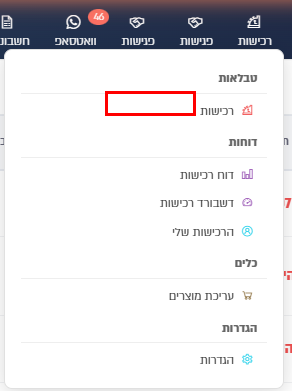
1. הוספת רכישה
שלוש דרכים להוסיף רכישה:
דרך 1: מכרטיס הליד
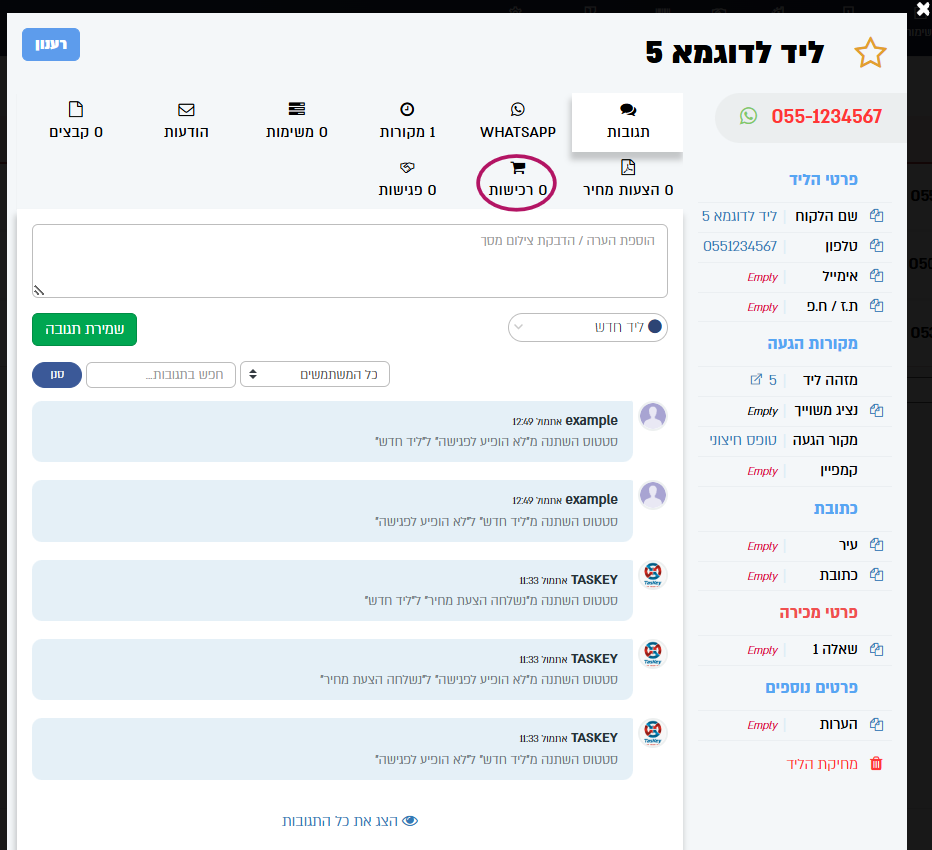
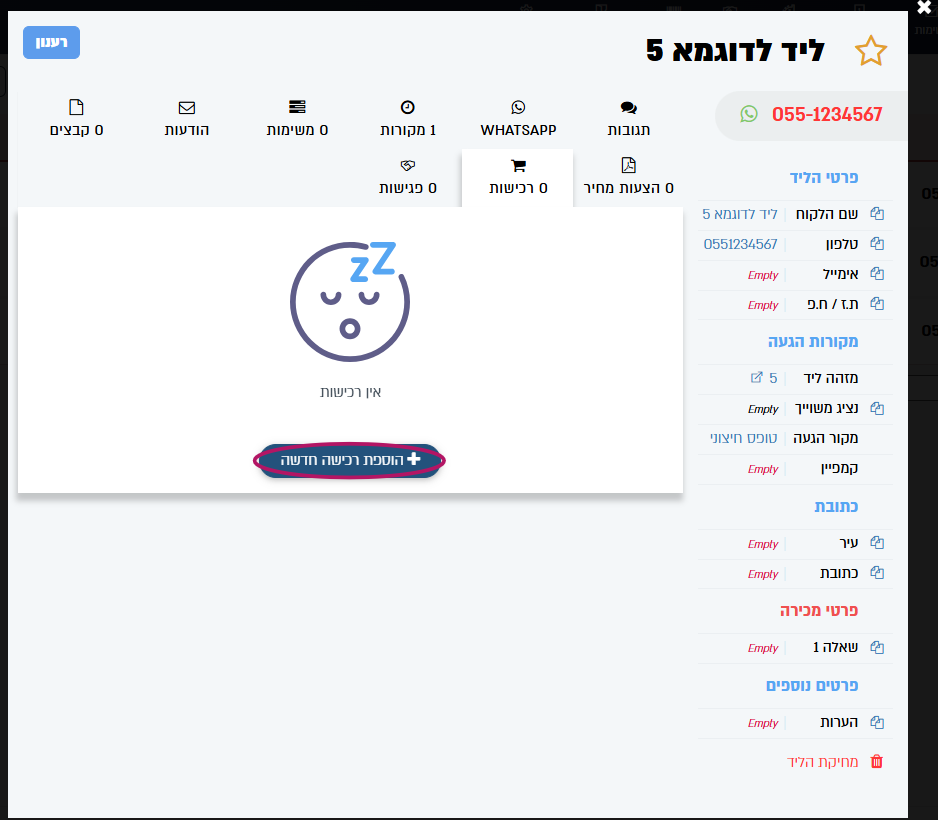
- פתחו כרטיס ליד → טאב "רכישות".
- לחצו "הוספת רכישה חדשה".
- ייפתח טופס הרכישה המלא.
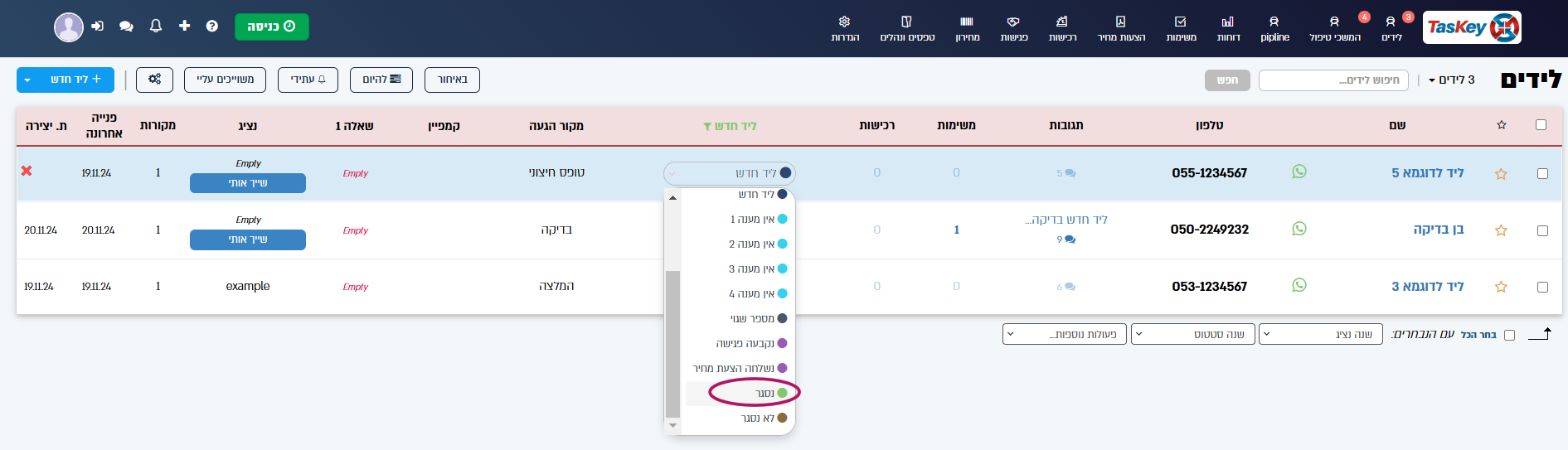
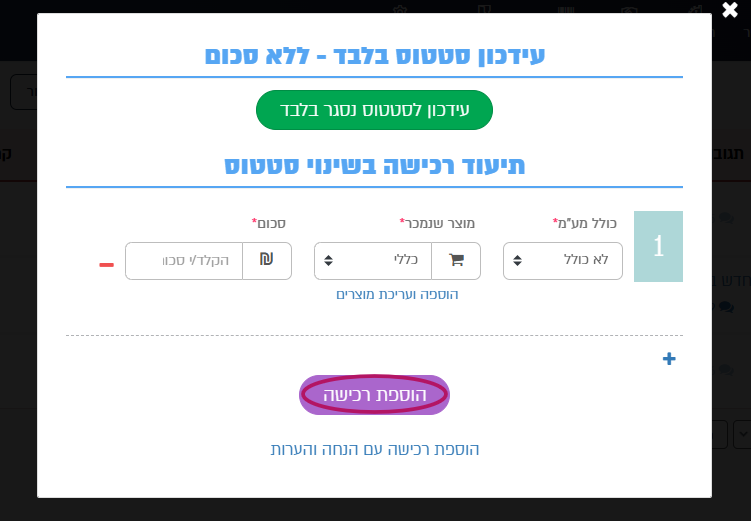
דרך 2: בשינוי סטטוס לסגירת עסקה
בשינוי סטטוס ליד ל"נסגרה עסקה" ← מופיע טופס מהיר לבחירת מוצרים ולחיצה על "סגירת עסקה".
דרך 3: מטבלת הרכישות
גשו ל"רכישות" בסרגל העליון ← הוסיפו רכישה חדשה.
💡 רכישה מתוך פגישה: אם הופעלה ההגדרה המתאימה (הגדרות פגישות → סטטוסים), שינוי סטטוס פגישה מציג טופס רכישה מהיר - כך אפשר לתעד עסקה שנסגרה בפגישה ולעדכן את סטטוס הפגישה בו-זמנית.
2. טופס הרכישה
הטופס מורכב ממספר חלקים:
א. פרטי לקוח
שם, טלפון, אימייל - מתמלאים אוטומטית מהליד.
ב. תבניות מוכנות
בחרו תבנית מוכנה כדי למלא פריטים אוטומטית, או "ללא תבנית" להתחלה ריקה.
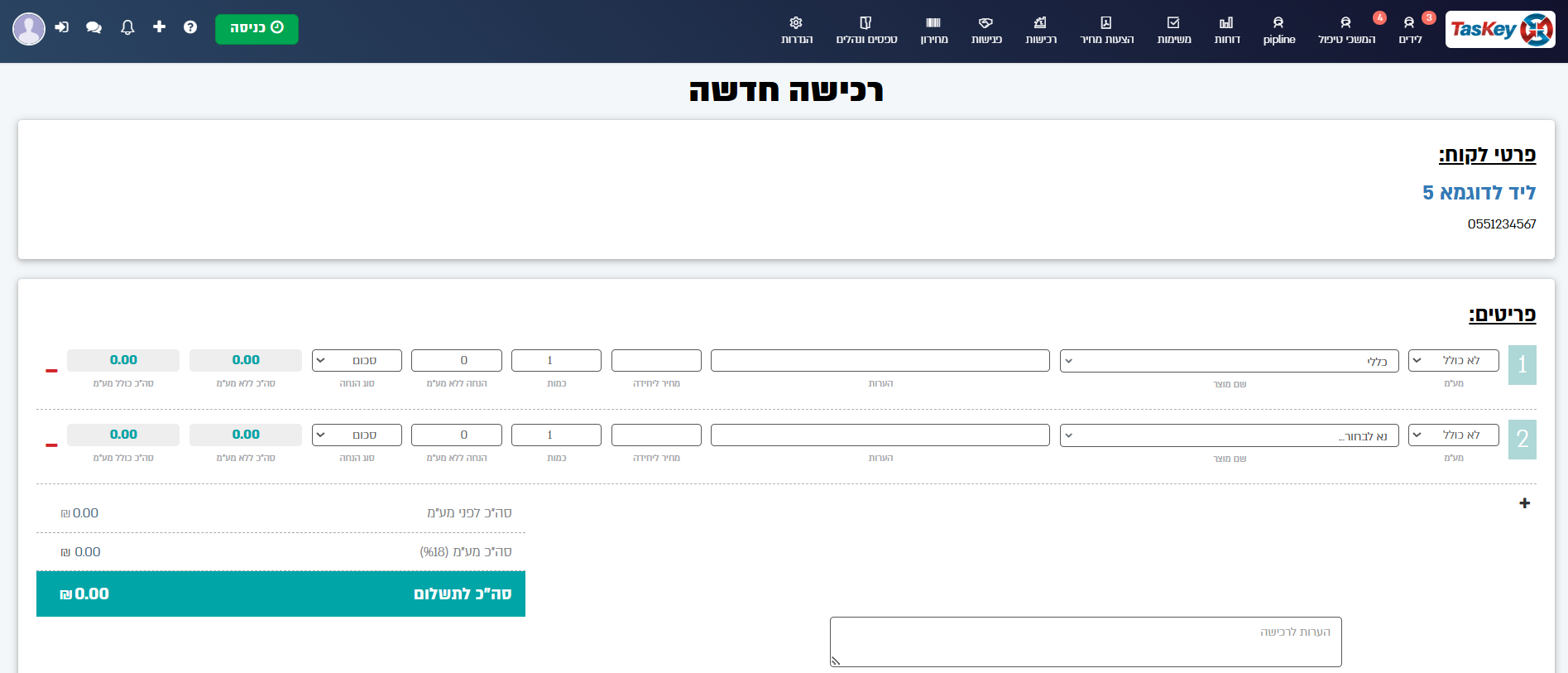
ג. פריטים
כל פריט ברכישה כולל:
| שדה | תיאור |
|---|---|
| מוצר/שירות | בחירה מקטלוג או טקסט חופשי |
| תיאור | תיאור הפריט |
| מחיר | מחיר ליחידה |
| כמות | כמות יחידות |
| הנחה | סכום או אחוז הנחה |
| מע"מ | חייב/פטור ממע"מ |
| הערות | הערה לפריט |
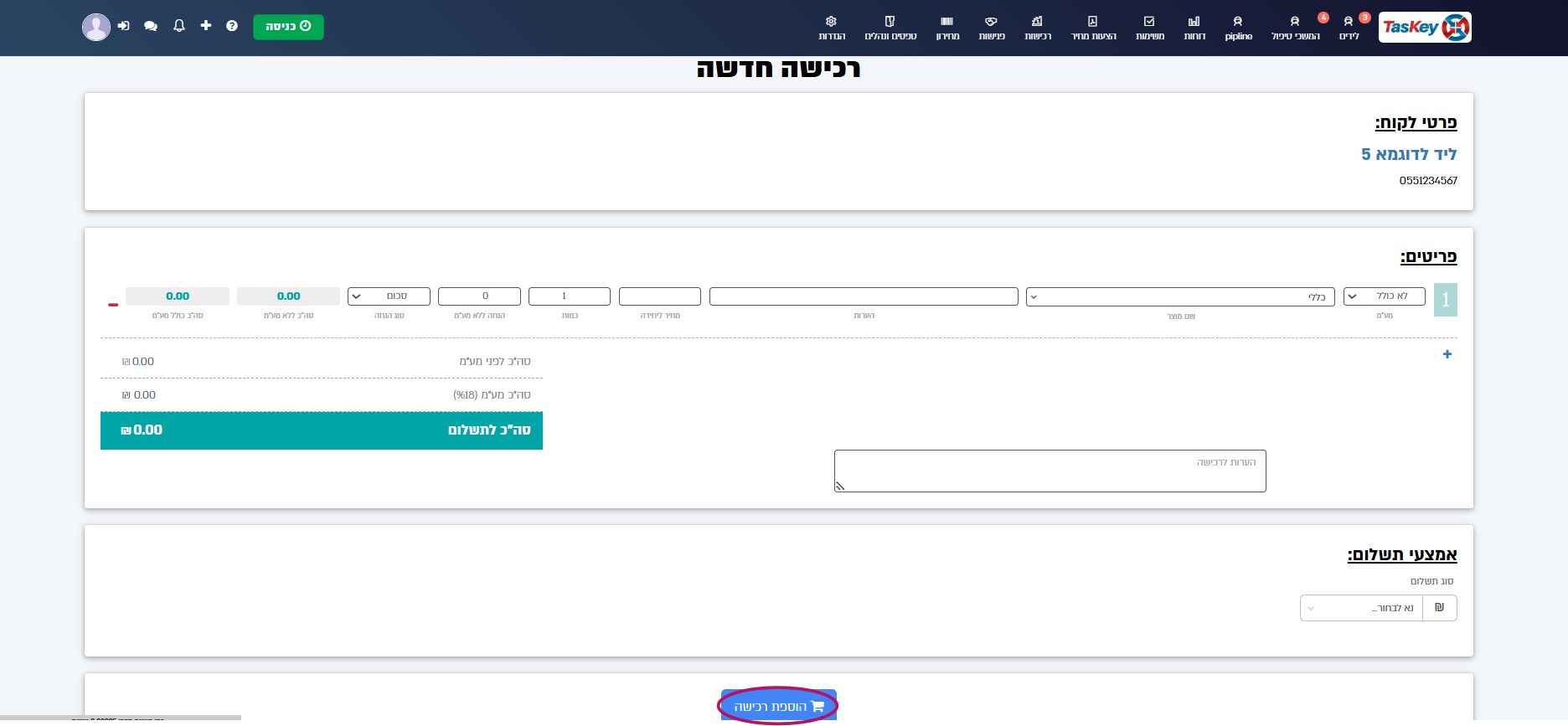
ניתן להוסיף כמה פריטים שצריך בלחיצה על כפתור הפלוס (+). סיכום מופיע בתחתית: סה"כ לפני מע"מ, מע"מ (18%), וסה"כ לתשלום - המערכת מחשבת את הסה"כ אוטומטית.
💡 שורת זיכוי / הנחה: אפשר להזין פריט עם מחיר שלילי (למשל "החזר" או "זיכוי") - השורה מקזזת מהסה"כ, שיכול לרדת גם מתחת לאפס. שימושי לתיעוד זיכויים והנחות מיוחדות כפריט נפרד.
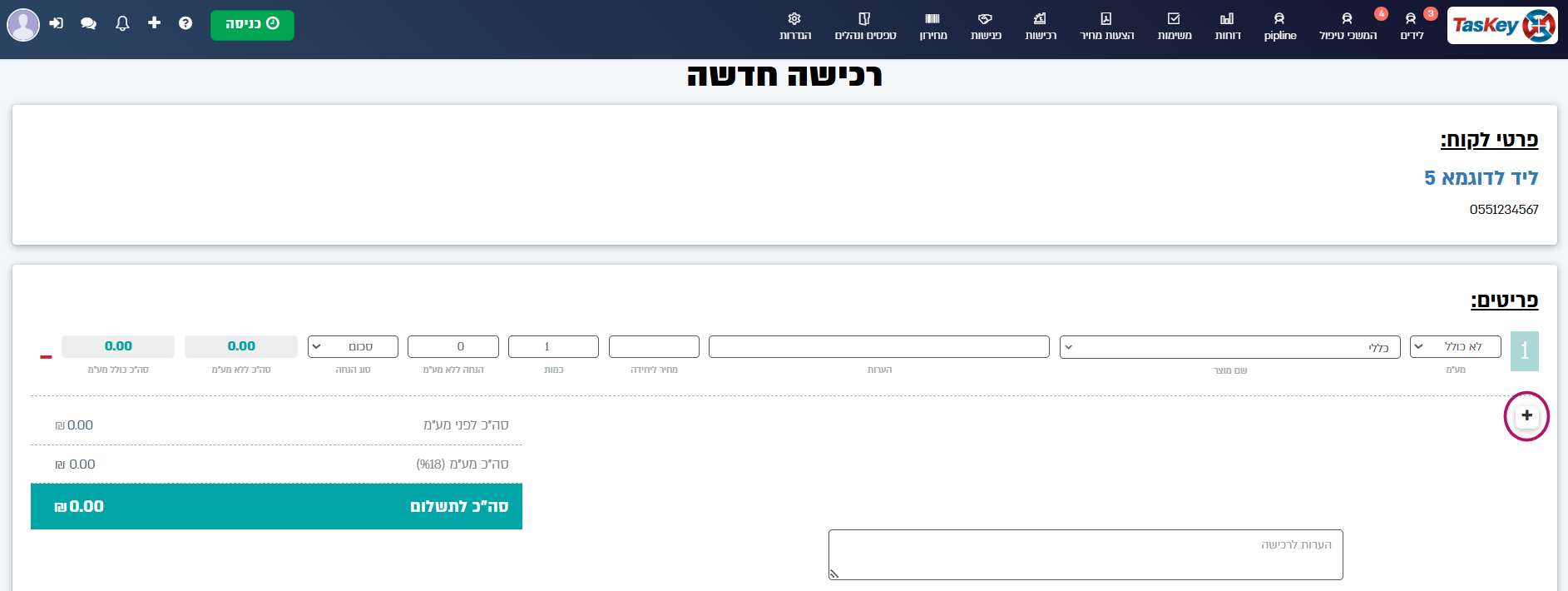
ד. אמצעי תשלום
| אמצעי | תיאור |
|---|---|
| מזומן | תשלום במזומן |
| אשראי | כרטיס אשראי (+ אפשרות Cardcom) |
| העברה בנקאית | העברה לחשבון בנק |
| הוראת קבע | הוראת קבע בנקאית |
| צ'קים | תשלום בצ'קים |
| Bit / PayBox | אפליקציות תשלום |
| שוטף+30/60/90 | תנאי תשלום עסקיים |
💡 Cardcom: אם חיברתם Cardcom, תוכלו לסלוק אשראי ישירות - הלקוח מועבר לדף סליקה מאובטח, והחשבונית מופקת אוטומטית. אם הופעלה האפשרות, יופיע גם כפתור "סליקה במסופון" לחיוב דרך מסופון פיזי. ראו חיבור Cardcom.
💡 Invoice4u: אם חיברתם Invoice4u (ואין Cardcom), יופיע במסך עריכת הרכישה כפתור "סליקה באשראי דרך Invoice4u" - נפתח עמוד תשלום מאובטח בחלון חדש, החשבונית מופקת אוטומטית, והכרטיס נשמר לחיובים הבאים.
ה. שמירה
לחצו "הוספת רכישה". הרכישה תופיע בכרטיס הליד ובטבלת הרכישות.
3. רכישות בכרטיס הליד
בטאב "רכישות" כל רכישה מוצגת ככרטיס עם:
- תאריך וסוג תשלום
- פריטים - תגיות כחולות עם שם ומחיר
- סכום כולל
- כפתורי: עריכה, שכפול, מחיקה
בראש הטאב מוצג סיכום: כמות רכישות, סה"כ לפני מע"מ, סה"כ כולל מע"מ.
4. הצעות מחיר
הצעת מחיר היא טיוטת רכישה שניתן לשלוח ללקוח לפני הסגירה.
יצירת הצעת מחיר
- בכרטיס הליד → טאב "הצעות מחיר".
- לחצו "הוספת הצעת מחיר".
- מלאו פריטים, כמויות, מחירים - כמו ברכישה.
- הוסיפו הערות (אופציונלי).
- לחצו "הצעת מחיר חדשה".
מה עושים עם הצעת מחיר
לאחר יצירה, ניתן:
- להוריד PDF - קובץ מעוצב מוכן לשליחה
- לשלוח במייל - ישירות מהמערכת
- לשלוח בוואטסאפ - קישור ל-PDF
- לבקש חתימה דיגיטלית - הלקוח חותם אונליין
- להמיר לרכישה - בלחיצה אחת הופכת הצעה לרכישה בפועל
💡 תבניות: צרו תבניות להצעות מחיר חוזרות (הגדרות → תבניות הצעות מחיר) וחסכו זמן.
5. חשבוניות
המערכת תומכת בחמישה ספקי חשבוניות:
| ספק | תיאור |
|---|---|
| Cardcom (קארדקום) | סליקת אשראי + הפקת חשבונית אוטומטית. הספק הנפוץ ביותר. |
| GreenInvoice (חשבונית ירוקה) | הפקת חשבוניות מס ללא סליקה. |
| YeshInvoice | ספק חשבוניות נוסף. |
| Invoice4u | חשבוניות וגם סליקת אשראי במערכת אחת - כולל שמירת כרטיס לחיוב חוזר. |
| SUMIT (סאמיט) | ספק נוסף להפקת חשבוניות. |
💡 בחירת ספק: המערכת עובדת עם ספק חשבוניות אחד פעיל בכל זמן. לפירוט מלא של כל ספק ראו ספקי חשבוניות.
סוגי מסמכים
| סוג | תיאור |
|---|---|
| חשבונית מס קבלה | המסמך הנפוץ ביותר - מס + קבלה |
| חשבונית מס | חשבונית בלבד (ללא קבלה) |
| חשבונית זיכוי | ביטול / החזר כספי |
| קבלה רגילה | קבלה ללא מע"מ |
| קבלה מלכ"ר | לעמותות / פטור מע"מ |
צפייה בחשבוניות
בכרטיס הליד → טאב "חשבוניות" או "קארדקום" (בהתאם לספק). ניתן להוריד PDF של כל חשבונית.
6. טבלת רכישות ודוח רכישות
גשו ל"רכישות" בסרגל העליון. הטבלה מציגה את כל הרכישות בכל הלידים - עם אפשרות סינון, מיון, וייצוא.
דוח רכישות
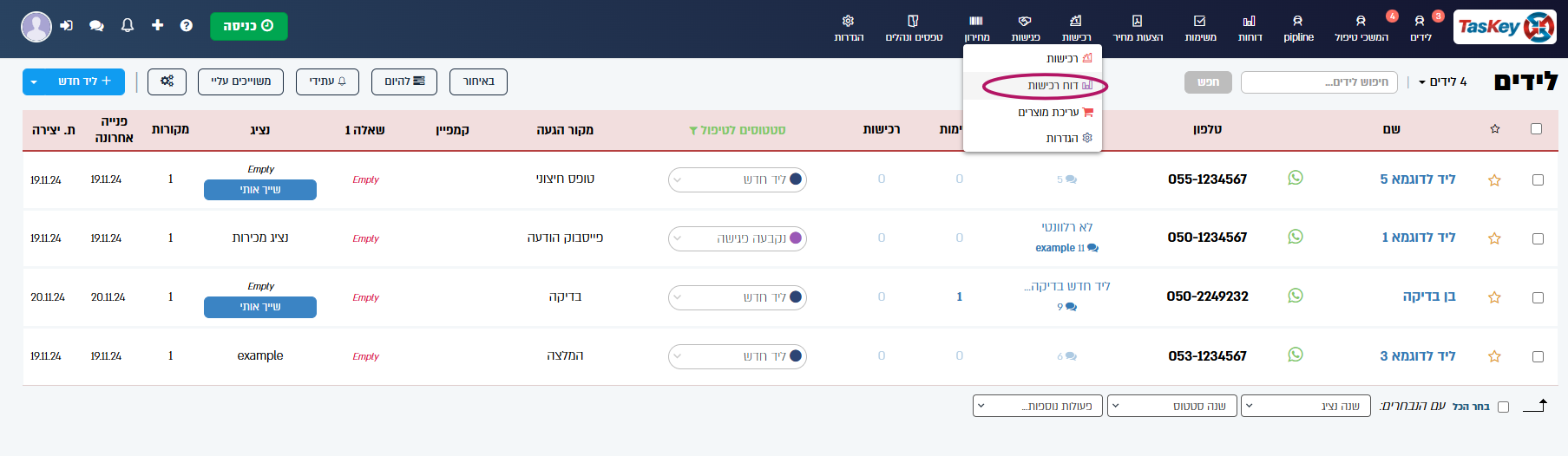
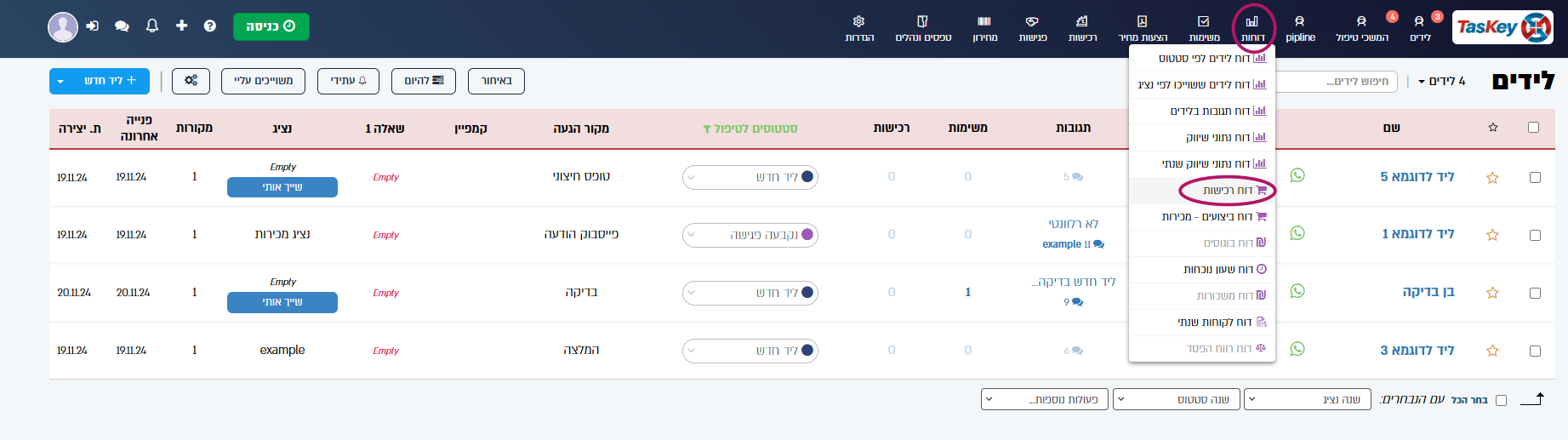
לצפייה בדוח מרוכז: "רכישות" ← "דוח רכישות", או לחלופין "דוחות" ← "דוח רכישות".
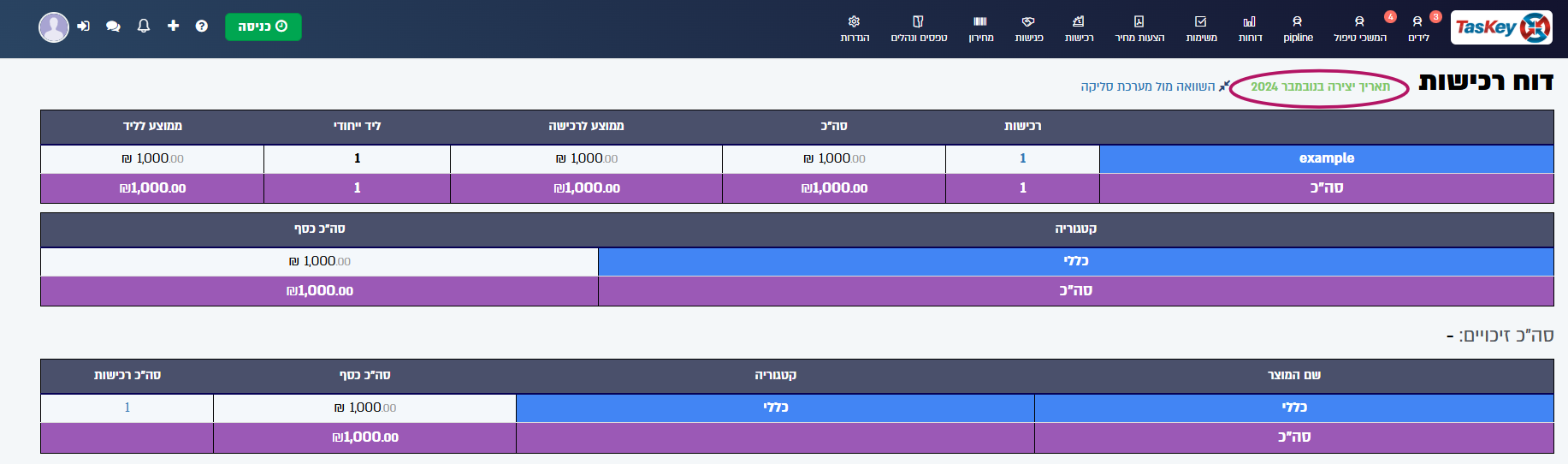
ניתן לסנן את התוצאות לפי יום, חודש או תאריכים ספציפיים.
ייצוא רכישות לאקסל
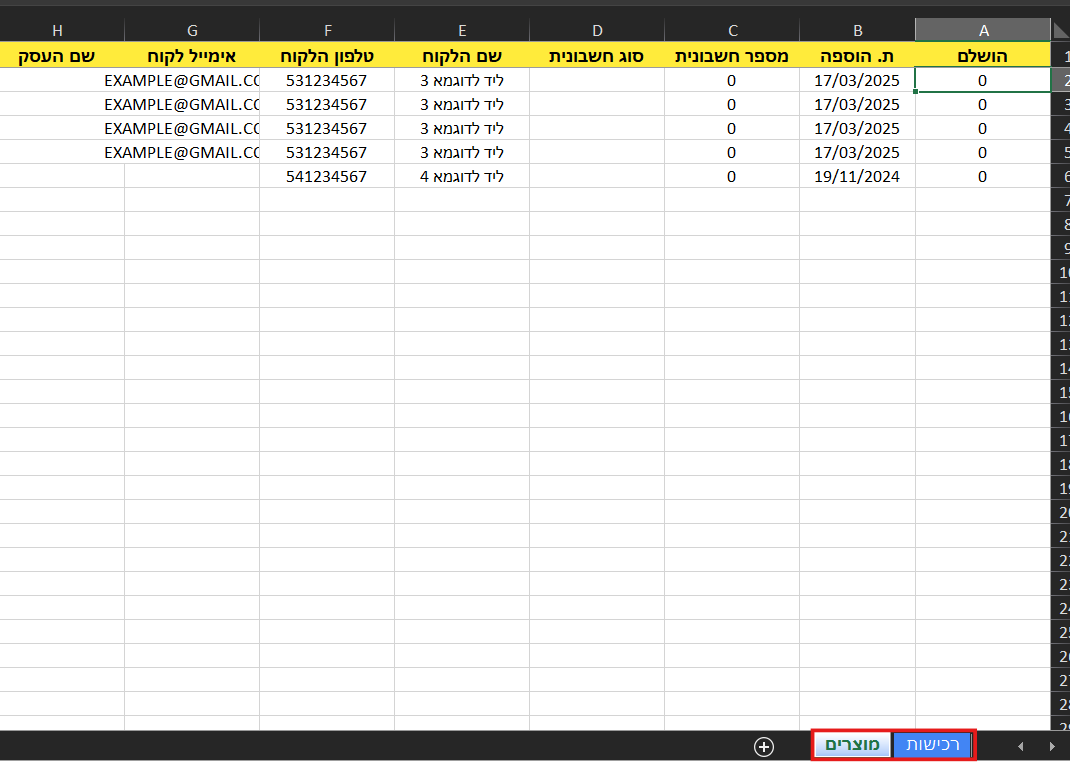
בלחיצה על כפתור "ייצוא לאקסל" בדף הרכישות, ייווצר קובץ Excel הכולל שתי לשוניות:
- רכישות - כל הרכישות שבוצעו, כולל כאלה שלא הוגדר בהן מוצר.
- מוצרים - הרכישות לפי מוצרים. לדוגמה, אם לקוח רכש 4 מוצרים, כל מוצר יוצג בשורה נפרדת - כך רואים כל פריט באופן מפורט ולא כעסקה אחת מרוכזת.

7. קטלוג מוצרים
- גשו להגדרות → הגדרות מכירות.
- הגדירו קטגוריות למוצרים.
- הוסיפו מוצרים/שירותים עם שם ומחיר.
- המוצרים יופיעו בבחירה בטופס הרכישה.
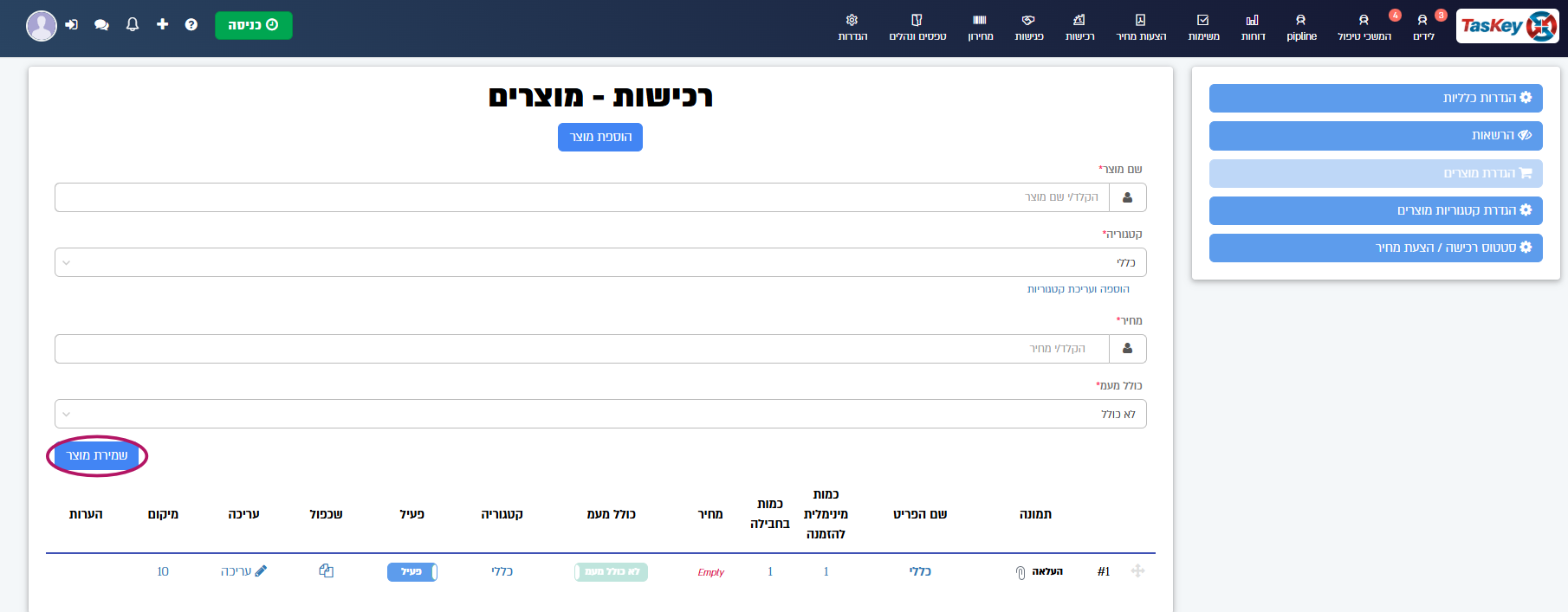
עריכה והוספת מוצרים מדף הרכישות
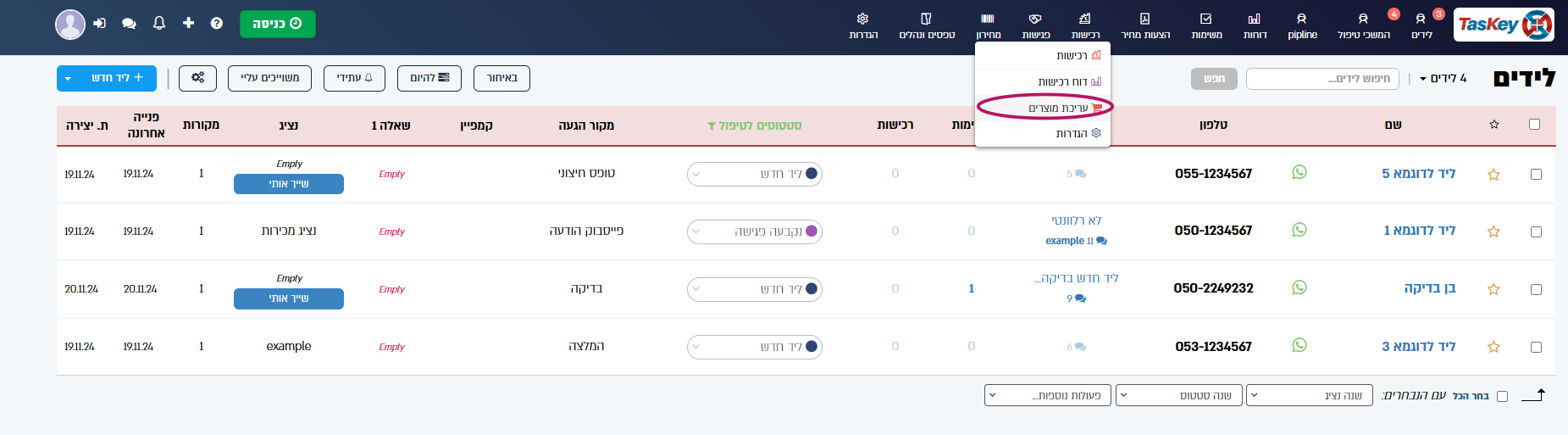
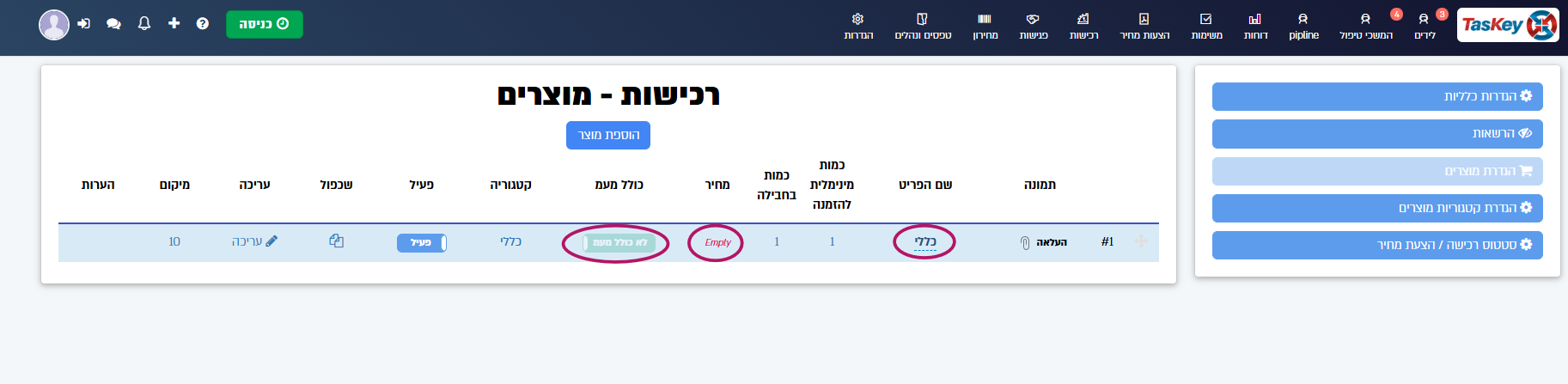
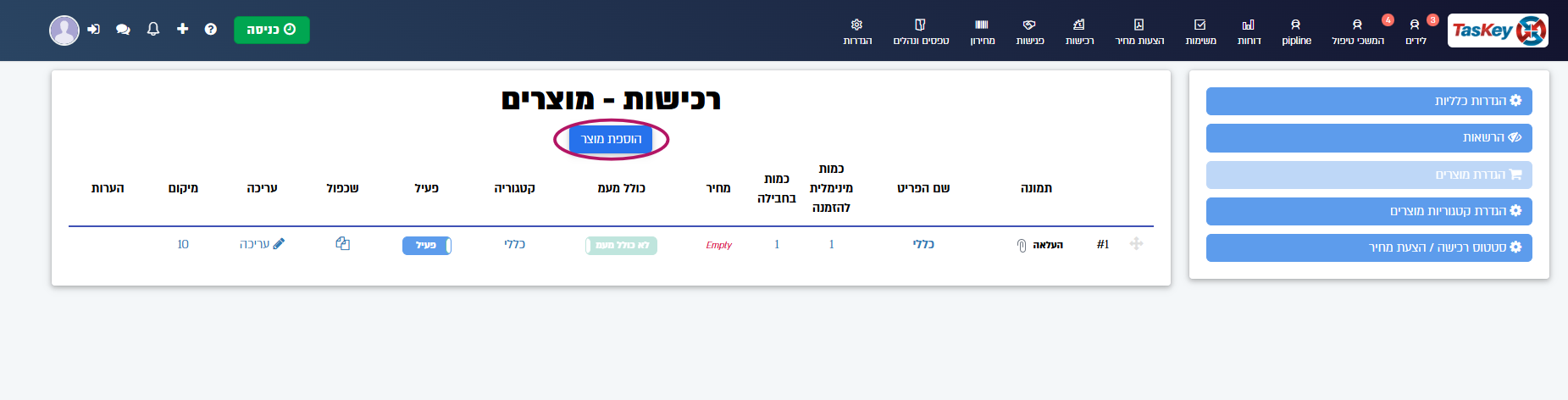
דרך נוספת: "רכישות" ← "עריכת מוצרים".
- עריכת מוצר קיים - ניתן לשנות את שם המוצר, המחיר, להעלות תמונה של המוצר, ולהגדיר כולל/לא כולל מע"מ.
- הוספת מוצר חדש - לחצו "הוספת מוצר", מלאו שם מוצר, קטגוריה, מחיר, כולל/לא כולל מע"מ ← "שמירת מוצר".
💡 תמונות מוצרים בטופס: כשמופעלת ההגדרה המתאימה, תמונות המוצרים מוצגות גם בטופס הוספת הרכישה - כתצוגת קטלוג לבחירה מהירה של מוצרים לפי תמונה.
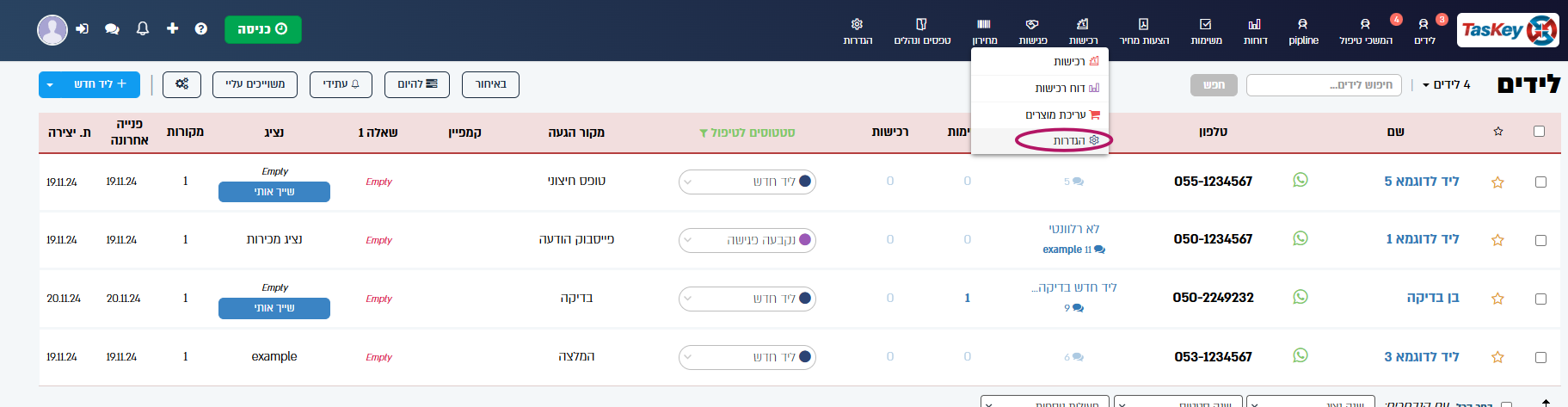
8. הגדרות רכישות
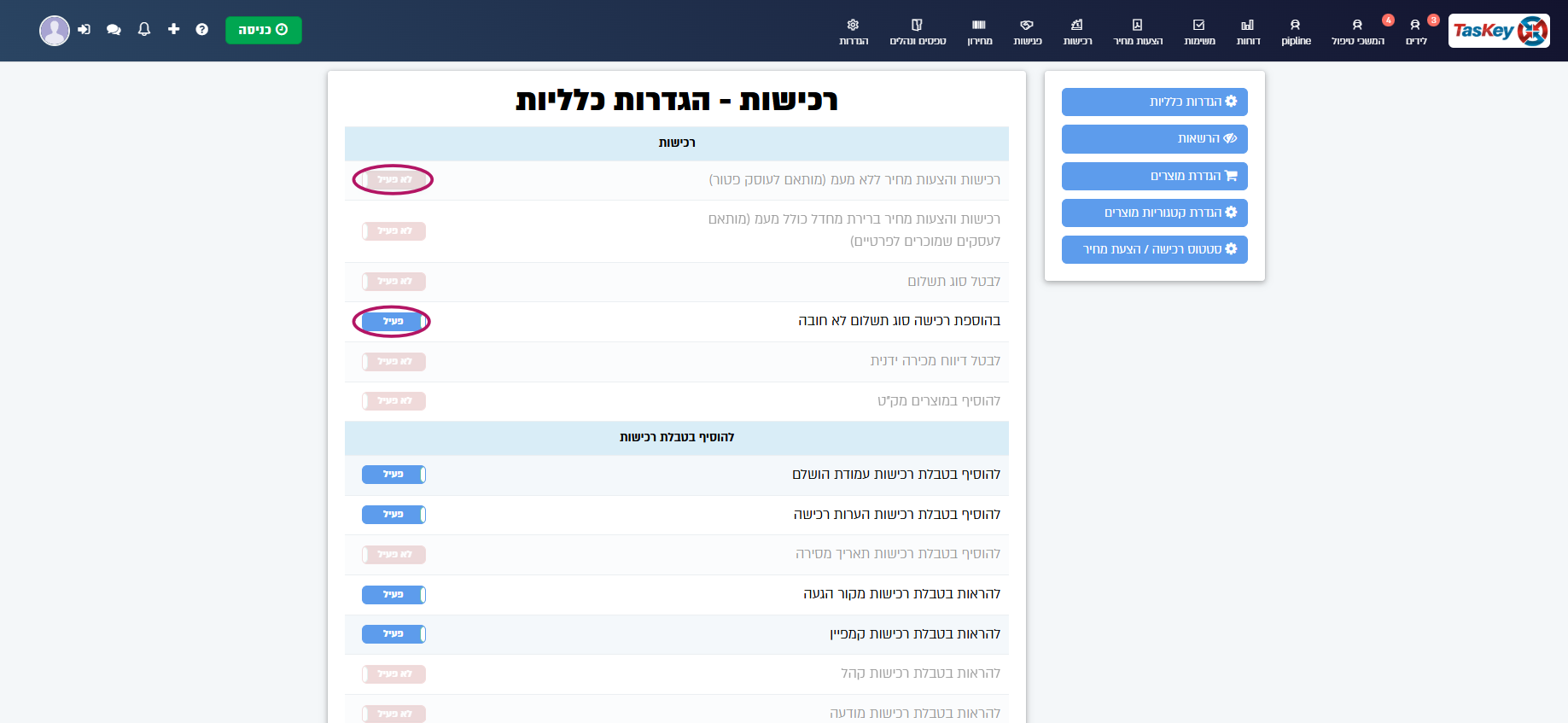
"רכישות" ← "הגדרות" - מסך הגדרות ייעודי למודול הרכישות:
- הפעלה וכיבוי של הגדרות בהתאם לצורך
- הגדרת הרשאות
- הגדרת קטגוריות מוצרים
- הגדרת סטטוס רכישה / הצעת מחיר
9. מעקב תשלומים ולוח תשלומים
מעבר לסכום הכולל של הרכישה, ניתן לחלק רכישה לכמה תשלומים ולעקוב אחרי הגבייה בפועל - נוח לתיעוד מקדמות, תשלומים חלקיים והוראות קבע.
כשמופעלת ההגדרה המתאימה, כבר בעת הוספת הרכישה אפשר לבחור את מצב התשלום ההתחלתי - שולם במלואו / שולם חלקית / לא שולם - ובתשלום חלקי להזין את הסכום שכבר שולם.
בתוך מסך הרכישה (חלון החשבונית) יש לשונית "לוח תשלומים" המציגה:
- כרטיסי סיכום - סה"כ חויב, סה"כ שולם, נשאר לתשלום, וסכום בפיגור.
- טבלת תשלומים - שורה לכל תשלום עם תאריך צפוי, סכום, אמצעי (מזומן / אשראי / צ'ק / העברה בנקאית / ביט / פייבוקס / אחר), סטטוס (מתוכנן / בתהליך / שולם / נכשל / בוטל) וקישור לחשבונית.
לחיצה על "תיעוד תשלום" מוסיפה תשלום חדש (סכום, אמצעי, תאריך, סטטוס והערה/אסמכתא). לכל שורה יש תפריט פעולות: סמן כשולם, צור חשבונית חלקית (חשבונית על אותו תשלום בלבד), סמן כנכשל ומחיקה. כשכל התשלומים שולמו הרכישה מסומנת אוטומטית כ"שולמה במלואה".
עמודת סטטוס תשלום בטבלת הרכישות
בטבלת הרכישות מתווספת עמודת סטטוס תשלום עם תגית צבעונית - שולם במלואו / חלקי / לא שולם / בפיגור - ואפשר לסנן את הטבלה לפי סטטוס התשלום מתוך כותרת העמודה, כדי לאתר במהירות רכישות שעדיין לא נגבו.
💡 טיפ: למבט-על על הגבייה בכל המערכת - תקבולים, פיגורים ופילוח לפי אמצעי תשלום - ראו את דוח "תקבולים מול חיובים" בדוחות.
שאלות נפוצות
ש: איך מבטלים רכישה? ת: בטופס עריכת הרכישה, לחצו "ביטול רכישה" (אדום). המערכת מתעדת מיד רכישה שלילית מקזזת (תנועת היפוך), כך שהדוחות נשארים מדויקים. אם הופקה חשבונית - תצטרכו להפיק חשבונית זיכוי (ב-Invoice4u יש כפתור "זיכוי וביטול" שעושה זאת בלחיצה).
ש: אפשר לשכפל רכישה? ת: כן, בטופס עריכה יש כפתור "שכפול רכישה" שיוצר עותק חדש.
ש: איך אני רואה סה"כ הכנסות לחודש? ת: גשו לדוחות → דשבורד רכישות. שם תראו KPIs, תרשימים, וחלוקה לפי נציג/מוצר.
ש: הלקוח רוצה לשלם בתשלומים - אפשר? ת: כן, בטופס הרכישה בחרו אמצעי תשלום ובחרו מספר תשלומים.
לתמיכה בוואטסאפ ותיאום הדרכה: 053-9472201