
טריגרים ואוטומציות
טריגרים מאפשרים לכם ליצור תהליכי עבודה אוטומטיים במערכת. במקום לבצע פעולות ידנית - כמו שליחת הודעת וואטסאפ, עדכון שדה, או יצירת משימה - המערכת תעשה את זה בשבילכם באופן אוטומטי כשמתקיים תנאי שהגדרתם.

טריגרים מאפשרים לכם ליצור תהליכי עבודה אוטומטיים במערכת. במקום לבצע פעולות ידנית - כמו שליחת הודעת וואטסאפ, עדכון שדה, או יצירת משימה - המערכת תעשה את זה בשבילכם באופן אוטומטי כשמתקיים תנאי שהגדרתם.
דוגמאות נפוצות:
- ליד עבר לסטטוס "נסגרה עסקה" → נשלחת הודעת וואטסאפ ללקוח
- ליד חדש נכנס מ-API → נשלח webhook לשירות חיצוני
- נקבעה פגישה → נוצרת משימה אוטומטית לנציג
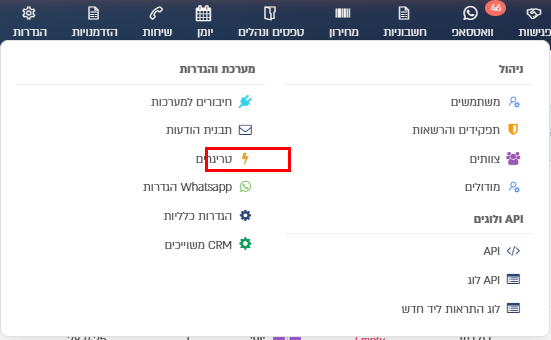
1. גישה למסך הטריגרים
- בסרגל העליון לחצו על "הגדרות".
- בחרו "טריגרים" (או גשו ישירות ל-
?cat=triggers_admin).
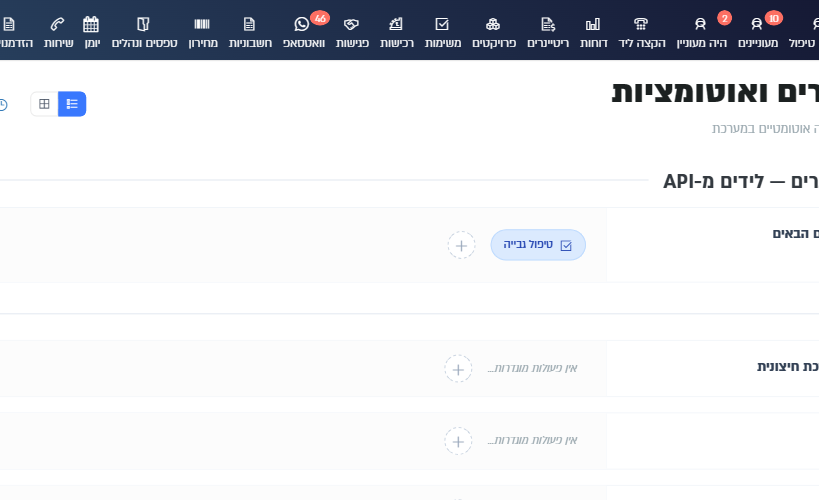
המסך הראשי מציג את כל הטריגרים שמוגדרים במערכת, מקובצים לפי סוג (לידים, רכישות, פגישות, ריטיינרים).
2. שתי תצוגות: רשימה וגריד
בפינה הימנית העליונה יש שני כפתורים למעבר בין תצוגות:
תצוגת רשימה (ברירת מחדל)
כל טריגר מוצג כשורה אופקית עם:
- שם הטריגר ופרטי התנאי (איזה שדה, איזה ערך)
- "צ'יפים" צבעוניים - כל פעולה מוצגת כתג צבעוני: שליחת וואטסאפWebhookהוספת משימה
- סטטיסטיקות - כמה פעמים הטריגר הצליח/נכשל/דולג, ומתי רץ לאחרונה
- כפתורי היסטוריה והגדרות
תצוגת גריד
כרטיסים בפריסת רשת, כל כרטיס מציג את הפעולות כ"ציר זמן" אנכי עם חיצים שמקשרים ביניהן.
📍 איך מגיעים לפה
גישה: הגדרות → טריגרים
3. סוגי טריגרים
כל טריגר מבוסס על אירוע שקורה במערכת. שישה סוגי אירועים:
| סוג אירוע | מתי מופעל | דוגמה |
|---|---|---|
| שינוי | כשערך בשדה מסוים משתנה | סטטוס ליד השתנה ל-"נסגרה עסקה" |
| הוספה | כשנוצרת רשומה חדשה | רכישה חדשה נוספה, פגישה חדשה נקבעה, משימה או פרויקט חדשים |
| הוספת תגובה | כשמתווספת תגובה על משימה | נכתבה תגובה חדשה על משימת ליד |
| כפתור | כשמשתמש לוחץ על כפתור מותאם | כפתור "שלח הצעת מחיר" בכרטיס ליד |
| מתוזמן | בריצה אוטומטית לפי לוח זמנים | כל יום ראשון ב-09:00 |
| משיכת רשימה | בריצה לפי שעון, על רשימה מסוננת של רשומות | כל בוקר על כל הלידים בסטטוס "ממתין למענה" |
טבלאות נתמכות
טריגרים יכולים לפעול על:
כל טבלה מסומנת בכרטיסי הטריגרים ובתצוגת הרשימה בצבע מזהה משלה:
| טבלה | צבע |
|---|---|
| לידים | כחול |
| רכישות | ירוק |
| פגישות | סגול |
| ריטיינרים | אדום כהה |
| משימות | כתום |
| פרוייקטים | תכלת |
4. יצירת טריגר חדש - אשף בשלושה שלבים
לחצו על "+ הוספת טריגר חדש" בפינה השמאלית העליונה. הוספת טריגר מתבצעת כעת באמצעות אשף (Wizard) מודרך בשלושה שלבים, עם מחוון התקדמות בראש החלון:
שלב 1 - "מתי הטריגר ירוץ?" - בחרו את סוג הטריגר מתוך כרטיסים מאוירים:
- הוספה - כשנוצרת רשומה חדשה
- שינוי - כששדה מסוים משתנה
- הוספת תגובה - כשמתווספת תגובה על משימה
- כפתור - כפתור ידני שמפעיל פעולות
- מתוזמן - ריצה אוטומטית לפי לוח זמנים
- משיכת רשימה - ריצה על רשימה מסוננת לפי שעון
שלב 2 - "על מה ובאילו תנאים?" - בחרו:
- שם הטבלה - באיזו טבלה לעקוב (לידים, רכישות, פגישות, ריטיינרים, משימות). מוצגות רק טבלאות שתומכות בסוג הטריגר שבחרתם.
- בטריגר שינוי - שם השדה לעקוב אחריו (למשל "Status") וערך השדה הספציפי. אם לשדה יש ערכים מוגדרים מראש (סטטוס, סוג פגישה וכו') - הערך נבחר מרשימה נפתחת; אחרת מזינים טקסט חופשי.
- בטריגר כפתור - הגדרות הכפתור (טקסט, צבע, גודל, אייקון, אישור, מיקום הצגה - ראו למטה).
- בטריגר מתוזמן / משיכת רשימה - הגדרות התזמון והסינון (ראו סעיף 4א).
שלב 3 - "שם וסיכום" - הזינו שם תיאורי לטריגר (למשל "הודעה בשינוי סטטוס לנסגר") וצפו בסיכום של כל הבחירות לפני השמירה. לחצו "שמור".
4א. טריגר "משיכת רשימה" - סינון מתקדם
טריגר משיכת רשימה רץ אוטומטית לפי שעון על קבוצה מסוננת של רשומות - שימושי, למשל, לשליחת תזכורת בכל בוקר לכל הלידים שתקועים בסטטוס מסוים. בעת ההגדרה בוחרים:
- טבלה - לידים, פגישות או ריטיינרים.
- מסננים בסיסיים - סטטוס, מקור (בלידים) או סטטוס/השלמה (בפגישות), וכן סינון תאריך מתוך רשימת קיצורים (היום, מחר, אתמול, השבוע, החודש, 7/30 הימים האחרונים, עתידי ועוד).
- סינון תאריך יחסי - סינון לפי מרחק בזמן מעמודת תאריך ברשומה: בוחרים עמודה, כיוון (אחרי - עברו מאז / לפני - נותרו עד), מספר ויחידה (ימים / שבועות / חודשים). בריטיינרים זמינות עמודות כמו תאריך הצטרפות ותאריך החיוב הבא - כך אפשר לבנות אוטומציות חוזרות כגון "שבוע מתאריך ההצטרפות" או "8 ימים לפני החיוב הבא".
- תנאים מתקדמים (בונה תנאים) - ניתן להוסיף קבוצות תנאים (OR בין קבוצות, AND בתוך כל קבוצה) על כל שדה בטבלה, עם אופרטורים כמו: שווה / לא שווה / מכיל / מתחיל ב / גדול מ / קטן מ / לפני תאריך / אחרי תאריך / ריק / לא ריק.
תזמון: בוחרים תדירות (יומי / שבועי / חודשי / מרווח), שעת הרצה, ואופציונלית גם דקה מדויקת בשעה.
טריגר מסוג "כפתור"
כשבוחרים סוג תנאי "כפתור", נפתחות הגדרות נוספות:
- טקסט על הכפתור - למשל "שלח הצעה"
- צבע - Primary / Success / Danger / Warning
- גודל - קטן / בינוני / גדול
- אייקון - בחירת אייקון מ-LineAwesome
- אישור לפני הפעלה - האם להציג חלון אישור למשתמש
- מיקום הצגה - היכן הכפתור יופיע:
- עמודה נפרדת בטבלה
- עמודת "פעולות" מרוכזת בטבלה
- עמודת סטטוס שליחה - הכפתור מוצג בטבלה לצד אינדיקציה האם הפעולה כבר בוצעה לשורה הזו
- הדר של מודל הליד
- פס כפתורים מתחת להדר
- בפרופיל (צד שמאל)
- טאב נפרד במודל
💡 טיפ: כפתורי טריגר הם דרך מצוינת לתת לנציגים אפשרות להפעיל תהליך בלחיצה אחת - למשל "שלח חוזה", "פתח תיק", או "העבר למנהל".
📊 מעקב ביצוע בטבלה: כשמשתמשים ב"עמודת סטטוס שליחה" (זמין בטבלאות הלידים והפגישות), המערכת מציגה ליד הכפתור אם הפעולה כבר רצה לשורה הזו. לחיצה חוזרת על כפתור שכבר בוצע תציג חלון אישור עם פרטי הביצוע הקודם לפני שליחה מחדש - כדי למנוע שליחות כפולות בטעות.
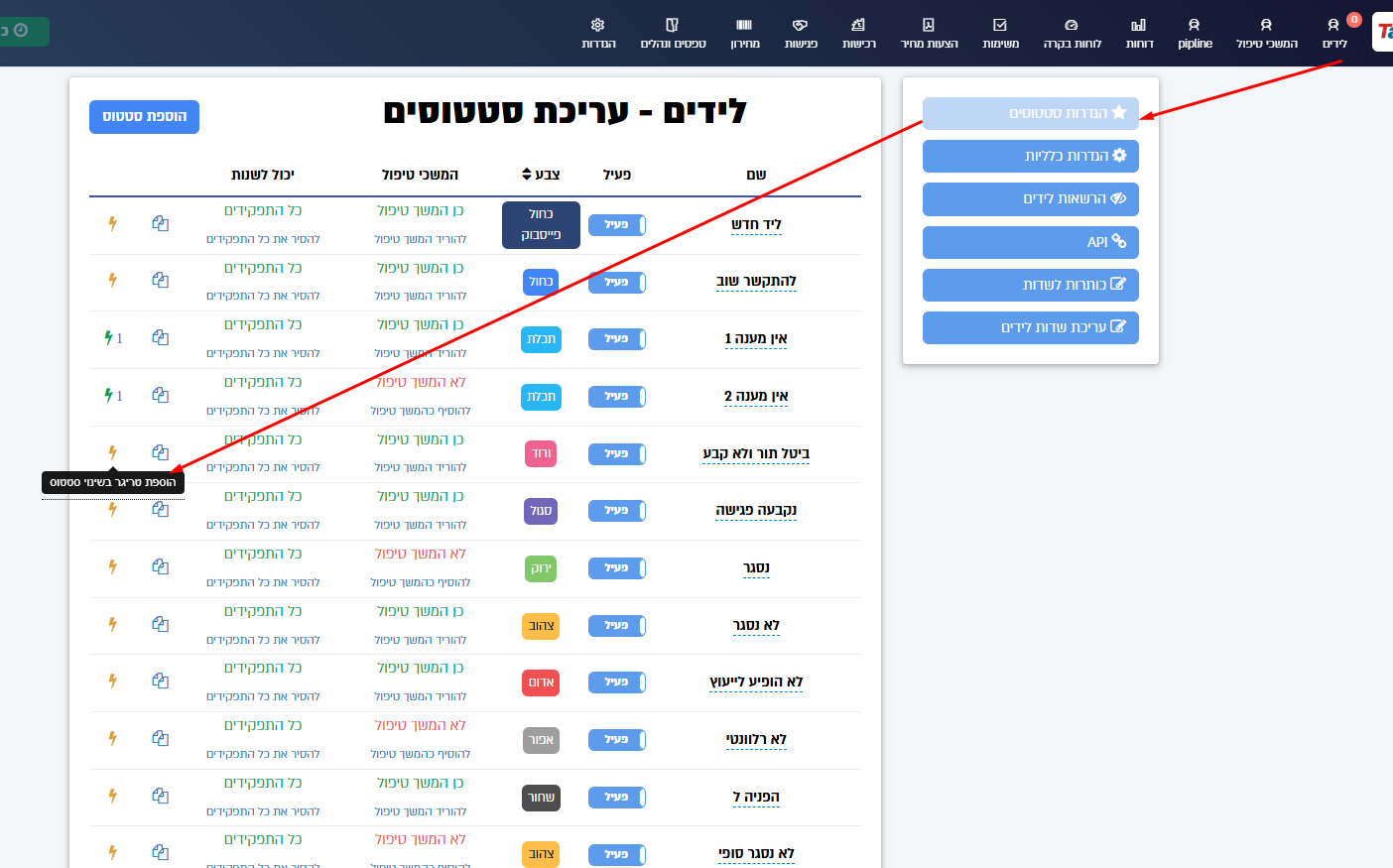
דרך נוספת: הוספת טריגר ממסך עריכת סטטוסים
אפשר ליצור טריגר על שינוי סטטוס ליד גם ישירות ממסך עריכת הסטטוסים:
- עברו ללשונית "לידים" ולחצו על "הגדרות" → "עריכת סטטוסים".
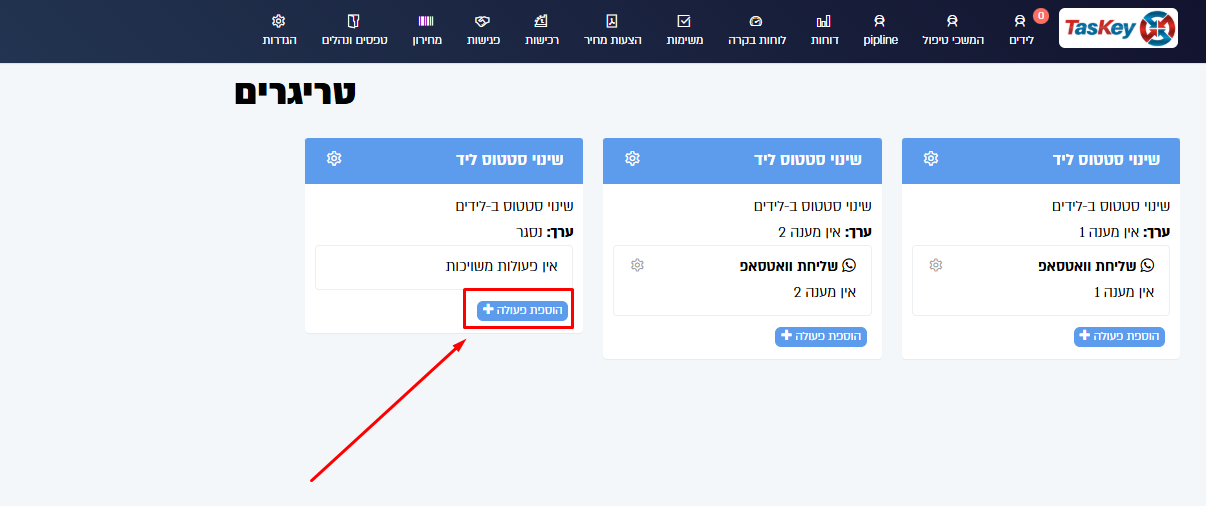
- בחרו את הסטטוס שאליו רוצים להוסיף פעולה (למשל "נסגר", "בוטל", "חדש") ולחצו "הוספת טריגר".
- הטריגר ייווצר אוטומטית עם שם ברירת מחדל בהתאם לשם הסטטוס, ותועברו למסך עריכת הטריגר להוספת פעולות.
5. סוגי פעולות (Actions)
לכל טריגר ניתן להוסיף מספר פעולות שיתבצעו בו-זמנית כשהטריגר מופעל.
| סוג פעולה | מה עושה | צבע |
|---|---|---|
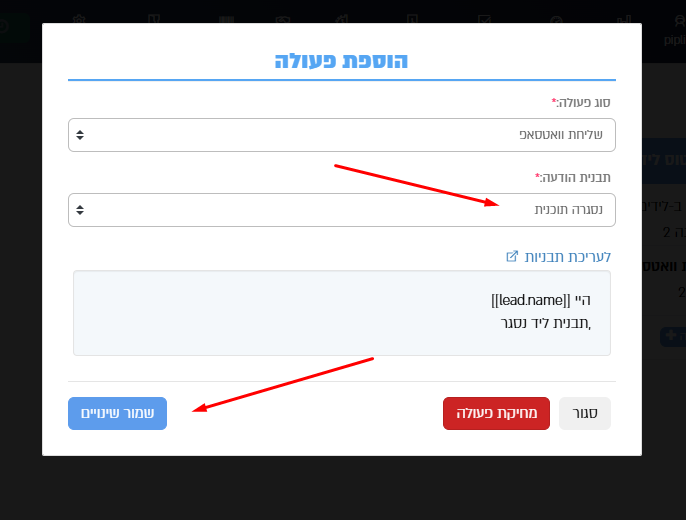
| שליחת וואטסאפ | שולח הודעת וואטסאפ מתבנית לליד, לנציג, או למספר ספציפי | ירוק |
| שליחת מייל | שולח מייל מתבנית לליד, לנציג המטפל, או לכתובת מייל ספציפית | כחול |
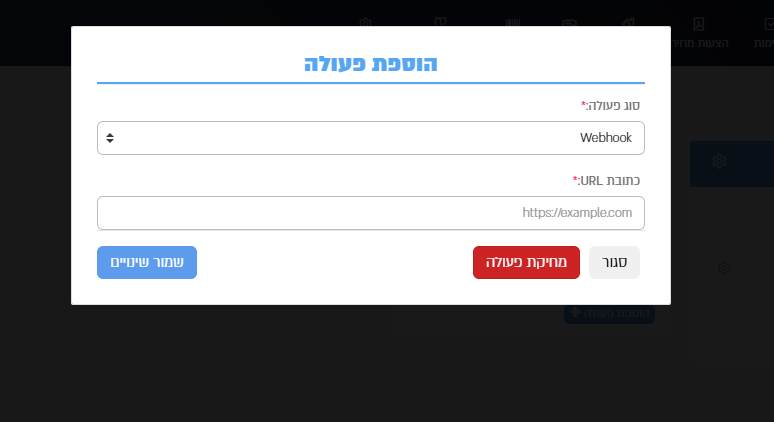
| Webhook | שולח נתונים לכתובת URL חיצונית (POST/GET) | סגול |
| הוספת משימה | יוצר משימה אוטומטית מתבנית | כחול |
| הוספת פרוייקט | יוצר פרויקט שלם (עם משימות משנה) מתבנית | כתום |
| שליחת הצעת מחיר במייל | שולח מייל עם קובץ ה-PDF של הצעת המחיר מצורף - זמין רק בטריגרים על טבלת הרכישות, ורץ רק על הצעות מחיר | כתום |
| עדכון עמודה | מעדכן אוטומטית ערך בשדה/עמודה ברשומה (למשל: מעדכן סטטוס אוטומטית) | סגול |
🆕 עדכון שדה/עמודה אוטומטי: פעולת "עדכון עמודה" מאפשרת לטריגר לעדכן בעצמו ערך בשדה ברשומה. בעת ההגדרה בוחרים את שם העמודה מתוך רשימה נפתחת של שדות הטבלה, ומזינים את הערך החדש. אם לשדה יש ערכים מוגדרים מראש (סטטוס, סוג פגישה וכו') - הערך נבחר מרשימה נפתחת חכמה; אחרת מזינים טקסט חופשי. כך אפשר, למשל, להעביר ליד לסטטוס מסוים אוטומטית כשמתקבלת תגובה, או לסמן שדה כ"טופל" בלי התערבות ידנית.
ניתן להוסיף כמה פעולות לאותו טריגר - כך ששינוי סטטוס אחד יכול להפעיל גם Webhook וגם הודעת וואטסאפ. בסיום הוספת הפעולות לחצו "שמור".
הפעלה/כיבוי של פעולה בודדת: לכל פעולה יש מתג "פעולה פעילה". כשהמתג כבוי - הפעולה נשמרת אך לא תופעל על-ידי הטריגר. שימושי כדי להשהות פעולה זמנית בלי למחוק אותה (למשל להשבית הודעת וואטסאפ בתקופת חגים ולהחזיר אותה אחר כך).
6. הגדרת פעולת וואטסאפ
- לחצו על "+" בכרטיס הטריגר להוספת פעולה.
- בחרו סוג פעולה: "שליחת וואטסאפ".
- הגדירו:
- סוג נמען - למי לשלוח:
- ליד - ההודעה נשלחת ללקוח עצמו
- משתמש מטפל - ההודעה נשלחת לנציג המשויך
- מספר ספציפי - הזנת מספר טלפון ידנית
- תבנית הודעה - בחרו מתוך תבניות ההודעות שהגדרתם מראש. אין תבנית מתאימה? לחצו "צור תבנית מהירה" כדי ליצור תבנית חדשה (שם + תוכן ההודעה) ישירות מתוך המסך, בלי לצאת מהגדרות הפעולה. אותה אפשרות קיימת גם בפעולת "הוספת משימה" ליצירת תבנית משימה מהירה.
- חשבון WhatsApp (אם מחוברים מספר חשבונות וואטסאפ) - בוחרים מאיזה חשבון תישלח ההודעה: "לפי המכשיר המשוייך לנציג (אחרת מהמספר הראשי)", או חשבון ספציפי מתוך הרשימה.
- תזמון עתידי (אופציונלי) - שליחה מתוזמנת אחרי X דקות/שעות/ימים/שבועות
- לחצו "שמור".
💡 תזמון: אם למשל רוצים לשלוח תזכורת 24 שעות לפני פגישה, הגדירו תזמון עתידי ובחרו "1 ימים". ההודעה תישלח אוטומטית.
🔗 קשור: ניתן לשלוח ללקוח הודעת תזכורת לפגישה בוואטסאפ הכוללת את פרטי הפגישה - יום, תאריך ושעה. ראו מדריך תזכורת פגישה ללקוח.
שליחה רק מהמכשיר המשויך לנציג
בדף "לוג שליחות וואטסאפ" קיימת אפשרות "שלח הודעות וואטסאפ מטריגרים רק מהמכשיר המשויך לנציג". כשהיא כבויה (ברירת המחדל) - הודעות טריגר נשלחות גם דרך המספר הראשי או מכשיר זמין אחר אם למכשיר המשויך אין חיבור פעיל. כשהיא מופעלת - הודעת טריגר תישלח אך ורק מהמכשיר המשויך-החי של הנציג; אם לנציג אין מכשיר מחובר, ההודעה לא נשלחת כלל ונרשמת בלוג עם הסטטוס "אין וואטסאפ משויך".
7. הגדרת פעולת Webhook
Webhook מאפשר לשלוח נתונים מהמערכת לשירותים חיצוניים כמו Make, Zapier, Google Sheets, או כל API.
- בחרו סוג פעולה: "Webhook".
- הגדירו:
- כתובת URL - הכתובת שאליה יישלחו הנתונים
- שיטת שליחה - POST (JSON), POST (Form Data), או GET (Query String)
- פורמט Payload:
- ברירת מחדל (אוטומטי) - המערכת שולחת את כל פרטי הליד
- תבנית מותאמת - אתם בוחרים בדיוק אילו שדות לשלוח
משתנים דינמיים ב-Webhook
בתבנית מותאמת ניתן להשתמש במשתנים שיוחלפו אוטומטית בערכים מהליד:
| קטגוריה | משתנים |
|---|---|
| פרטי ליד | {{name}}, {{last_name}}, {{full_name}}, {{phone}}, {{email}}, {{city}} |
| סטטוס | {{status_id}}, {{status_name}}, {{old_status_id}}, {{user_id}} |
| שיווק | {{source}}, {{channel}}, {{ad}}, {{fbclid}}, {{fb_lead_id}} |
| אירועים | {{event_name}}, {{event_time}} |
| שדות מותאמים | נטענים אוטומטית מהשדות שהגדרתם במערכת |
8. תנאים מתקדמים (Conditions)
לכל פעולה ניתן להוסיף תנאים נוספים שמגבילים מתי הפעולה תתבצע.
מערכת התנאים עובדת בלוגיקה של:
- AND - כל התנאים בתוך קבוצה חייבים להתקיים
- OR - מספיק שקבוצה אחת תתקיים
לכל תנאי בוחרים:
- שדה - איזה שדה לבדוק
- אופרטור - שווה ל, לא שווה, מכיל, גדול מ, קטן מ, ריק, לא ריק, ועוד
- ערך - הערך להשוואה
💡 דוגמה: טריגר על שינוי סטטוס → פעולת וואטסאפ → תנאי: "מקור הגעה = פייסבוק". כך ההודעה תישלח רק ללידים שהגיעו מפייסבוק.
רשימת השדות לבחירה מותאמת לטבלה שעליה רץ הטריגר. בטריגרים על פגישות, למשל, ניתן להתנות את הפעולה לפי סניף או לפי סוג פגישה - כך אפשר לבנות לוגיקת IF/ELSE שבה כל סניף או כל סוג פגישה מקבל פעולה שונה (למשל הודעת תזכורת אחרת לכל סניף). שדות שמגיעים מהפגישה מסומנים בתווית [פגישה] לבהירות (למשל "סטטוס [פגישה]", "סוג פגישה [פגישה]"), ולשדות עם ערכים מוגדרים מראש (סטטוס, סוג פגישה) הערך נבחר מרשימה נפתחת. בטריגרים שמופעלים מ-API ניתן להתנות גם לפי נתונים שהגיעו בבקשה עצמה (request_data) ולא רק לפי מה שנשמר ברשומה.
9. לוג פעולות
כל פעולה שטריגר מבצע נרשמת בלוג הפעולות. הלוג מאפשר לעקוב אחרי מה קרה, מתי, ולמי.
לגישה ללוג: לחצו על "לוג פעולות" בסרגל העליון של מסך הטריגרים.
מה מציג הלוג
- סטטיסטיקות בראש הדף - סה"כ הצלחות (ירוק), כשלונות (אדום), דילוגים (כתום)
- כל רשומה מציגה: תאריך, שם הטריגר, סוג הפעולה, סטטוס, משתמש, משך ביצוע
- לחיצה על שורה - פותח פרטים נוספים: נתוני הבקשה, התשובה מהשרת, JSON גולמי
סינון הלוג
ניתן לסנן לפי:
- סטטוס (הצלחה / נכשל / דולג)
- סוג פעולה (Webhook / WhatsApp / משימה / פרויקט)
- טריגר ספציפי
הרצה חוזרת
לפעולות webhook יש כפתור "הרץ שוב" שמאפשר לשלוח מחדש את הנתונים - עם הנתונים המקוריים או עם נתונים מעודכנים.
🆕 היסטוריית טריגרים בכרטיס הליד (יוני 2026): מעבר ללוג הכללי, בכל כרטיס ליד יש כעת טאב "טריגרים" שמציג רק את הפעולות שרצו על אותו ליד ספציפי (כולל טריגרים שרצו על הפגישות והרכישות שלו) - שם הטריגר, סוג הפעולה, סטטוס, מתי, ואת פירוט התנאים שעברו או נכשלו. ראו מדריך כרטיס ליד.
10. טריגרים מ-API
אם מודול הוואטסאפ מחובר, יופיע בראש הדף קטע נפרד: "טריגרים - לידים מ-API".
טריגרים אלה מופעלים כשליד חדש נכנס למערכת דרך API חיצוני (טופס באתר, פייסבוק, וכו'). ניתן להגדיר להם פעולות כמו לכל טריגר אחר - שליחת וואטסאפ, webhook, משימה, וכו'.
11. מיפוי סטטוסים ל-Webhook Events
אם האפשרות מופעלת במערכת, ניתן להגדיר שם אירוע לכל סטטוס ליד. זה שימושי כשמחברים את המערכת ל-CRM חיצוני או ל-Facebook Conversions API.
אירועים נפוצים: qualified_lead, converted, disqualified.
הגדרת DO_NOT_SEND תמנע שליחת webhook לסטטוס הזה.
דוגמאות שימוש
דוגמה 1: הודעת וואטסאפ בשינוי סטטוס
- צרו טריגר חדש → טבלה: לידים, סוג: שינוי, שדה: Status, ערך: הסטטוס הרצוי.
- הוסיפו פעולה → שליחת וואטסאפ → נמען: ליד → בחרו תבנית הודעה.
- שמרו. מעכשיו כל ליד שיעבור לסטטוס הזה יקבל הודעה אוטומטית.
- לבדיקה: חזרו למסך הלידים, שנו סטטוס של ליד קיים לסטטוס שהגדרתם, וודאו שההודעה נשלחה (אפשר לוודא גם בלוג הפעולות). אם הפעולה לא התבצעה - חזרו להגדרות הטריגר וודאו שהכול מוגדר כראוי ושהמערכת מחוברת לחשבון וואטסאפ פעיל.
דוגמה 2: Webhook למערכת חיצונית בליד חדש
- צרו טריגר → טבלה: לידים, סוג: הוספה.
- הוסיפו פעולה → Webhook → הזינו את ה-URL של Make/Zapier.
- בחרו פורמט "ברירת מחדל" כדי לשלוח את כל פרטי הליד.
- שמרו.
דוגמה 3: יצירת משימה אוטומטית בקביעת פגישה
- צרו טריגר → טבלה: פגישות, סוג: הוספה.
- הוסיפו פעולה → הוספת משימה → בחרו תבנית משימה (למשל: "הכנה לפגישה").
- שמרו. כל פגישה חדשה תיצור אוטומטית משימה לנציג.
דוגמה 4: כפתור "שלח הצעת מחיר" בכרטיס ליד
- צרו טריגר → טבלה: לידים, סוג: כפתור.
- הגדירו: טקסט "שלח הצעה", צבע Success (ירוק), מיקום: הדר המודל.
- הוסיפו פעולה → Webhook → שלחו לשירות שמייצר הצעת מחיר.
- הוסיפו פעולה נוספת → עדכון עמודה → Status = "נשלחה הצעה".
- שמרו. עכשיו הנציג לוחץ כפתור אחד ומתבצעות שתי פעולות בבת אחת.
שאלות נפוצות
ש: כמה פעולות אפשר להוסיף לטריגר אחד? ת: אין הגבלה. ניתן להוסיף כמה פעולות שצריך - כולן יתבצעו ברצף.
ש: איך אני יודע אם הטריגר עובד? ת: בדקו בלוג הפעולות. כל הפעלה נרשמת עם סטטוס הצלחה/כישלון ופרטי התגובה.
ש: הטריגר לא הופעל - מה לבדוק? ת: ודאו ש: (1) הטריגר פעיל, (2) שם השדה מדויק, (3) ערך השדה תואם, (4) התנאים הנוספים לא חוסמים, (5) בדקו בלוג אם הפעולה דולגה בגלל תנאי.
ש: אפשר לשלוח webhook לפנות שליחה חוזרת? ת: כן! בלוג הפעולות, ליד כל פעולת webhook יש כפתור "הרץ שוב" שמאפשר שליחה חוזרת.
ש: מה ההבדל בין טריגר "שינוי" ל"הוספה"? ת: שינוי מופעל כשערך קיים משתנה (למשל סטטוס עובר מ-A ל-B). הוספה מופעל כשנוצרת רשומה חדשה לגמרי (ליד חדש, רכישה חדשה).
לתמיכה בוואטסאפ ותיאום הדרכה: 053-9472201