
חיבור טופס וורדפרס למערכת TASKEY
כשלקוח פוטנציאלי ממלא טופס באתר הוורדפרס שלכם - הליד אמור להגיע אוטומטית ל-TASKEY. המדריך הזה מסביר איך לחבר את הטפסים הנפוצים: Elementor, Contact Form 7, WPForms, ועוד.

כשלקוח פוטנציאלי ממלא טופס באתר הוורדפרס שלכם - הליד אמור להגיע אוטומטית ל-TASKEY. המדריך הזה מסביר איך לחבר את הטפסים הנפוצים: Elementor, Contact Form 7, WPForms, ועוד.
1. מציאת ה-Webhook URL
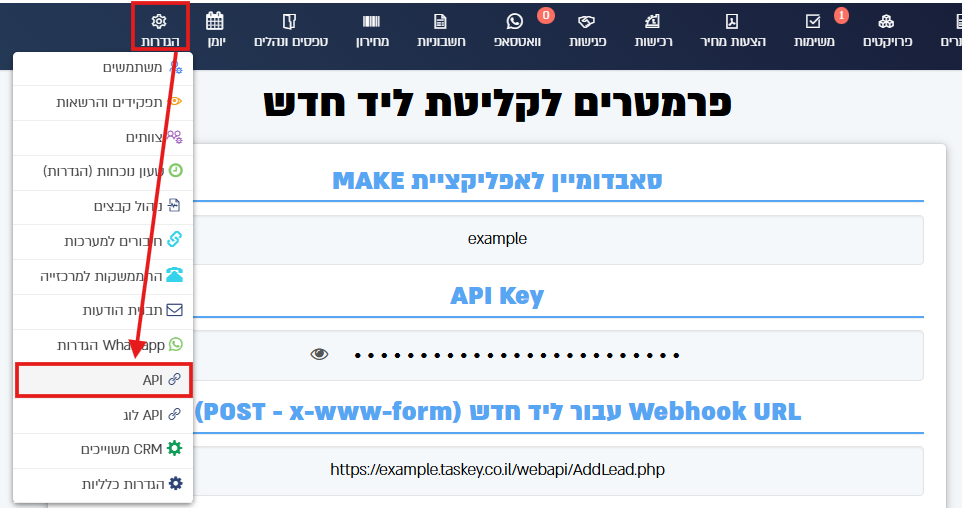
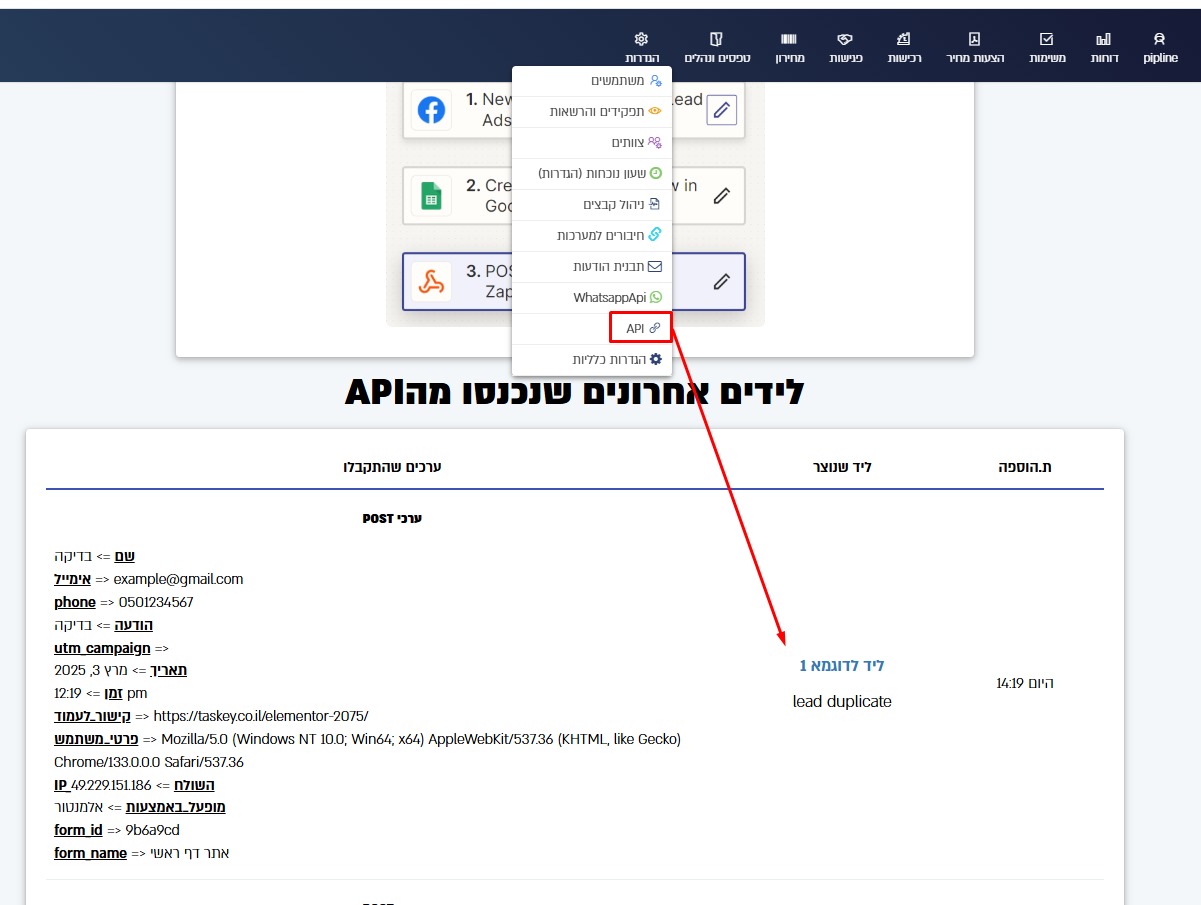
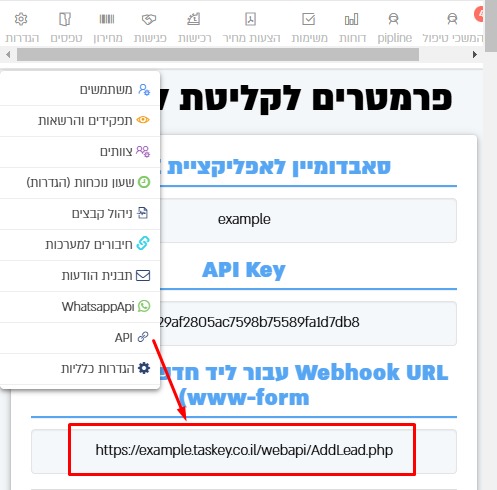
- ב-TASKEY גשו להגדרות → API.
- העתיקו את ה-Webhook URL של הוספת ליד:
https://YOUR-SUBDOMAIN.taskey.co.il/webapi/AddLead.php
2. Elementor Forms (Pro)
שלב 1: ערכו את הטופס
- פתחו את הדף שמכיל את הטופס באדיטור של Elementor.
- לחצו על הטופס.
- בצד ימין - לחצו על Actions After Submit.
- הוסיפו פעולה "Webhook".
שלב 2: הזנת ה-URL
- בהגדרות ה-Webhook - הדביקו את ה-URL של TASKEY:
https://YOUR-SUBDOMAIN.taskey.co.il/webapi/AddLead.php
- שמרו ופרסמו את הדף.
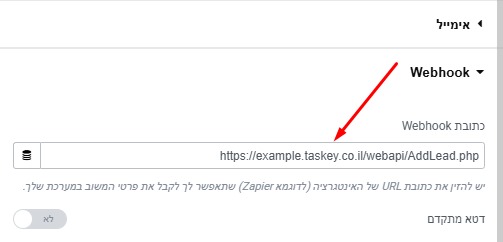
אפשר להזין כאן גם את הלינק של MAKE במקום הלינק של TASKEY - אם רוצים להעביר את הנתונים דרך MAKE לפני שהם נכנסים למערכת (ראו סעיף 11).
שלב 3: בדיקת שמות השדות
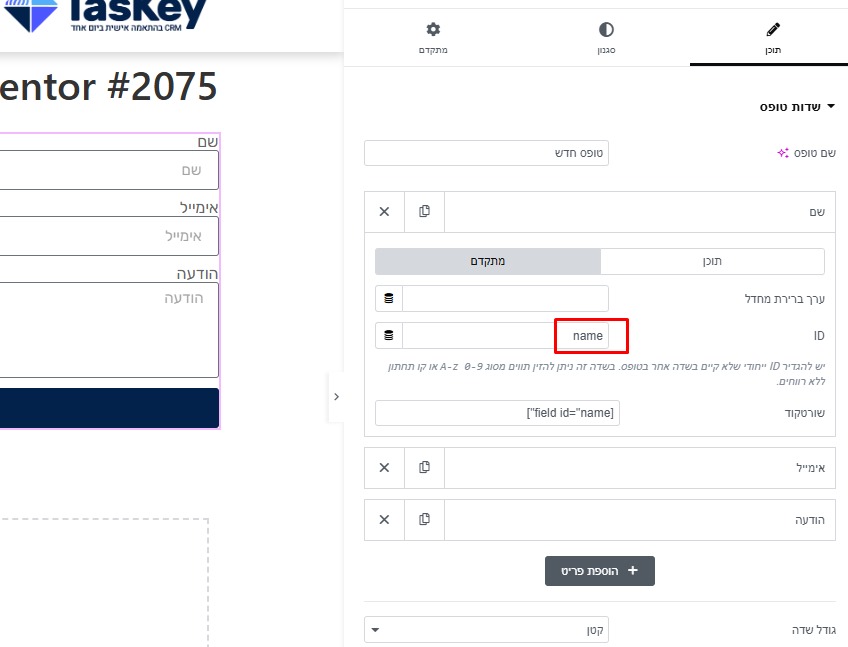
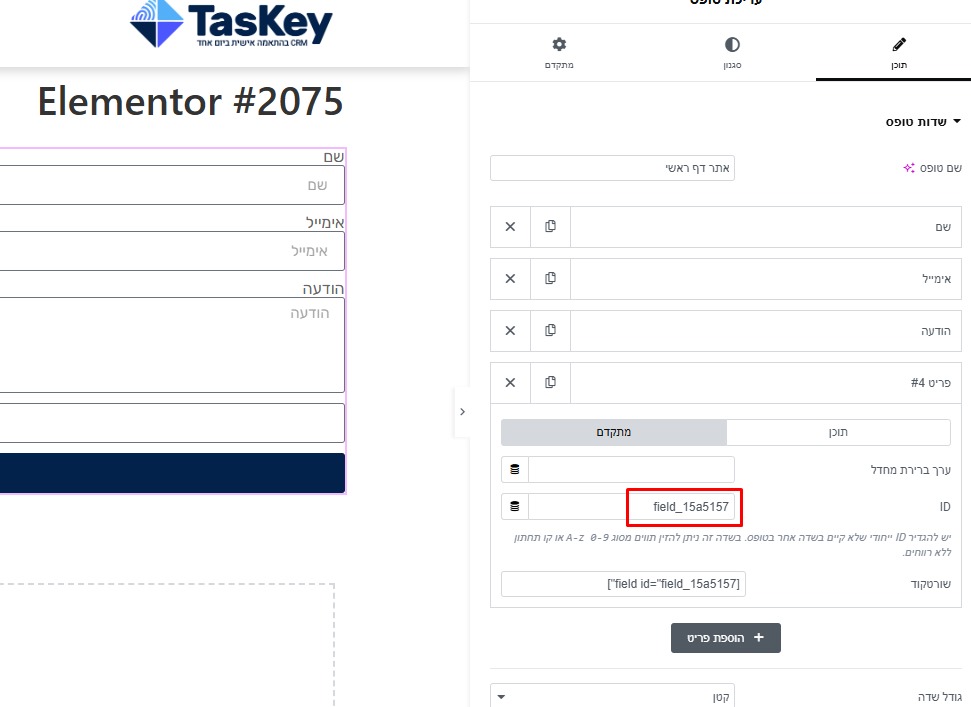
אלמנטור שולח את השדות לפי ה-ID שלהם. ודאו שהשדות ב-Elementor קרויים:
| שדה בטופס | ID / Custom ID |
|---|---|
| שם | name |
| טלפון | phone |
| אימייל | email |
| עיר | city |
| מקור (נסתר) | source |
לעדכון ה-Custom ID: לחצו על השדה → Advanced → Custom ID.
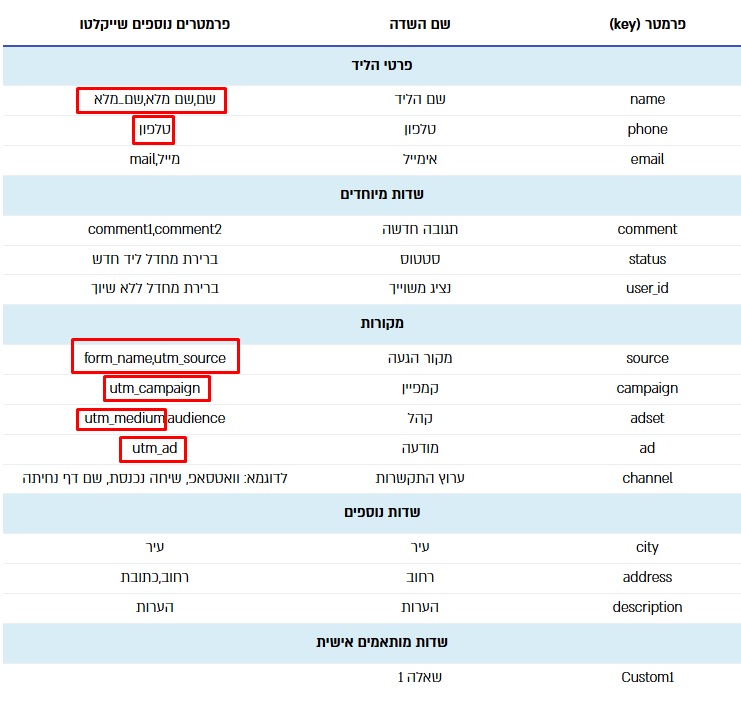
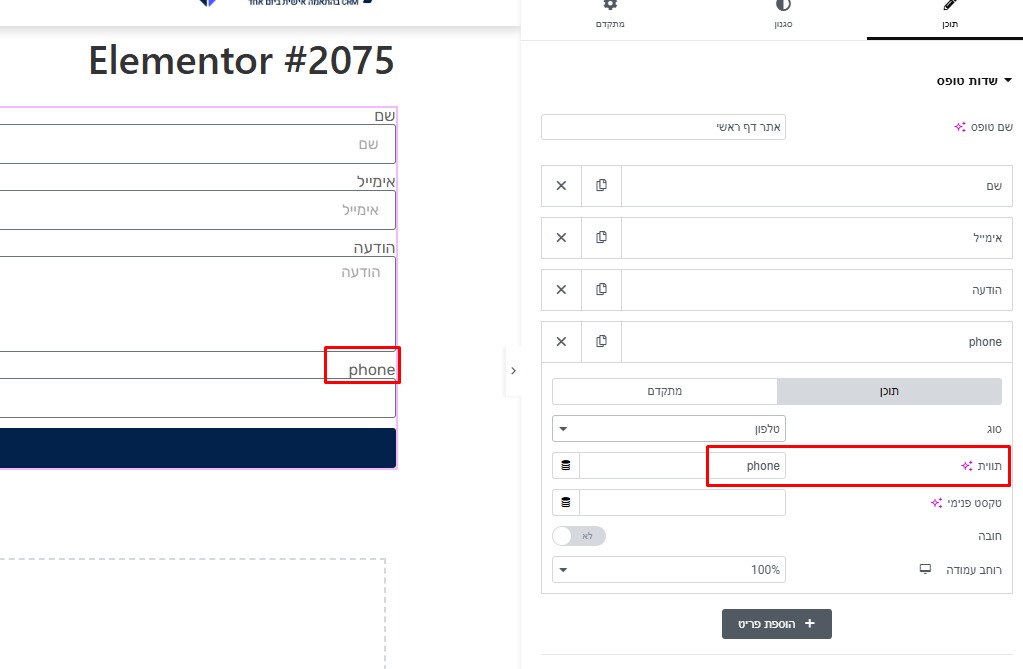
💡 שימו לב: המערכת מזהה גם את ה-ID וגם את התווית של השדה - למשל, שדה עם התווית "טלפון" בעברית ייקלט כ-
phoneגם בלי לשנות את ה-ID. אם התווית "נתפסת" ומפריעה לעיצוב - אפשר להסתיר אותה.
💡 טיפ: הוסיפו שדה נסתר
sourceעם ערך "אתר" או "וורדפרס" כדי לזהות מאיפה הלידים הגיעו.
3. Contact Form 7
שלב 1: התקנת Plugin עזר
CF7 לא תומך ב-webhook טבעית - צריך plugin עזר:
- התקינו "CF7 to Webhook" (או "Contact Form 7 Webhook").
- הפעילו את הפלאגין.
שלב 2: הגדרת Webhook
- פתחו את הטופס ב-Contact Form 7.
- לחצו על טאב "Webhook".
- הזינו את ה-URL של TASKEY.
- שמרו.
שלב 3: מיפוי שדות
וודאו שבטופס CF7 השדות נקראים:
[text* name placeholder "שם"]
[tel* phone placeholder "טלפון"]
[email email placeholder "אימייל"]
[hidden source "אתר"]
4. WPForms
שלב 1: WPForms Pro נדרש
התכונה Webhooks זמינה רק בגרסת ה-Pro.
שלב 2: הפעלת Webhooks
- WPForms → Addons → הפעילו Webhooks Addon.
שלב 3: הגדרה בטופס
- ערכו את הטופס → Settings → Webhooks.
- לחצו "Add New Webhook".
- הזינו:
- Name: TASKEY
- URL: ה-Webhook URL שלכם
- Method: POST
- Format: Form
- הוסיפו שדות - מפו כל שדה בטופס לשם המתאים (name, phone, email...).
- שמרו.
5. Gravity Forms
- התקינו "Gravity Forms Webhooks Add-On" (או השתמשו ב-Zapier).
- ערכו את הטופס → Settings → Webhooks.
- הוסיפו Feed חדש עם ה-URL של TASKEY.
- מפו את השדות.
6. Fluent Forms
- ערכו את הטופס → Integrations.
- חפשו "Webhook".
- הפעילו והזינו את ה-URL.
- מפו שדות.
7. זיהוי אוטומטי של שדות בעברית
ה-API של TASKEY מזהה שמות שדות בעברית:
| שם שדה בעברית | ממופה ל- |
|---|---|
| שם | name |
| שם_מלא / שם מלא | full_name |
| טלפון / נייד | phone |
| מייל / אימייל | |
| עיר | city |
💡 חשוב: אם אתם משתמשים בטופס שמייצר שמות שדות אוטומטיים כמו
No_Label_123אואין_תווית_123- המערכת מזהה אוטומטית ומפענחת את הקידומת.
8. בדיקה - שליחת טופס בדיקה
- אחרי ההגדרה, פתחו את הדף עם הטופס באתר.
- מלאו פרטי בדיקה (שם: "בדיקה", טלפון: 0500000000).
- שלחו.
- בדקו ב-TASKEY (דף לידים) - הליד צריך להופיע תוך שניות.
- אם לא הופיע - בדקו בהגדרות → API בטבלת "5 לידים אחרונים מ-API". שם תראו בדיוק אילו ערכים התקבלו: שם הליד, טלפון, אימייל, מקור הליד (UTM), מזהה הטופס, תאריך ושעה.
9. שדות מותאמים מהטופס
אם הטופס שלכם מכיל שאלות נוספות (למשל: "כמה עובדים יש לך?") - אפשר למפות לשדות מותאמים:
- ב-TASKEY, צרו שדה מותאם בשם "כמות עובדים" (הגדרות → עריכת שדות).
- השדה נשמר כ-
Custom1. - בטופס הוורדפרס, תנו לשדה השאלה את ה-ID
Custom1. - הנתון יישמר אוטומטית בשדה המותאם בליד.
10. UTM Parameters
לידים מקמפיינים עם UTM - הנתונים נקלטים אוטומטית:
| UTM Parameter | שדה ב-TASKEY |
|---|---|
utm_source | מקור הגעה |
utm_campaign | קמפיין |
utm_medium | קהל |
utm_content | מודעה |
כדי שזה יעבוד - צריך שדות נסתרים בטופס שקולטים את הפרמטרים מה-URL.
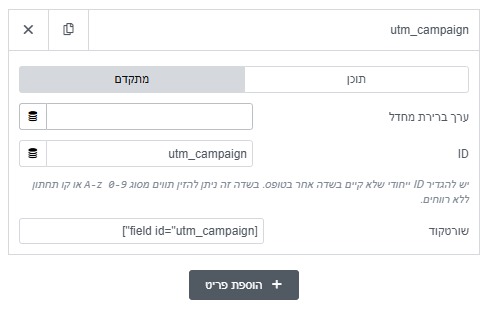
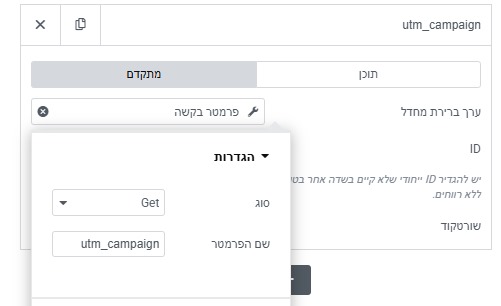
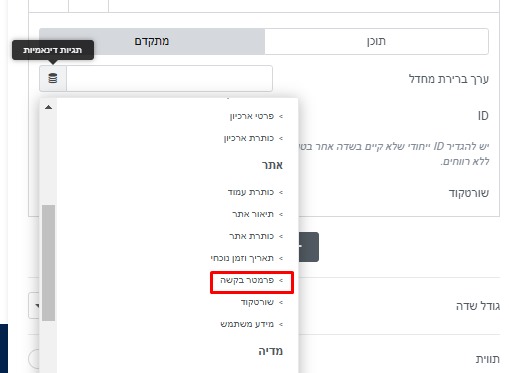
הגדרת שדה נסתר ב-Elementor (ללא קוד)
- הוסיפו שדה נסתר (Hidden) לטופס.
- הגדירו את שם השדה - למשל
utm_campaign. - בהגדרות השדה עברו ללשונית מתקדם.
- בחרו באפשרות "פרמטר בקשה" (Request Parameter) והזינו את שם הפרמטר (למשל
utm_campaign) - כך הערך נשלף אוטומטית מה-URL של הדף.
חלופה: JavaScript שקורא את ה-URL
בטפסים שלא תומכים בפרמטר בקשה - הוסיפו שדות נסתרים עם JavaScript:
// דוגמה ל-JavaScript שמעביר UTM לטופס
const params = new URLSearchParams(window.location.search);
document.querySelector('[name=utm_source]').value = params.get('utm_source') || '';
document.querySelector('[name=utm_campaign]').value = params.get('utm_campaign') || '';
11. חיבור דרך MAKE
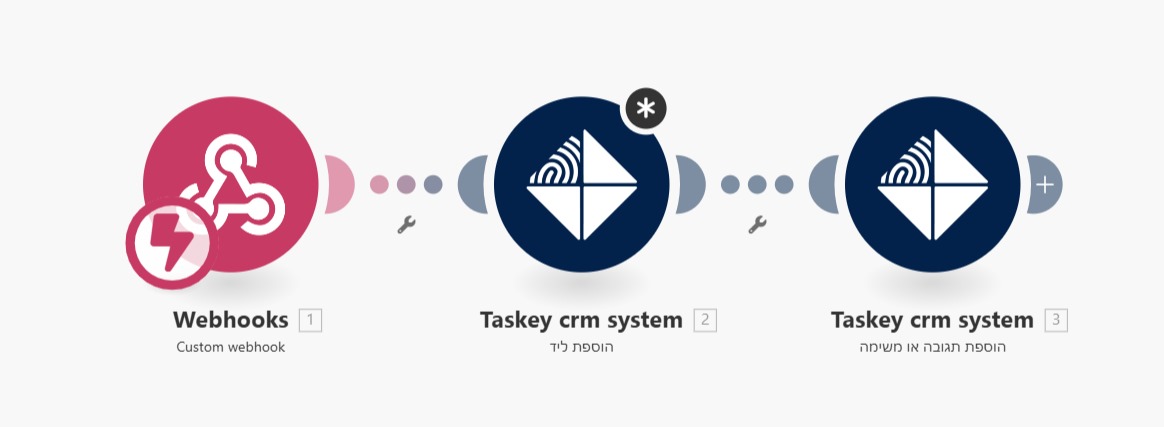
במקום לשלוח את הטופס ישירות ל-TASKEY, אפשר להעביר את הנתונים דרך MAKE - שימושי כשרוצים לבצע עיבוד נוסף או לייצר אוטומציות לפני שהליד נכנס למערכת:
- היכנסו ל-MAKE וצרו Webhook חדש.
- העתיקו את כתובת ה-Webhook של MAKE והגדירו אותה בטופס הוורדפרס (במקום ה-URL של TASKEY).
- הוסיפו בתרחיש מודול Taskey CRM System - הוספת ליד (את לינק ה-Webhook של TASKEY מוצאים בהגדרות → API).
- ודאו שכל השדות נשלחים בצורה תקינה.
- ניתן להוסיף גם מודול נוסף לתגובה אוטומטית לליד.
💡 למדריך מלא על MAKE: מדריך שימוש ב-MAKE
שאלות נפוצות
ש: הטופס נשלח אבל הליד לא הופיע - מה לבדוק? ת: 1) ודאו שה-URL נכון (כולל subdomain), 2) בדקו בלוג ה-API ב-TASKEY, 3) שלחו בדיקה ידנית עם Postman/Insomnia.
ש: הליד מגיע כפול - מה הבעיה? ת: כנראה הטופס שולח 2 בקשות (Email Action + Webhook). זה בסדר, TASKEY מזהה כפילויות לפי טלפון ולא יוצרת ליד חדש אם הוא קיים.
ש: איך אני מזהה מאיזה טופס הגיע כל ליד? ת: הוסיפו שדה נסתר source עם ערך ייחודי בכל טופס: "טופס ראשי", "טופס פופ-אפ", "טופס צור קשר".
ש: השדות מגיעים ריקים ל-TASKEY - למה? ת: ודאו ש-ID השדות בטופס תואמים לשמות שה-API מזהה. בדקו באמצעות "view source" את ה-HTML של הטופס.
לתמיכה בוואטסאפ ותיאום הדרכה: 053-9472201