
חיבור טופס מדף נחיתה - לידים אוטומטיים + הודעת ברוכים הבאים
מדריך מלא צעד-אחר-צעד - איך מחברים טופס הרשמה מדף נחיתה כך שכל ליד נכנס אוטומטית ל-TASKEY, וגם מקבל ממכם הודעת וואטסאפ אוטומטית תוך שניות. מתאים לכל דף נחיתה - קוד, בונה אתרים, או כלי no-code.
רוצים שכל מי שממלא טופס בדף הנחיתה שלכם ייכנס אוטומטית למערכת - וגם יקבל מכם הודעת וואטסאפ מיידית? המדריך הזה לוקח אתכם צעד-אחר-צעד מאפס ועד שהכל עובד, גם בלי ידע טכני.
התמונה הגדולה - איך זה עובד
- מבקר ממלא טופס בדף הנחיתה שלכם.
- הטופס שולח את הפרטים לכתובת מיוחדת של TASKEY (נקראת "Webhook").
- הליד מופיע מיד בטבלת הלידים - תוך שניות.
- טריגר אוטומטי שולח ללקוח הודעת וואטסאפ בשמכם.
כל החלק הראשון (1-4) הוא חד-פעמי. אחרי שמגדירים פעם אחת - זה רץ לבד לנצח.
חלק א' - שיהיו הלידים נכנסים למערכת
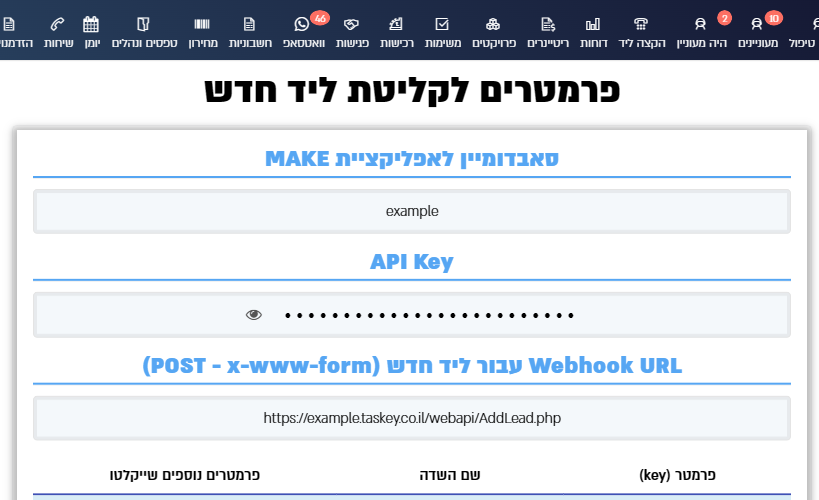
שלב 1: השיגו את כתובת ה-Webhook (כתובת הקליטה)
זו הכתובת שאליה הטופס "ידחוף" כל ליד חדש.
- ב-TASKEY גשו להגדרות → API.
- הכתובת לקליטת לידים היא תמיד:
https://YOUR-SUBDOMAIN.taskey.co.il/webapi/AddLead.phpהחליפו את YOUR-SUBDOMAIN בשם שלכם (החלק שלפני .taskey.co.il). לדוגמה, אם הכתובת שלכם היא mycompany.taskey.co.il, ה-Webhook הוא:
https://mycompany.taskey.co.il/webapi/AddLead.php💡 חשוב: הכתובת הזו פתוחה לקליטת לידים - אין צורך במפתח או סיסמה כדי לשלוח אליה ליד. זה מה שמאפשר לכל טופס להתחבר בקלות.
שלב 2: חברו את הטופס - לפי סוג הדף שלכם
בחרו את התרחיש שמתאים לכם:
א. דף נחיתה שנבנה בבונה אתרים (Elementor, וויקס, וורדפרס וכו')
רוב בוני האתרים תומכים בפעולה שנקראת "Webhook" אחרי שליחת טופס:
- ערכו את הטופס בבונה.
- חפשו את ההגדרה "פעולות אחרי שליחה" / "Actions After Submit" / "אינטגרציות".
- הוסיפו פעולת Webhook והדביקו את הכתובת מהשלב הקודם.
- שמרו ופרסמו.
מדריך מפורט לכל פלאגין וורדפרס (Elementor, Contact Form 7, WPForms, Gravity, Fluent): ראו חיבור טופס וורדפרס.
ב. דף נחיתה בקוד (HTML טהור)
אם הטופס שלכם הוא קוד HTML פשוט - פשוט הפנו את ה-action של הטופס לכתובת ה-Webhook:
<form action="https://YOUR-SUBDOMAIN.taskey.co.il/webapi/AddLead.php" method="POST">
  <input type="text"  name="name"   placeholder="שם מלא" required>
  <input type="tel"   name="phone"  placeholder="טלפון" required>
  <input type="email" name="email"  placeholder="אימייל">
  <input type="hidden" name="source" value="דף נחיתה">
  <button type="submit">שליחה</button>
</form>
זה הכל - כל שליחה תיצור ליד חדש ב-TASKEY.
💡 שימו לב: בשליחה רגילה כזו, התשובה שמוצגת בדפדפן היא טקסט JSON גולמי (אישור טכני שהליד נקלט). זה תקין לבדיקות, אבל ללקוח אמיתי כדאי להציג משהו נעים יותר - ראו מיד.
רוצים שהלקוח יראה דף תודה במקום JSON? שתי דרכים:
דרך 1 - הכי פשוט: הוסיפו ?body=taskey לכתובת.
<form action="https://YOUR-SUBDOMAIN.taskey.co.il/webapi/AddLead.php?body=taskey" method="POST">אחרי השליחה יוצג ללקוח דף הצלחה בעברית ("הליד נשלח בהצלחה") עם הפניה אוטומטית לדף תודה של TASKEY.
דרך 2 - שליטה מלאה: שלחו את הטופס ב-JavaScript (AJAX/fetch) והפנו בעצמכם לדף תודה באתר שלכם:
<script>
document.querySelector('form').addEventListener('submit', function (e) {
  e.preventDefault();
  fetch('https://YOUR-SUBDOMAIN.taskey.co.il/webapi/AddLead.php', {
    method: 'POST',
    body: new FormData(this)
  }).then(function () {
    window.location.href = 'https://yoursite.com/thank-you';
  });
});
</script>
ג. כלי no-code (Zapier / Make)
אם הדף מחובר ל-Zapier או Make, הוסיפו פעולת Webhook → POST לכתובת ה-AddLead שלכם. ראו חיבור Make ו-חיבור Zapier.
שלב 3: ודאו ששמות השדות נכונים
TASKEY מזהה את השדות לפי השם שלהם. ודאו שהשדות בטופס נקראים כך:
| מה אוספים | שם השדה (name=) | חובה? |
|---|---|---|
| שם מלא | name | מומלץ מאוד |
| טלפון | phone | הכי חשוב - בלעדיו אין למי לשלוח הודעה |
| אימייל | email | לא |
| עיר | city | לא |
| מאיפה הגיע | source | מומלץ - שדה נסתר עם ערך כמו "דף נחיתה" |
💡 גם עברית עובדת: אם השדות בטופס נקראים בעברית (
שם,טלפון,מייל) - המערכת מזהה אותם אוטומטית. רשימת השמות החלופיים המלאה נמצאת בתיעוד ה-API.
שאלה נוספת בטופס? (למשל "כמה עובדים יש לך?") - צרו ב-TASKEY שדה מותאם (הגדרות → עריכת שדות), הוא יישמר כ-Custom1, ותנו לשדה בטופס את אותו השם. ראו שדות מותאמים.
שלב 4: בדיקה - שלחו ליד ניסיון
- פתחו את דף הנחיתה האמיתי בדפדפן.
- מלאו פרטי בדיקה (שם: "בדיקה", טלפון:
0500000000). - שלחו.
- גשו ל-TASKEY → טבלת לידים - הליד אמור להופיע תוך שניות.
- לא הופיע? גשו להגדרות → API והסתכלו בטבלת "5 לידים אחרונים מ-API" בתחתית הדף - היא מראה אם הבקשה הגיעה בכלל.
✅ ברגע שהליד מופיע - חלק א' הושלם. עכשיו נגדיר שכל ליד כזה יקבל מכם הודעה.
חלק ב' - שכל ליד יקבל מכם הודעת וואטסאפ אוטומטית
החלק הזה נעשה דרך טריגר (אוטומציה). דרישה מקדימה אחת: שמודול הוואטסאפ יהיה מחובר. ראו חיבור וואטסאפ.
שלב 1: הכינו תבנית הודעה
- גשו להגדרות → תבניות הודעות (ראו תבניות הודעות).
- צרו תבנית חדשה, למשל:
שלום {שם}! 👋 קיבלנו את הפנייה שלך מהאתר. נחזור אליך בהקדם. בינתיים, אם יש שאלה - אפשר להשיב כאן בהודעה.
המשתנה {שם} יוחלף אוטומטית בשם הליד.
שלב 2: צרו את הטריגר
- גשו להגדרות → טריגרים (ראו טריגרים ואוטומציות).
- אם מודול הוואטסאפ מחובר, יופיע בראש הדף קטע "טריגרים - לידים מ-API" - זה בדיוק המקום ללידים שמגיעים מדף הנחיתה.
- לחצו "+ הוספת טריגר חדש":
- שם: "ברוכים הבאים - ליד מהאתר" - טבלה: לידים - סוג תנאי: הוספה (כלומר - כל ליד חדש)
- שמרו.
שלב 3: הוסיפו את פעולת הוואטסאפ
- בכרטיס הטריגר לחצו על "+" להוספת פעולה.
- בחרו "שליחת וואטסאפ".
- הגדירו:
- סוג נמען: ליד (כדי שההודעה תלך ללקוח עצמו) - תבנית הודעה: בחרו את התבנית מהשלב הראשון - תזמון (אופציונלי): מיידי, או למשל "אחרי 2 דקות" כדי שזה ייראה אנושי יותר
- שמרו.
✅ זהו! מעכשיו כל ליד שייכנס מדף הנחיתה יקבל את ההודעה אוטומטית.
💡 רוצים לשלוח רק ללידים מהאתר ולא מכל מקור? הוסיפו לפעולה תנאי:
מקור = דף נחיתה(אותו ערך ששמתם בשדה ה-sourceהנסתר בשלב א'). כך ההודעה תישלח רק ללידים האלה.
שלב 4: בדיקה מלאה
שלחו שוב טופס ניסיון מדף הנחיתה - עם מספר וואטסאפ אמיתי שלכם בשדה הטלפון. תוך שניות אתם אמורים גם לראות את הליד בטבלה וגם לקבל את הודעת הוואטסאפ למכשיר.
לבדיקה שההודעה אכן נשלחה: גשו ללוג הפעולות במסך הטריגרים - כל שליחה נרשמת שם עם סטטוס הצלחה/כישלון.
שאלות נפוצות
ש: הטופס נשלח אבל הליד לא מופיע - מה לבדוק? ת: (1) ודאו שהכתובת מדויקת כולל ה-subdomain שלכם. (2) ודאו שיש בטופס שדה phone. (3) בדקו בטבלת "5 לידים אחרונים מ-API" בדף ה-API - אם הליד שם אבל לא בטבלה, כנראה הוא מוזג עם ליד קיים בעל אותו טלפון.
ש: הליד נכנס אבל לא קיבל הודעת וואטסאפ - למה? ת: בדקו ש: (1) מודול הוואטסאפ מחובר ופעיל, (2) הטריגר מוגדר על טבלה "לידים" + סוג "הוספה", (3) סוג הנמען בפעולה הוא "ליד" (ולא "משתמש"), (4) אין תנאי שחוסם (למשל מקור שלא תואם), (5) הסתכלו בלוג הפעולות - אם כתוב "דולג", הסיבה מופיעה שם.
ש: הלקוח קיבל הודעה כפולה - מה קרה? ת: כנראה יש שני טריגרים שמתאימים לאותו ליד, או שהטופס שולח את הליד פעמיים. בדקו ברשימת הטריגרים שאין כפילות, וב-5 הלידים האחרונים שלא הגיעו שתי בקשות.
ש: אפשר לשלוח גם הודעת אימייל אוטומטית? ת: כן - באותו טריגר אפשר להוסיף עוד פעולות. ראו הגדרות אימייל.
ש: אני רוצה לשלוח הודעה גם לנציג שלי כשנכנס ליד - אפשר? ת: כן. הוסיפו לטריגר פעולת וואטסאפ נוספת עם סוג נמען "משתמש מטפל" או "מספר ספציפי".
ש: איך אני יודע מאיזה דף נחיתה הגיע כל ליד? ת: בכל דף הוסיפו שדה נסתר source עם ערך ייחודי ("דף נחיתה קיץ", "דף נחיתה ראשי") - הערך נשמר בליד וניתן לסנן לפיו.
מדריכים קשורים: חיבור טופס וורדפרס · תיעוד API · טריגרים ואוטומציות · תבניות הודעות · חיבור וואטסאפ
לתמיכה בוואטסאפ ותיאום הדרכה: 053-9472201