
חיבור ושימוש במודול וואטסאפ
מודול הוואטסאפ במערכת TASKEY מאפשר לשלוח ולקבל הודעות וואטסאפ ישירות מהמערכת, ליצור אוטומציות על הודעות נכנסות/יוצאות, ולנהל צ'אט מרוכז לכל הנציגים.

מודול הוואטסאפ במערכת TASKEY מאפשר לשלוח ולקבל הודעות וואטסאפ ישירות מהמערכת, ליצור אוטומציות על הודעות נכנסות/יוצאות, ולנהל צ'אט מרוכז לכל הנציגים.
📍 איך מגיעים לפה
גישה: הגדרות → Whatsapp הגדרות
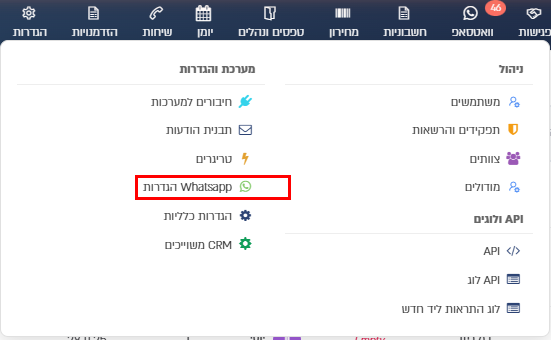
1. חיבור וואטסאפ למערכת
דף ההגדרות מחולק ללשוניות: חיבור, התראות, צ'אט, לידים מהודעות ועוד. החיבור עצמו מתבצע בלשונית "חיבור" באמצעות סריקת QR קוד מאפליקציית הוואטסאפ בטלפון:
- גשו להגדרות → WHATSAPP API ← לשונית "חיבור". כל מכשיר מוצג בכרטיס נפרד עם הסטטוס שלו (מחובר / מנותק / בהתקנה), מספר הטלפון, ומספר ההודעות הממתינות בתור.
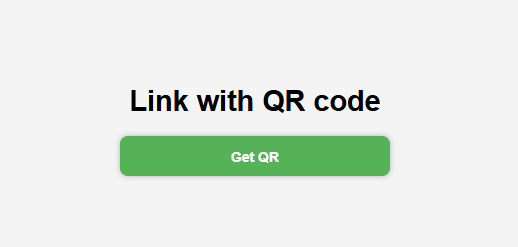
- בכרטיס של מכשיר שאינו מחובר, לחצו על אזור ה-QR ("חבר עם QR").
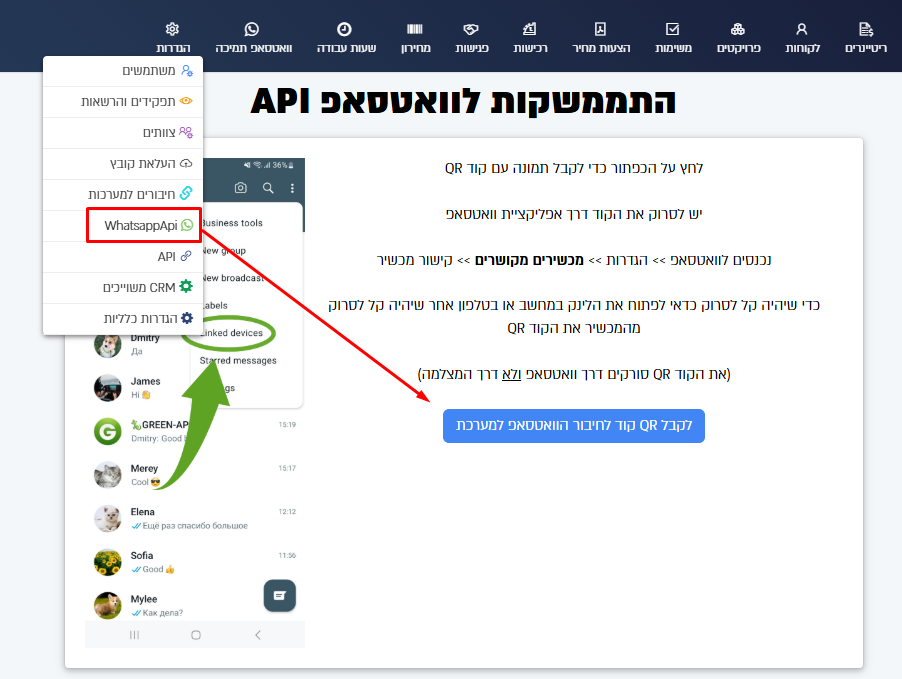
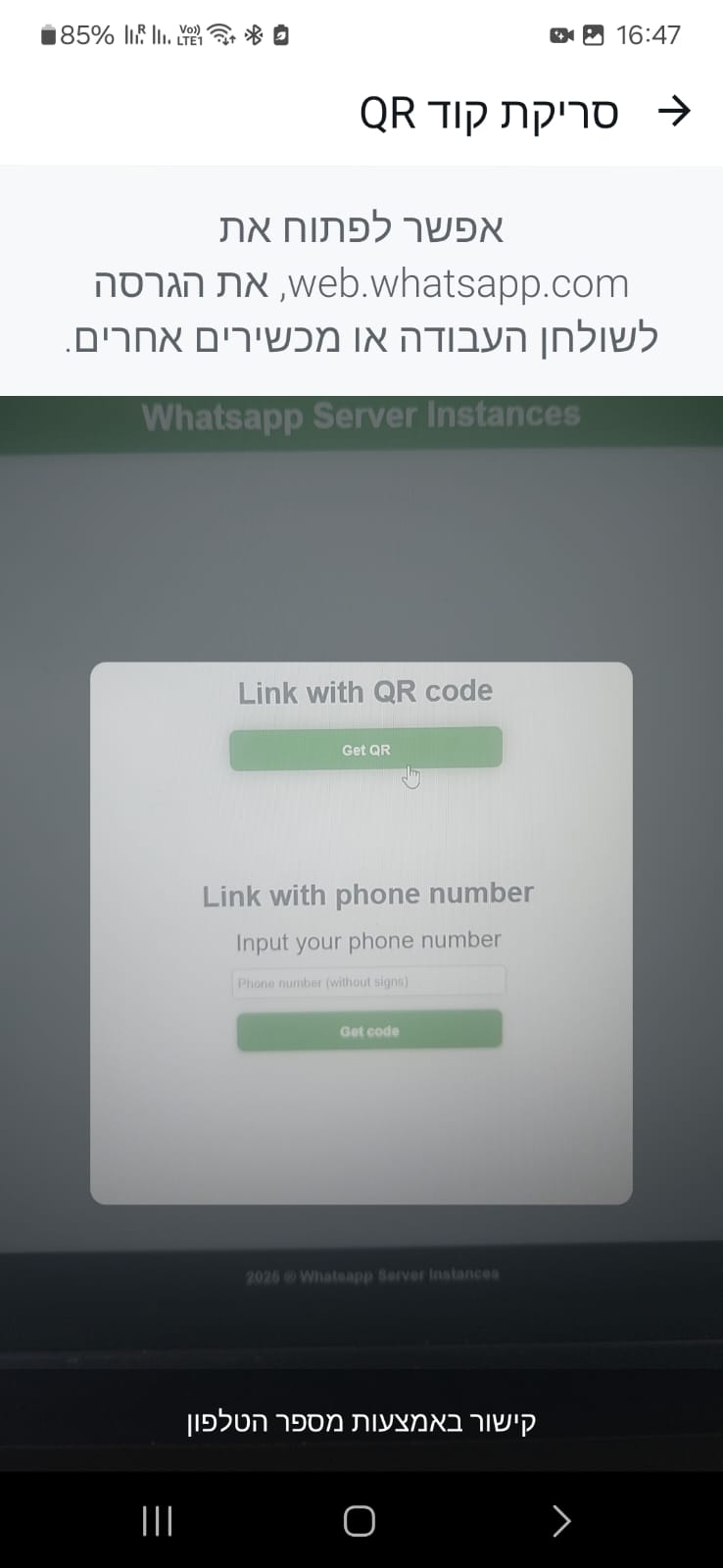
- ייפתח חלון קוד QR בתוך המערכת (אין צורך לעבור לדף חיצוני). המתינו מספר שניות עד שיופיע קוד ה-QR.
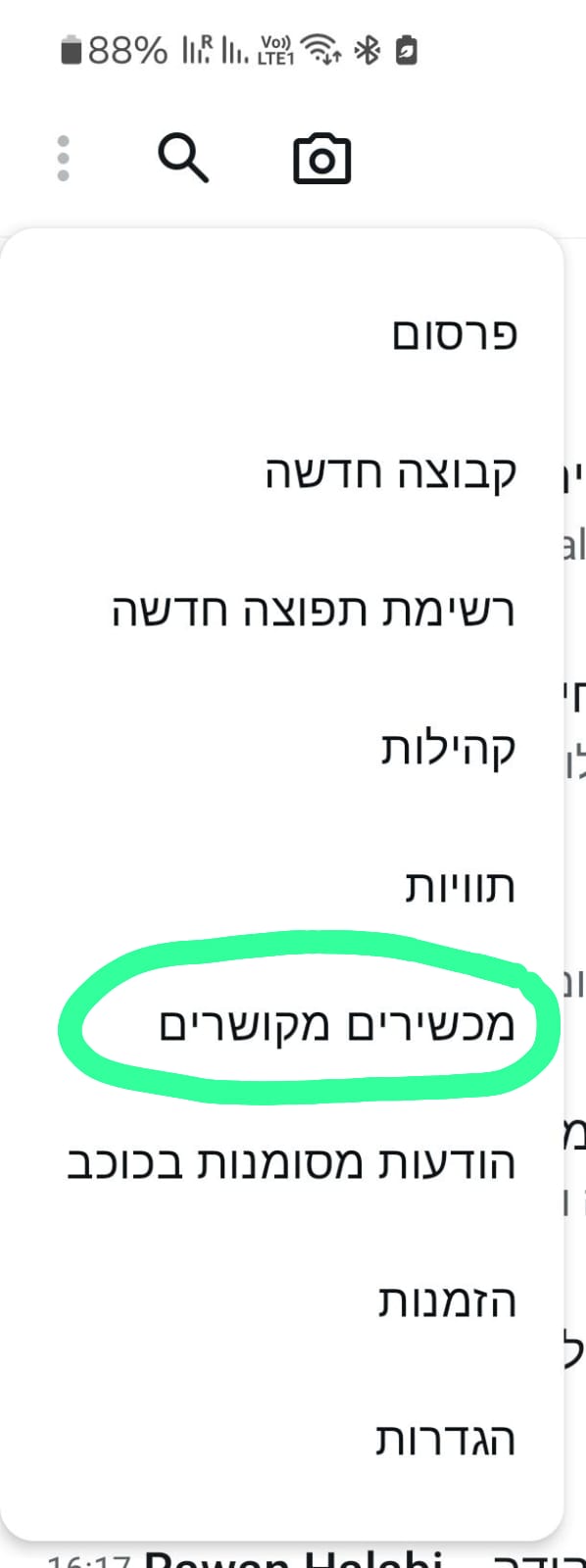
- בטלפון שלכם:
- פתחו את אפליקציית WhatsApp.
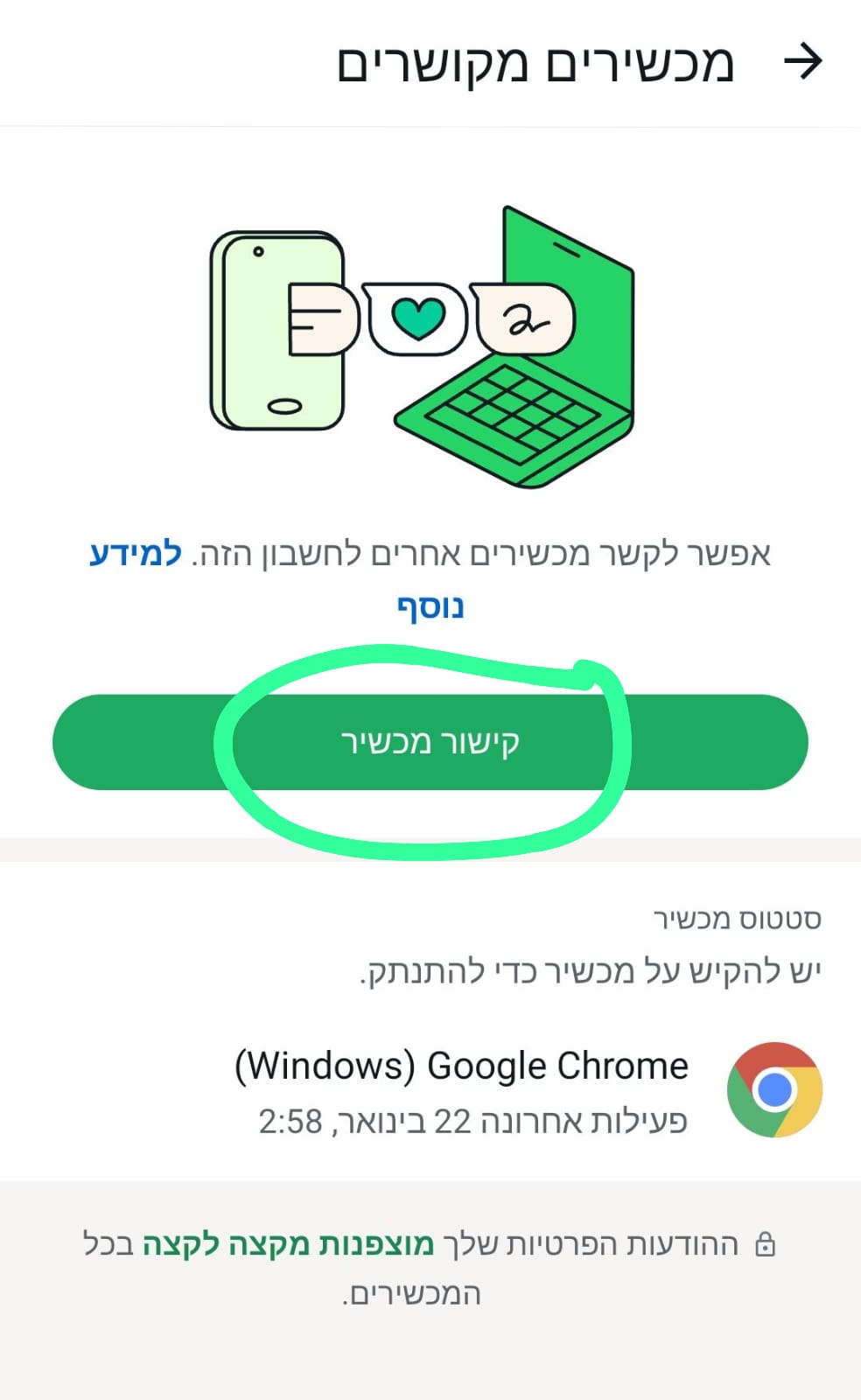
- גשו להגדרות → מכשירים מקושרים.
- לחצו "קישור מכשיר".
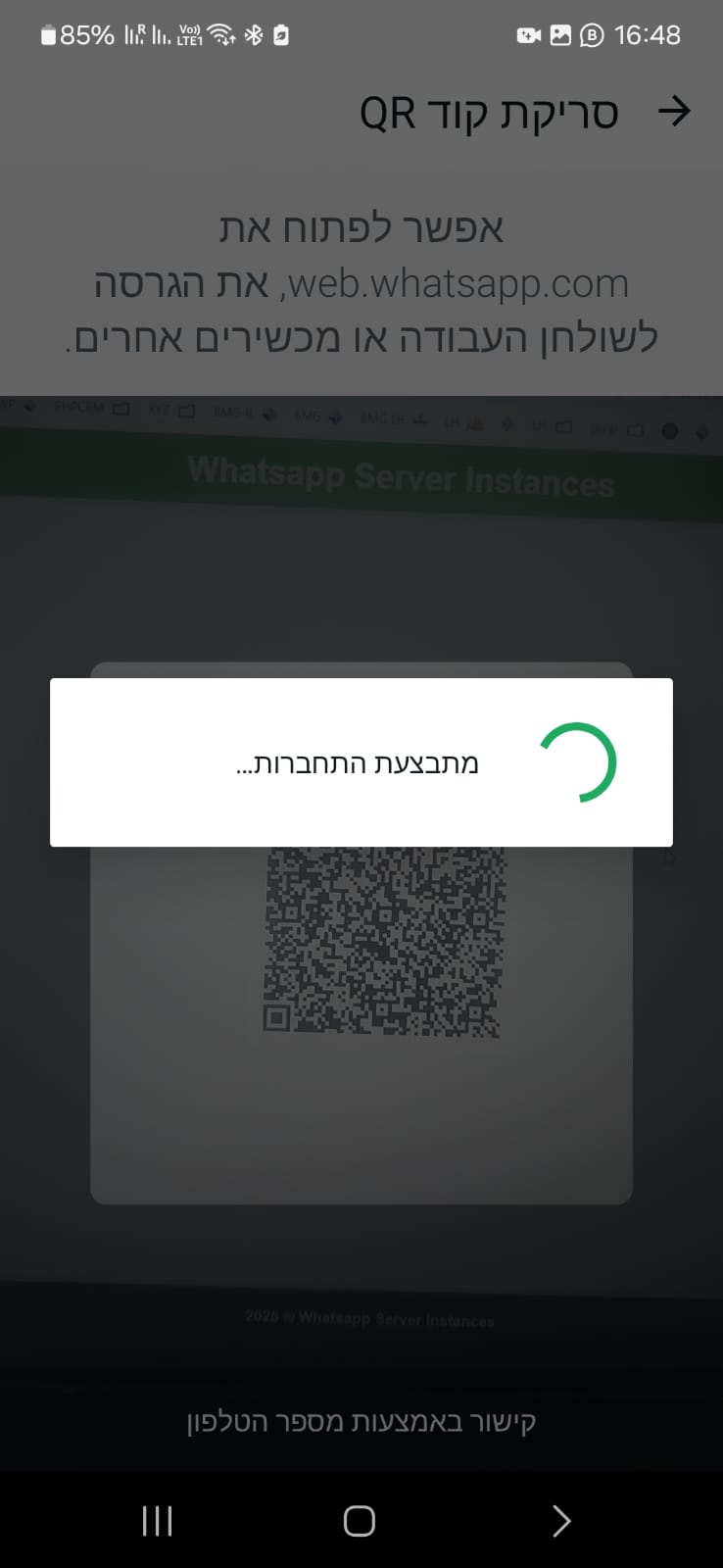
- סרקו את קוד ה-QR שמופיע על המסך.
- המערכת תאשר שהחיבור הושלם בהצלחה, והכרטיס יעבור לסטטוס "מחובר".
💡 טיפים לסריקה:
- עדיף לפתוח את ה-QR במחשב ולסרוק מהטלפון
- ודאו שאתם סורקים מתוך וואטסאפ, לא מהמצלמה (סריקה ממצלמת הטלפון לא תעבוד)
- אם ה-QR לא מופיע - לחצו Reboot מתפריט הפעולות והמתינו 2-3 דקות, ואז נסו שוב
חיבור מספר מכשירים ושיוך לנציגים
מנהל יכול לחבר מספר מכשירי וואטסאפ באמצעות כפתור "הוספת מכשיר חדש" בראש הלשונית - כל מכשיר מקבל כרטיס משלו.
במערכות מרובות-משתמשים ניתן לשייך כל מכשיר לנציגים מסוימים (בתחתית הכרטיס, תחת "נציגים מוקצים" → "הוסף נציג"). כך הודעות שנשלחות על ידי נציג (ידנית או מטריגר) יוצאות מהמכשיר המשויך לו. ניתן לסמן מכשיר אחד כראשי לנציג בעזרת הכוכב.
2. חשוב לדעת: סכנת חסימה בחיבור QR
החיבור בסריקת QR הוא לא-רשמי (מבוסס Green API), ולכן וואטסאפ עלולה לחסום מספר שמזוהה כשולח אוטומטי. אפשר למנוע זאת כמעט לגמרי בשימוש נכון - חימום מספר בהדרגה, פיזור שליחות, גיוון תוכן, ושליחה בעיקר למי שכבר בקשר איתכם.
📖 מדריך מלא: וואטסאפ - סכנת חסימה ובטיחות שליחה - מתי הסיכון עולה, המלצות מעשיות, היבטים משפטיים, והחלופה הרשמית.
3. הגדרת משיכת לידים מוואטסאפ
לאחר החיבור, הגדירו מתי ייווצר ליד חדש מהודעות וואטסאפ:
| אפשרות | מה קורה |
|---|---|
| ללא משיכת לידים | המערכת לא תיצור לידים מהודעות (רק צ'אט) |
| הודעות נכנסות ויוצאות | כל הודעה (נכנסת או יוצאת) תיצור ליד חדש |
| הודעות נכנסות בלבד | רק הודעות שהלקוח שלח ייצרו ליד |
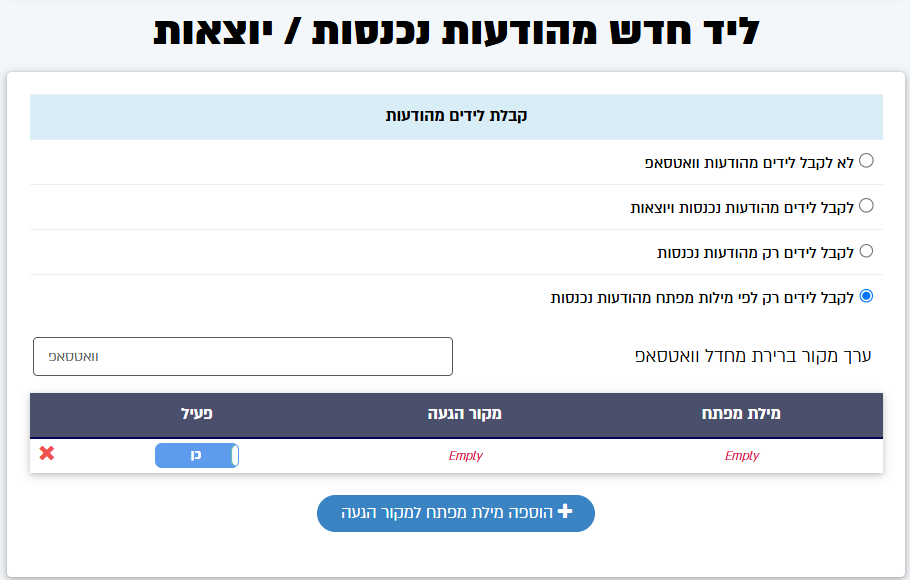
| לפי מילות מפתח | רק הודעות שמכילות מילים ספציפיות שהגדרתם |
ההגדרה נמצאת בהגדרות → WHATSAPP API, בקטע "משיכת לידים".
בבחירת "לפי מילות מפתח" יש ללחוץ על כפתור ➕ כדי להוסיף את מילות המפתח הרלוונטיות.
💡 מומלץ: "הודעות נכנסות בלבד" - ככה רק לקוחות שפונים אליכם ייצרו ליד, ולא כל שיחה שאתם יוזמים.
4. צ'אט וואטסאפ מתוך המערכת
ניתן לנהל שיחות וואטסאפ ישירות מהמערכת - כמה עובדים יכולים לעבוד על אותו מספר וואטסאפ.
גישה לצ'אט
- מדף הלידים: לחצו על אייקון הוואטסאפ (💬) ליד הליד
- מכרטיס הליד: עברו לטאב "WhatsApp"
- מדף הוואטסאפ: לחצו על "וואטסאפ" בסרגל העליון לרשימה מרוכזת
מה אפשר לעשות בצ'אט
- לקרוא ולשלוח הודעות - כולל טקסט, תמונות, קבצים
- להדביק screenshot - העתקת תמונה ממסך ושליחה ישירה
- תצוגה מקדימה לפני שליחה - בצירוף קובץ או תמונה רואים אותם לפני הלחיצה על "שלח"
- להקליט הודעה קולית 🎤 - לחיצה על אייקון המיקרופון מקליטה ושולחת הודעה קולית ישירות מהמערכת (דורש HTTPS)
- להגיב/לצטט הודעה - לחיצה על "הגב" בתפריט ההודעה מצטטת אותה; לחיצה על הציטוט בבועה קופצת להודעה המקורית
- להגיב באימוג'י 😊 - לחיצה על "תגובה" בתפריט ההודעה פותחת בורר אימוג'י קצר (👍 ❤️ 😂 😮 😢 🙏 🔥 🎉); בחירת אימוג'י מוסיפה תגובה להודעה, ולחיצה חוזרת מסירה אותה
- להעביר הודעה ↪️ - לחיצה על "העבר" בתפריט ההודעה פותחת חלון שבו מחפשים ובוחרים שיחה אחת או כמה שיחות יחד, ולוחצים "שלח" כדי להעביר את ההודעה לכולן בבת אחת
- לתזמן הודעה - שליחה בזמן עתידי שתבחרו
- לראות סטטוס מסירה - נשלח ✓, נמסר ✓✓, נקרא ✓✓ (כחול)
💡 צירוף שם הנציג אוטומטית: בהגדרות → WHATSAPP API ניתן להפעיל את "צירוף שם הנציג אוטומטי בהודעות שנשלחות ידני". כשההגדרה פעילה, שם הנציג השולח נוסף אוטומטית בראש כל הודעה שנשלחת ידנית מהצ'אט - כך הלקוח יודע עם מי הוא מדבר.
🆕 תזמון מתקדם: בחלון תזמון ההודעה ניתן גם:
- לשלוח גם בלילה - סמנו את התיבה "לשלוח גם בלילה" כדי שההודעה תצא גם בשעות הלילה; ללא סימון - הודעה שזמנה הגיע בלילה תמתין לבוקר.
- תנאי שליחה - להגדיר תנאים שייבדקו רגע לפני השליחה: שליחה לפי סטטוס הליד, תנאים מתקדמים נוספים, או "אין מענה מהלקוח (X ימים)" - לדוגמה, לשלוח רק אם הלקוח לא ענה ב-3 הימים האחרונים. אם התנאי לא מתקיים בזמן השליחה - ההודעה מדולגת. השארת התנאי ריק = שליחה תמיד.
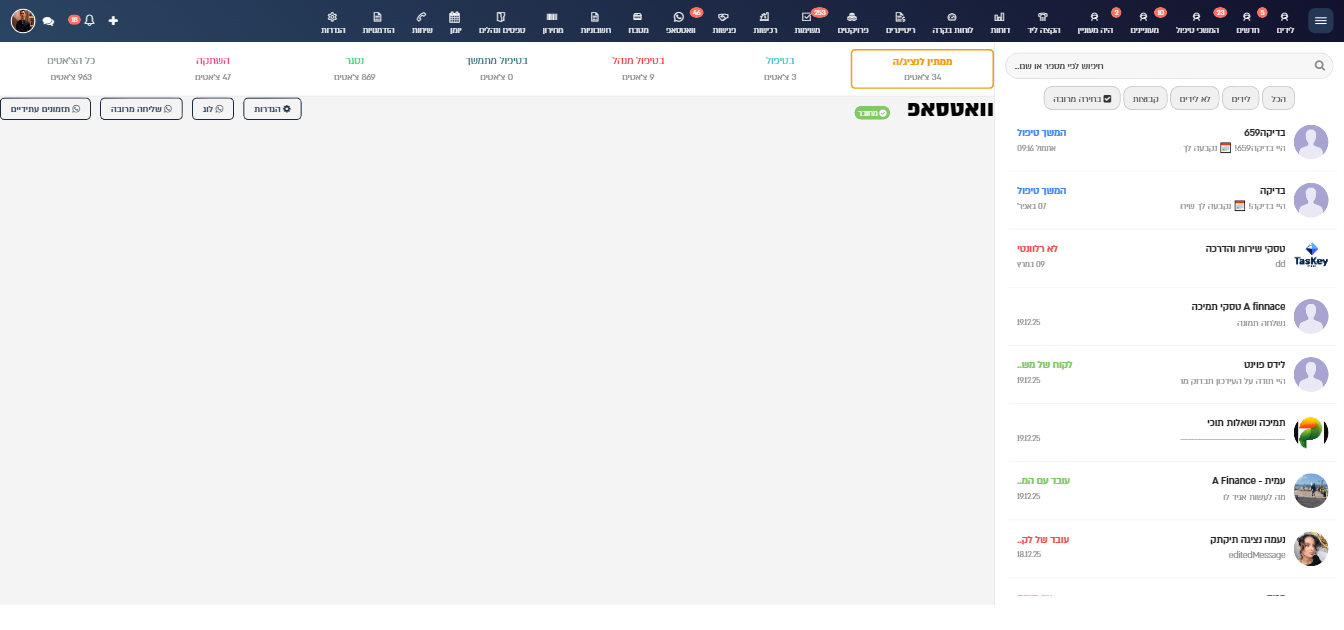
ממשק הצ'אט המחודש
מסך הצ'אט עוצב מחדש בסגנון וואטסאפ ווב המוכר (תמה ירוקה, אווטארים צבעוניים לפי שם, וחיווי חיבור), ומרכז את ניהול השיחות במקום אחד:
- רשימת שיחות + כרטיס ליד - בצד הרשימה מוצג מידע על הליד המשויך לשיחה (שם, סטטוס, נציג מטפל), כך שרואים את הקונטקסט מבלי לעזוב את הצ'אט.
- חיפוש בתוך השיחה 🔍 - חיפוש טקסט בתוך השיחה הפתוחה, עם מעבר בין התוצאות (קודם/הבא).
- התראות דפדפן 🔔 - קבלת התראה על הודעה חדשה גם כשהלשונית לא בפוקוס. ניתן להשתיק/להפעיל התראות בלחיצה על אייקון הפעמון.
- כפתור גלילה לתחתית - מופיע כשגוללים למעלה, ומחזיר במהירות להודעה האחרונה.
- כפתור רענון - בכותרת הצ'אט, לרענון מיידי של ההודעות.
- מדיה שנטענת תמיד - תמונות, סרטונים, הקלטות וקבצים נשמרים מקומית במערכת, כך שהם נטענים מהר וממשיכים להיות זמינים גם אחרי שהקישור המקורי בוואטסאפ פג. למדיה שאבדה מוצג אייקון מציין במקום בועה ריקה.
- שם הנציג בהודעות יוצאות - במערכות מרובות-משתמשים מוצג ליד כל הודעה יוצאת שם הנציג ששלח אותה.
- חידוש חיבור - אם החיבור פג בזמן השימוש מופיעה הודעה לרענון הדף, כך שלא נתקעים על מסך ריק.
ניהול סטטוס השיחה מתוך הצ'אט
בראש רשימת השיחות מופיע סרגל סטטוסים עם מונה צ'אטים לכל סטטוס (ממתין לנציג / בטיפול / נסגר וכו'). אילו סטטוסים יוצגו נקבע בהגדרה WhatsappChat_visible_statuses. בנוסף:
- שינוי סטטוס מהיר - בחירת סטטוס לשיחה מתוך תפריט, עם חיווי ויזואלי על השינוי.
- בחירה מרובה ☑️ - מצב שמאפשר לסמן כמה שיחות יחד ולבצע עליהן פעולה משותפת (כמו שינוי סטטוס לכולן בבת אחת).
5. שליחת הודעות מתבניות
ניתן ליצור תבניות הודעה מראש ולשלוח אותן בלחיצה אחת:
- בכרטיס הליד, עברו לטאב "הודעות".
- בחרו תבנית מהרשימה.
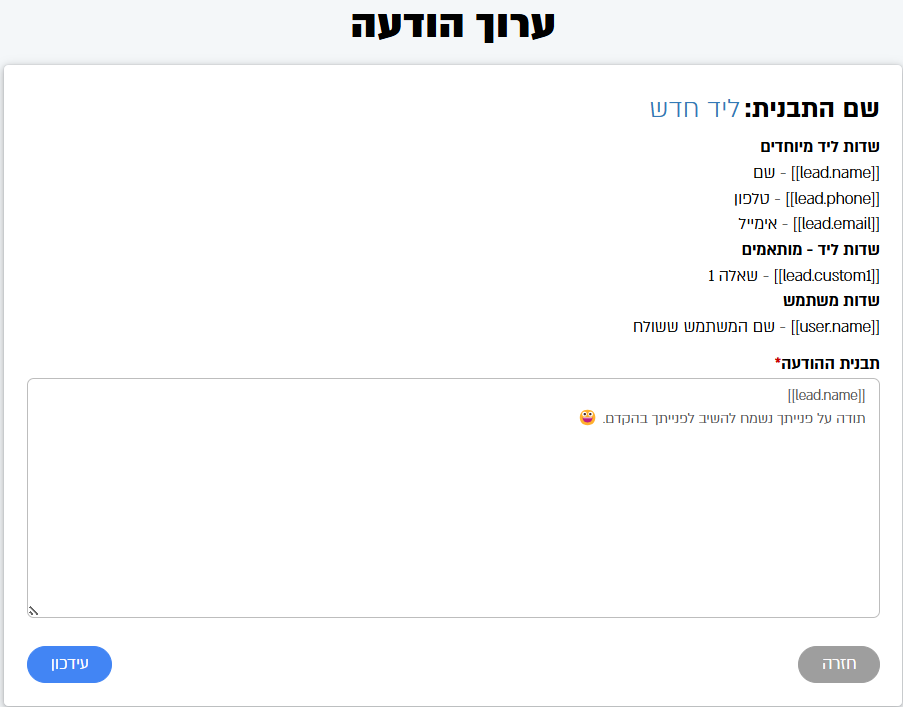
- בדקו את התצוגה המקדימה - שדות דינמיים (שם הלקוח, תאריך, שם הנציג) יוחלפו אוטומטית.
- לחצו "שלח".
יצירת תבנית הודעה
- גשו להגדרות → תבניות הודעות.
- לחצו "+ תבנית חדשה".
- כתבו את ההודעה - ניתן להשתמש בשדות דינמיים:
{שם}- שם הלקוח{נציג}- שם הנציג{תאריך}- תאריך הפגישה- ועוד...
- שמרו.
6. דיוור (שליחה מרובה)
ניתן לשלוח הודעת וואטסאפ לכמה לידים בבת אחת:
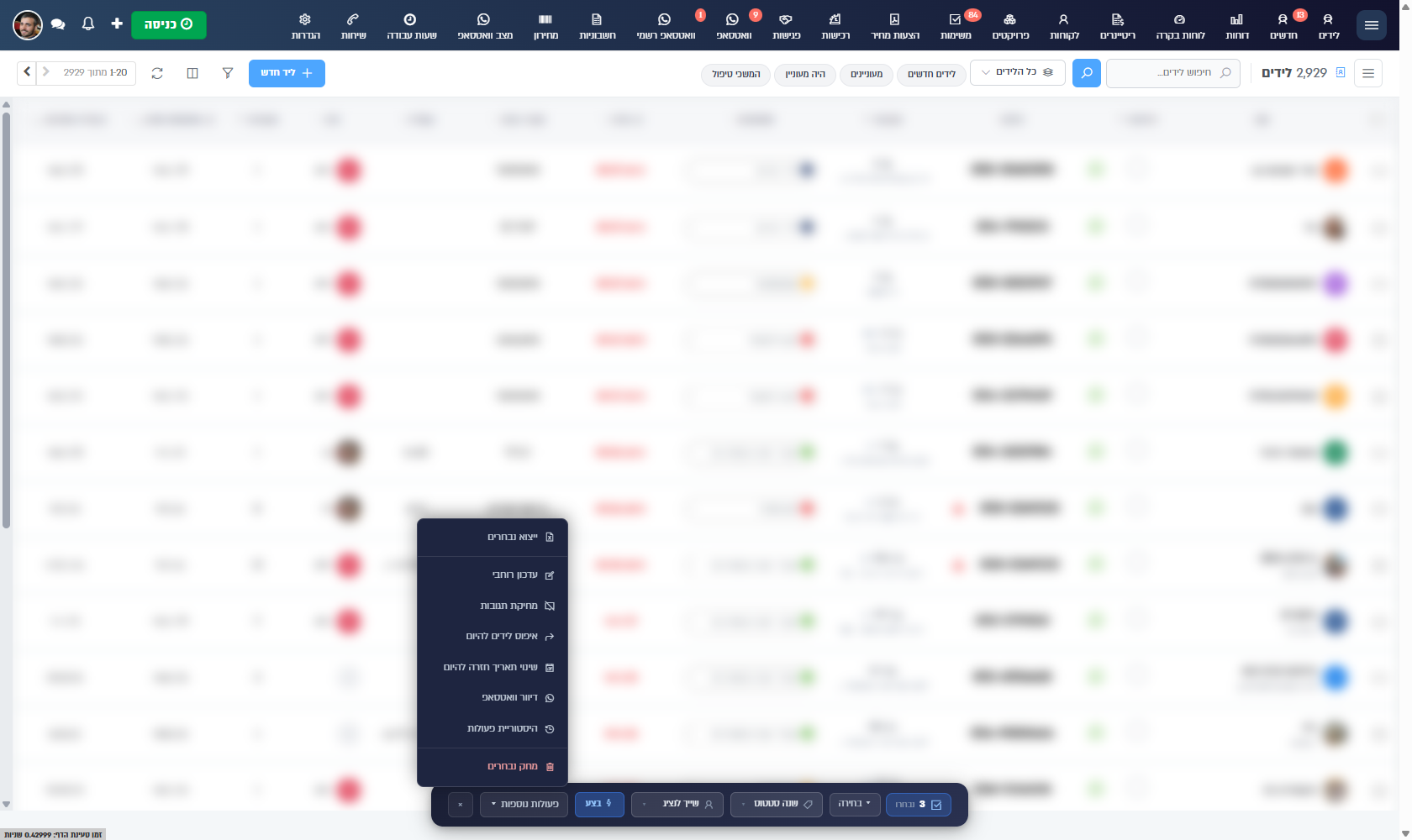
- בטבלת הלידים, סמנו את הלידים שרוצים לשלוח להם.
- בסרגל הפעולות בתחתית, לחצו "פעולות נוספות".
- בחרו "דיוור וואטסאפ".
- בחרו תבנית הודעה.
- לחצו "שלח".
⚠️ חשוב - מניעת חסימה: - אל תשלחו הודעות בכמויות גדולות למספרים שלא פנו אליכם - תנו ללקוחות ליזום את השיחה - שלחו בהדרגה - לא מאות הודעות בבת אחת - השתמשו במספרים "מחוממים" - התחילו פעילות בהדרגה עם מספר חדש כדי למנוע סימנים של פעילות חריגה - הקפידו על תוכן איכותי ומותאם אישית - הימנעו מהודעות גנריות שחוזרות על עצמן - הימנעו מקישורים בהודעה ראשונה - עודדו לקוחות לשמור אתכם באנשי קשר - זה מקטין משמעותית את הסיכון לדיווח כספאם - דאגו לקבל תגובות מהלקוחות - חשבון שמקבל תגובות באופן קבוע נתפס כאמין יותר - השתמשו במספר עסקי (WhatsApp Business)
למדריך מפורט - ראו דיוור הודעות בוואטסאפ.
7. הודעות אוטומטיות (טריגרים)
ניתן לשלוח הודעות וואטסאפ אוטומטית בהתאם לאירועים:
| אירוע | דוגמה להודעה |
|---|---|
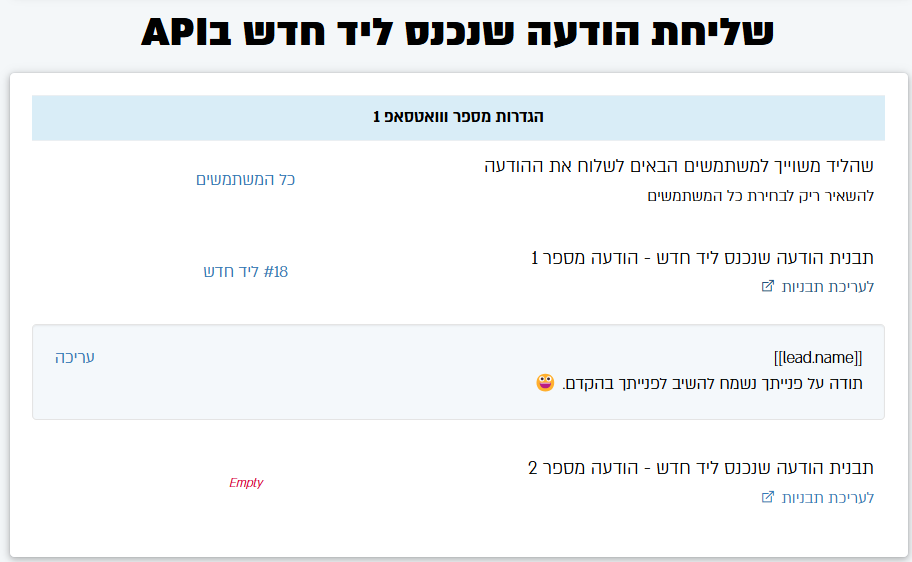
| ליד חדש נכנס | "שלום {שם}, קיבלנו את פנייתך! נחזור אליך בהקדם." |
| שינוי סטטוס | "שמחים לעדכן שהעסקה אושרה! נציג יצור קשר לתיאום." |
| קביעת פגישה | "פגישה נקבעה ליום {תאריך} בשעה {שעה}. נשמח לראותך!" |
| תזכורת פגישה | "תזכורת: מחר בשעה {שעה} יש לנו פגישה. מחכים לך!" |
ההגדרה מתבצעת דרך מערכת הטריגרים. למדריך מלא - ראו "טריגרים ואוטומציות".
8. יצירת ליד מהודעות נכנסות
כשהגדרתם "לפי מילות מפתח":
- הגדירו מילות מפתח - למשל: "מעוניין", "פרטים", "מחיר", כתובת האתר שלכם.
- כל הודעה נכנסת שמכילה אחת מהמילים - תיצור ליד חדש אוטומטית.
- הליד ייווצר עם שם ומספר הטלפון מהוואטסאפ.
9. רשימת צ'אטים (Sidebar)
בדף הוואטסאפ הראשי מוצגת רשימת שיחות בסרגל צד:
- שיחות ממוינות לפי הודעה אחרונה
- אווטארים צבעוניים לזיהוי מהיר
- סימון שיחות שלא נקראו
- חיפוש בכל השיחות - חיפוש לפי שם, טלפון או שם הליד; בחיפוש המערכת סורקת את כל השיחות (מתעלמת מסינון הסטטוס והלשוניות הפעילים).
- לשוניות סינון - הכל / שלא נקראו / קבוצות / לידים / ללא ליד, עם מונה לכל לשונית.
- נעיצת שיחה - בריחוף מעל שיחה לחצו על אייקון הנעץ (📌) כדי לקבע אותה בראש הרשימה. שיחות נעוצות נשארות למעלה תמיד; ללחיצה חוזרת - ביטול הנעיצה.
- טעינה אוטומטית מקישור - פתיחת הצ'אט עם מזהה שיחה בכתובת ה-URL פותחת ישר את אותה שיחה.
10. חיבור לא-רשמי - יתרונות, חסרונות ובטיחות
חיבור ה-QR הוא לא-רשמי: פשוט וזול, אך עם סיכון חסימה גבוה יותר ותלות בכלי חיצוני. לפירוט מלא של היתרונות והחסרונות, ההמלצות למניעת חסימה וההיבטים המשפטיים - ראו מדריך הבטיחות והחסימות.
11. סטטיסטיקות וואטסאפ
מתוך מסך הצ'אט, בכותרת סרגל השיחות, לחצו על אייקון הגרף 📊 ("סטטיסטיקות") כדי לפתוח מסך מדדים ייעודי לפעילות הוואטסאפ. המסך מציג כרטיסי סיכום עיקריים:
- פניות חדשות / ממתין לנציג - כמה פניות נכנסו וטרם נלקחו לטיפול.
- צ'אטים שנסגרו - בפילוח עם טיפול / ללא טיפול.
- נלקחו לטיפול וסך שינויי סטטוס.
- זמן מענה ראשוני ממוצע וזמן סגירת פנייה ממוצע.
ניתן לבחור טווח זמן (היום / 7 ימים / 30 ימים), ולצד הכרטיסים מוצגים גרפים (פניות וסגירות ב-14 הימים האחרונים, פילוח צ'אטים פתוחים לפי סטטוס, שינויי סטטוס לפי משתמש), טבלת פירוט לכל נציג, ולוג שינויי סטטוס - מי שינה, מאיזה סטטוס לאיזה ומתי.
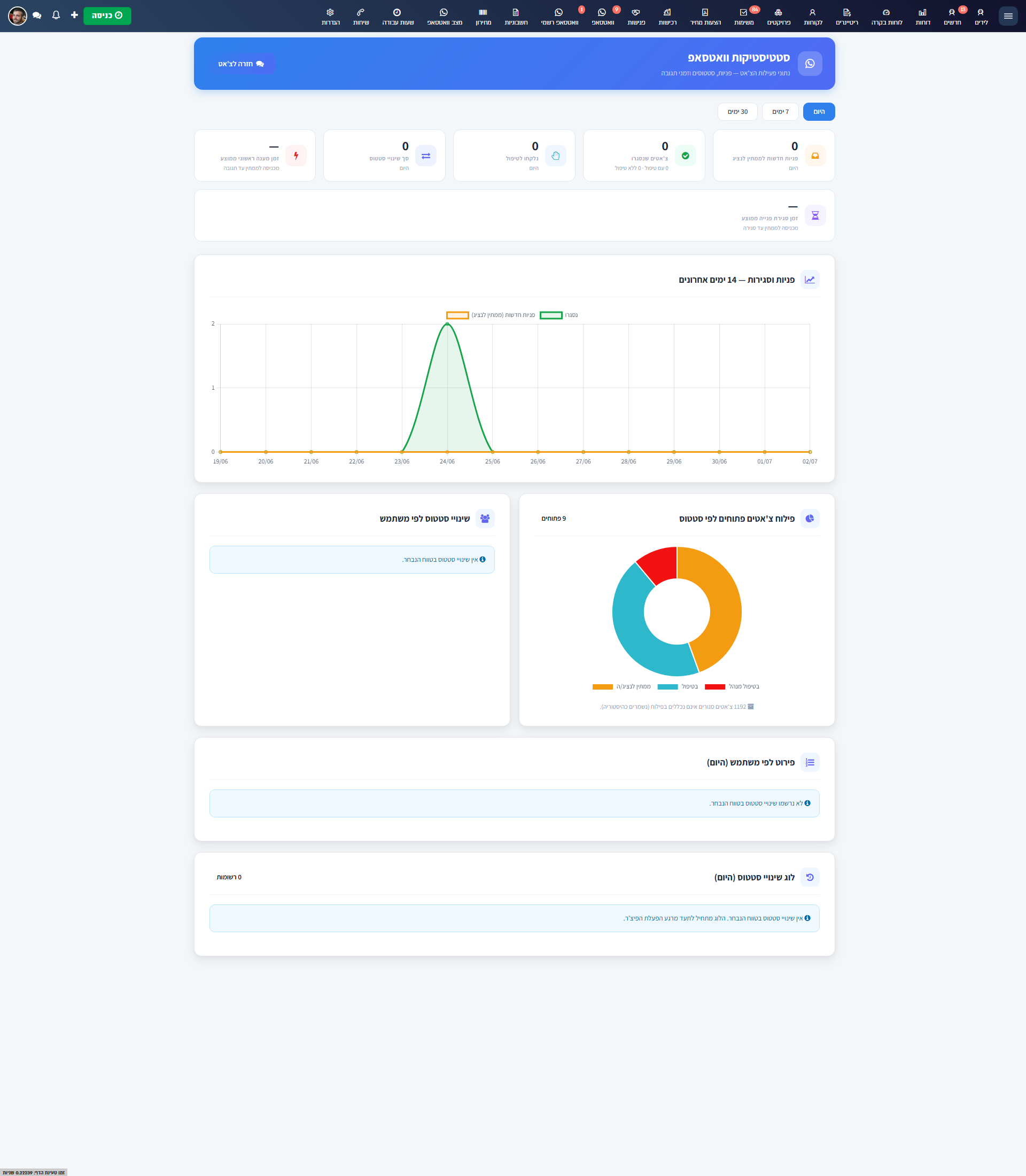
המסך זמין למשתמשים עם הרשאת צפייה בצ'אט וואטסאפ או למנהלים, כשמודול הוואטסאפ פעיל.
12. וואטסאפ רשמי (WhatsApp Business API)
מעבר לחיבור ה-QR הלא-רשמי, ניתן לחבר למערכת גם מספר וואטסאפ רשמי דרך ה-API הרשמי של Meta (WhatsApp Business API / Cloud API). זהו ערוץ יציב ומאושר על ידי Meta, ללא חשש מחסימה בעת שליחה יזומה.
איך מחברים: בהגדרות → WhatsApp רשמי מזינים את פרטי החיבור מלוח Meta (Phone Number ID, מזהה WABA, Access Token), מגדירים את ה-Webhook, ולוחצים "בדוק חיבור". ניתן להפעיל/לכבות את הערוץ הרשמי לכל מערכת בנפרד.
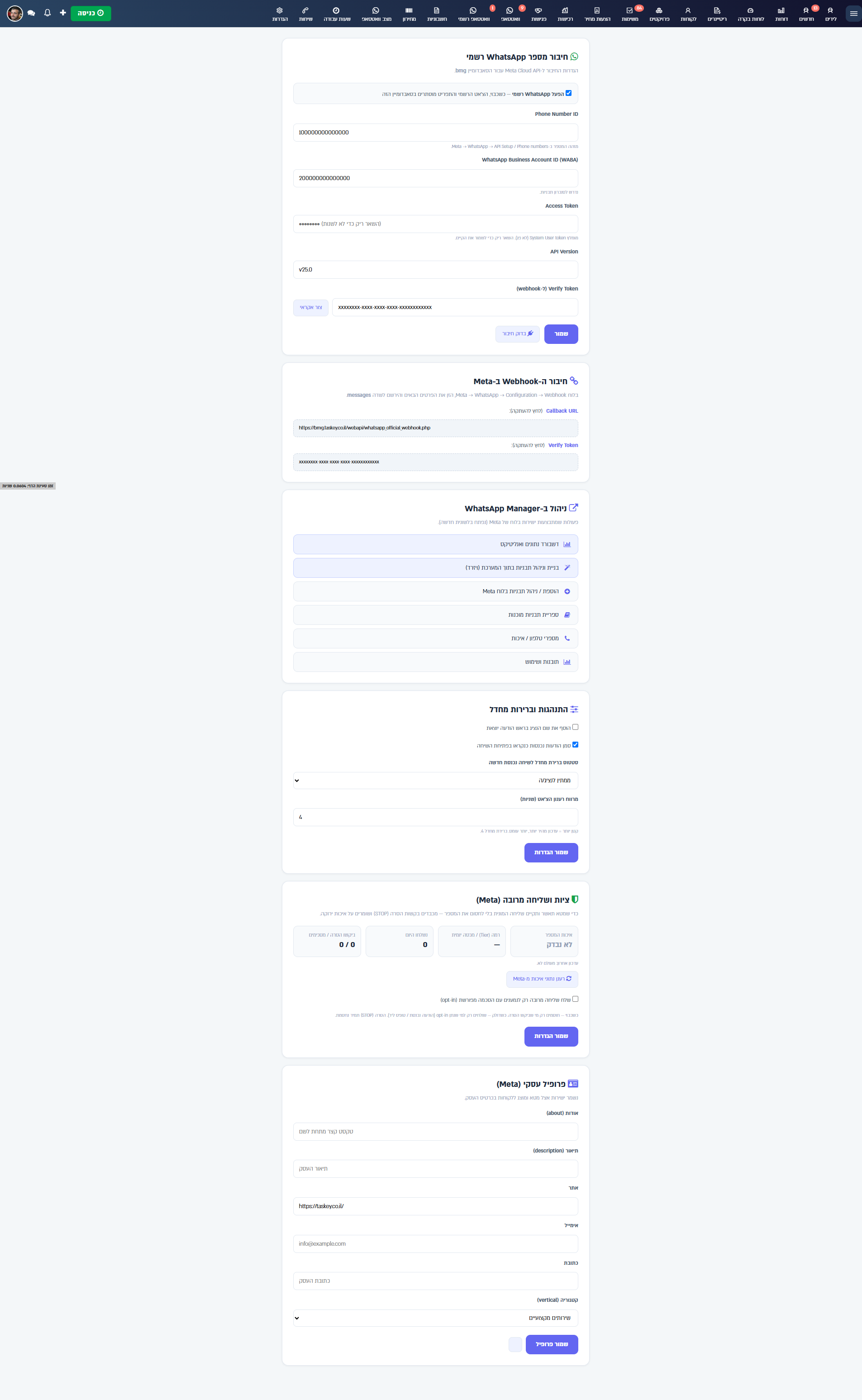
הבדלים עיקריים מהחיבור הלא-רשמי:
- 📋 תבניות מאושרות מ-Meta - שליחה יזומה מתבצעת באמצעות תבניות הודעה שאושרו על ידי Meta. בצ'אט לוחצים על "שלח תבנית", וניתן לסנכרן את התבניות ישירות מלוח מטא בלחיצה על "סנכרן ממטא".
- ⏱️ חלון 24 שעות - טקסט חופשי ניתן לשלוח רק בתוך 24 שעות מההודעה האחרונה של הלקוח. מחוץ לחלון הזה - יש לשלוח תבנית מאושרת.
- 🪪 פרופיל עסקי - ניתן לערוך את פרטי העסק (אודות, תיאור, אתר, אימייל, כתובת, קטגוריה) שמוצגים ללקוחות בכרטיס העסק.
- ⏰ הודעות מתוזמנות - מסך ייעודי לניהול תור ההודעות המתוזמנות בערוץ הרשמי (ממתינות / נשלחו / נכשלו), כולל עריכת מועד ומחיקה לפני השליחה.
- 💬 לשונית "רשמי" בכרטיס הליד - לצד לשונית הוואטסאפ הרגילה מופיעה לשונית "רשמי" נפרדת לניהול השיחה דרך המספר הרשמי.
- ☑️ בחירה מרובה של צ'אטים - בכותרת סרגל השיחות יש כפתור "בחירה מרובה". בהפעלתו מופיעות תיבות סימון לצד השיחות (עם "בחר הכל" ומונה "X נבחרו"), וניתן לשנות סטטוס לכמה צ'אטים בבת אחת מתוך רשימת "שנה סטטוס..." (ממתין לנציג / בטיפול / נסגר וכו'). אותה בחירה מרובה זמינה גם בצ'אט הרגיל.
- 🔔 בועת התראה בטופבר - בסרגל העליון מופיעה בועה אדומה עם מספר הצ'אטים ב"ממתין לנציג". לחיצה עליה פותחת ישירות את רשימת הצ'אטים שטרם נלקחו לטיפול.
💡 מתי לבחור רשמי? אם אתם שולחים הודעות יזומות בהיקף משמעותי או רוצים יציבות מלאה ללא סיכון חסימה - הערוץ הרשמי הוא הבחירה הנכונה. לתיאום חיבור וואטסאפ רשמי פנו לתמיכה.
שאלות נפוצות
ש: כמה עולה מודול הוואטסאפ? ת: 70₪ לחודש למספר. המחיר כולל את החיבור ל-Green API ואת כל היכולות במערכת.
ש: אפשר לחבר כמה מספרי וואטסאפ? ת: כן, ניתן לחבר עד 5 מספרים. כל מספר בתוספת 70₪/חודש.
ש: הוואטסאפ שלי התנתק - מה לעשות? ת: גשו להגדרות → WHATSAPP API, וחזרו על תהליך סריקת ה-QR.
ש: האם הלקוח רואה שאני שולח מהמערכת? ת: לא. הלקוח רואה הודעה רגילה מהמספר שלכם, בדיוק כמו הודעה מהטלפון.
ש: מה קורה אם אני שולח הודעה גם מהטלפון וגם מהמערכת? ת: שני הערוצים מסונכרנים. הודעות שנשלחו מהטלפון יופיעו גם בצ'אט במערכת, ולהיפך.
ש: יש לי כבר חשבון Green API - אפשר לחבר אותו? ת: כן, פנו לתמיכה. עלות: 40₪/חודש למספר (במקום 70₪) כיוון שאתם כבר משלמים ל-Green API ישירות.
לתמיכה בוואטסאפ ותיאום הדרכה: 053-9472201