
תבניות מייל ומיילים אוטומטיים ללקוחות
איך כותבים תבנית מייל עם נושא, עיצוב ופרטי הליד, ואיך טריגר שולח אותה לבד - מייל ברוכים הבאים, מעקב אחרי הצעת מחיר או התראה לנציג.
תבנית מייל היא מייל שכותבים פעם אחת, והמערכת שולחת אותו לבד בכל פעם שמשהו קורה. למשל:
- ליד חדש נכנס מהאתר? הוא מקבל מייל "קיבלנו את הפנייה שלך".
- ליד עבר ל"נשלחה הצעת מחיר"? הוא מקבל מייל מעקב עם קישור לקביעת שיחה.
- ליד חם חזר? הנציג המטפל מקבל מייל התראה.
את המייל שולח טריגר, בפעולה שליחת מייל. במקום שם הלקוח כותבים משתנה, למשל [[lead.name]], ובזמן השליחה המערכת שמה במקומו את השם של הליד.
מי יכול כדי לכתוב ולערוך תבניות צריך בתפקיד את ההרשאה תבניות הודעות, וכדי לחבר תבנית לטריגר את ההרשאה טריגרים (שתיהן בקבוצה "תוכן ואוטומציות"). ראו צוותים, תפקידים והרשאות.
1. איפה נמצאות תבניות המייל
- פתחו את תפריט הגדרות ובחרו תבנית הודעות (בקבוצה מערכת והגדרות).
- גללו לתחתית הדף, לכרטיס תבניות מיילים (אחרי הכרטיסים של תבניות הוואטסאפ).
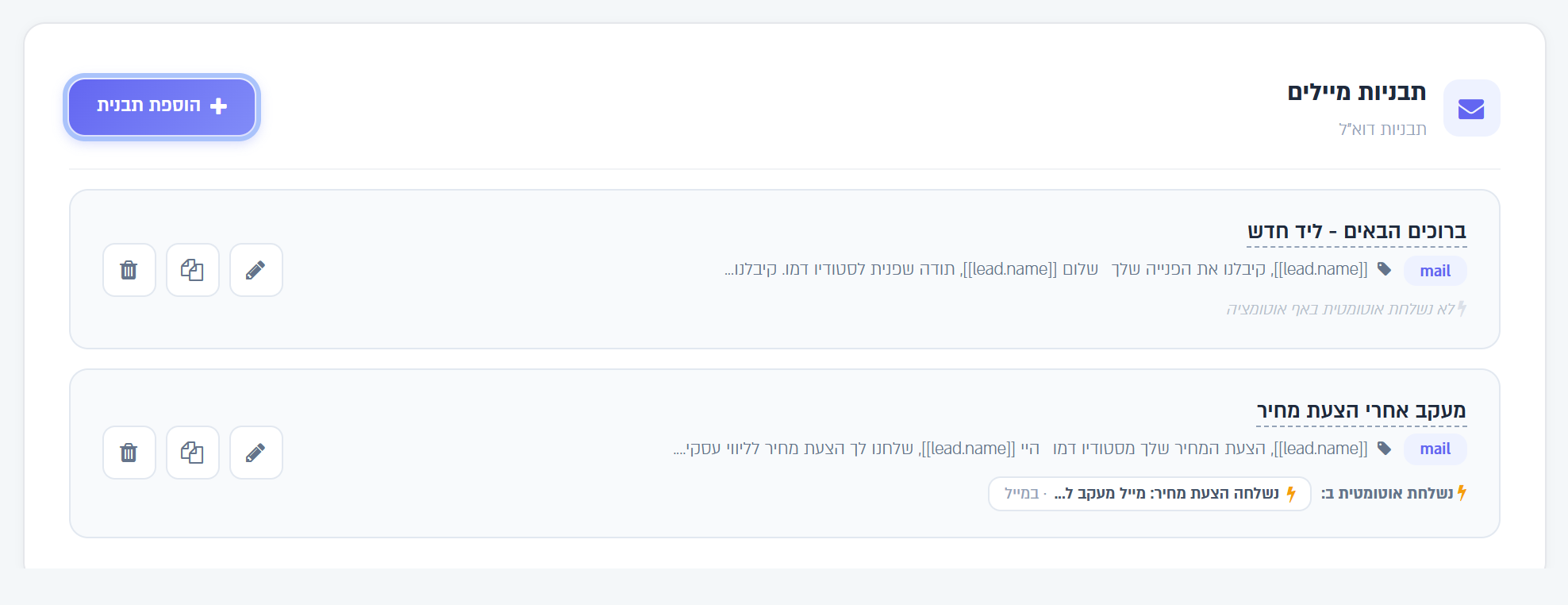
בכל תבנית רואים את השם, את נושא המייל (ליד סמל התגית) ואת תחילת התוכן. השורה התחתונה אומרת אם טריגר שולח אותה: נשלחת אוטומטית ב: ושם הטריגר עם במייל, או לא נשלחת אוטומטית באף אוטומציה. משמאל: עיפרון לעריכה, העתקה ופח.
אין לכם כרטיס תבניות מיילים? הכרטיס מופיע רק כשיש בחשבון לפחות תבנית מייל אחת, ואת סוג התבנית (וואטסאפ או מייל) לא משנים במסך. פנו לתמיכה להקמת תבנית המייל הראשונה. מרגע שהכרטיס מופיע, את כל הבאות אתם מוסיפים לבד.
2. יוצרים תבנית מייל חדשה
- בכרטיס תבניות מיילים לחצו הוספת תבנית. שימו לב ללחוץ על הכפתור שבכרטיס המיילים ולא על זה שבכרטיס הוואטסאפ, אחרת תיווצר תבנית וואטסאפ.
- הקלידו כותרת התבנית (עד 60 תווים) ולחצו הוספת תבנית חדשה. זה השם שתבחרו בטריגר, לא הנושא שהלקוח רואה.
- לחצו על העיפרון של התבנית החדשה. נפתח המסך עריכת תבנית.
יש כבר מייל דומה? לחצו על כפתור ההעתקה שלו. נוצרת תבנית מייל עם אותו נושא ותוכן, ובסוף השם נוסף "- עותק".
3. נושא המייל
בכרטיס פרטי התבנית לחצו על השדה שמתחת לכותרת האימייל, הקלידו את הנושא, ואשרו ב-Enter. זו השורה שהלקוח רואה בתיבת הדואר.
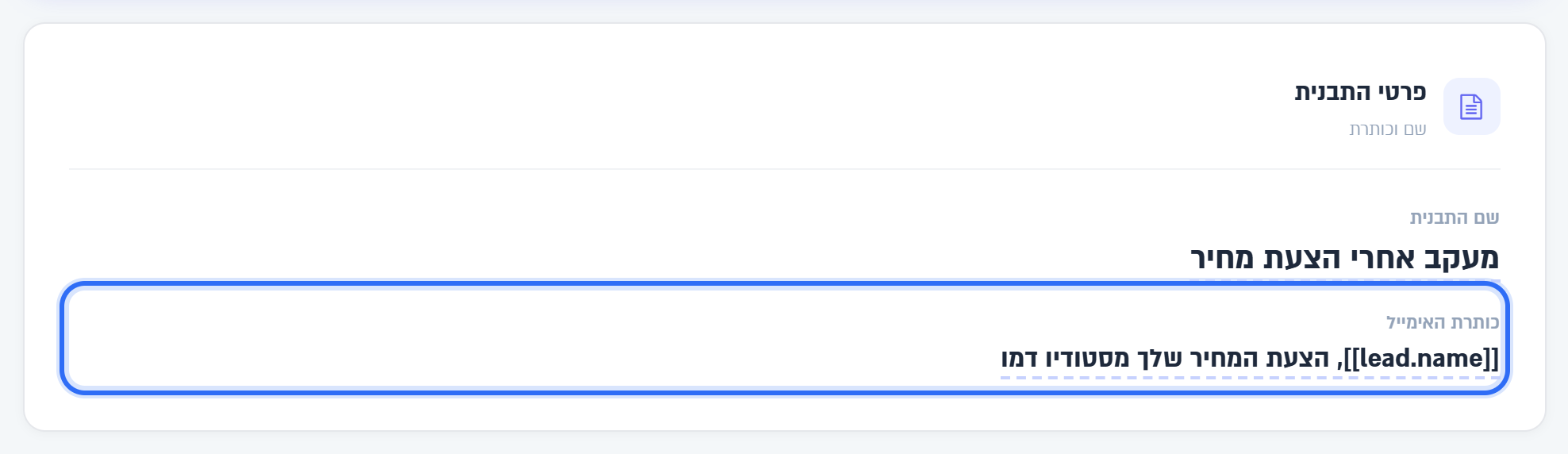
- משתנים עובדים גם בנושא.
[[lead.name]], הצעת המחיר שלך מסטודיו דמומגיע ללקוח בשם גל כ"גל, הצעת המחיר שלך מסטודיו דמו". - נושא ריק לא עוצר את השליחה: המייל יוצא עם הנושא "התראה מ-" ושם המערכת. תמיד כתבו נושא.
4. כותבים את גוף המייל
הגוף נכתב בכרטיס תבנית ההודעה, בעורך עם כפתורי עיצוב.
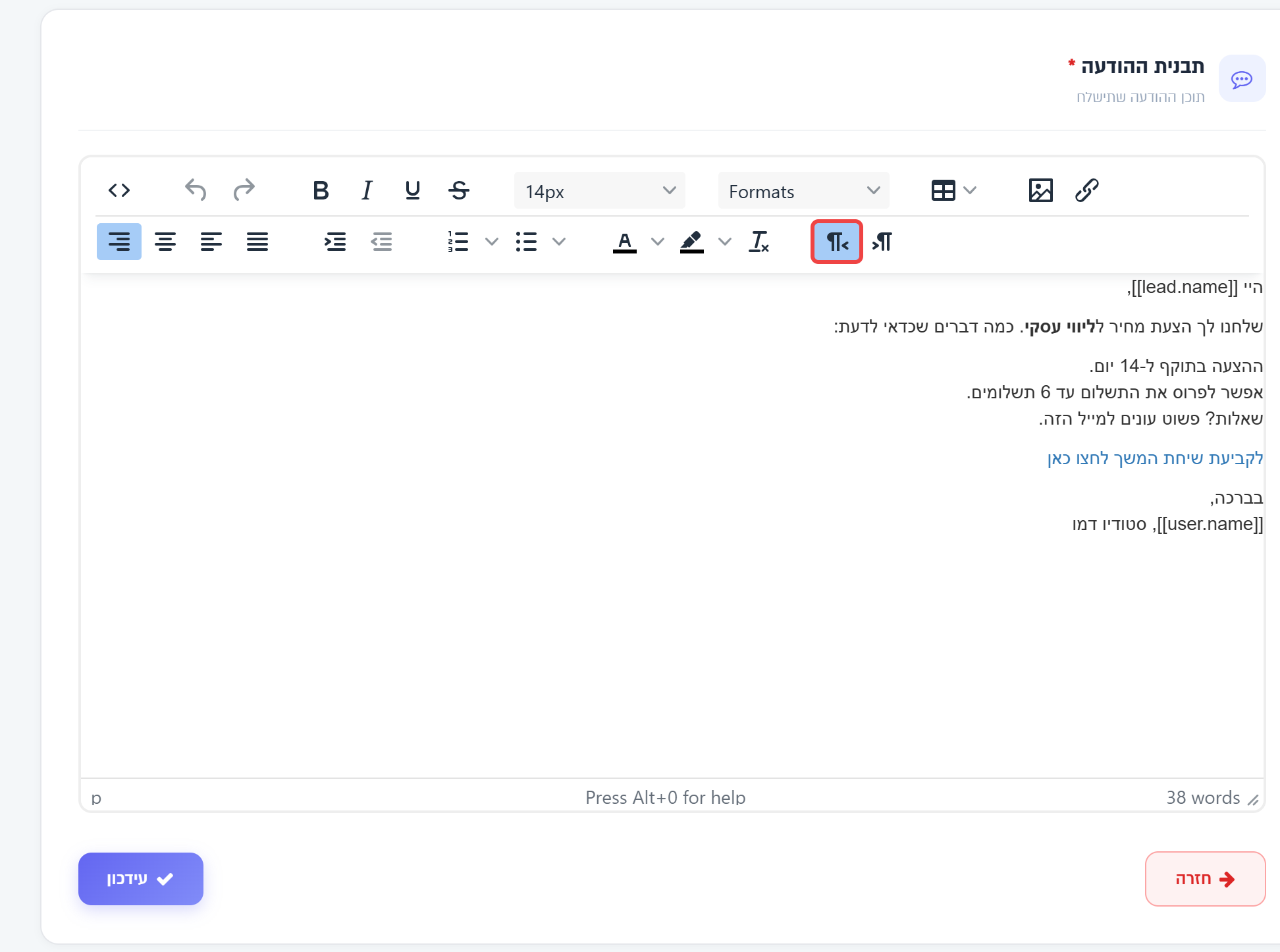
- כתבו את התוכן. משתנים מדביקים מהכרטיס פרמטרים זמינים (סעיף 5).
- עצבו עם הכפתורים: מודגש, נטוי, קו תחתון, קו חוצה, גודל טקסט (התיבה עם
14px) וסגנון (Formats), יישור, הזחה, רשימה ממוספרת ורשימת תבליטים, צבע טקסט, צבע רקע, וניקוי עיצוב. - קבעו כיוון מימין לשמאל: סמנו את הטקסט ולחצו על כפתור כיוון מימין לשמאל (RTL, המסומן בצילום, בסוף השורה השנייה של הסרגל). לצידו כפתור כיוון משמאל לימין (LTR) לטקסט באנגלית.
- לחצו עידכון. בלי הלחיצה הזו השינויים לא נשמרים.
קבעו כיוון מימין לשמאל בעורך הטקסט נראה מיושר לימין גם בלי זה, אבל בתוכנות מייל רבות טקסט בלי כיוון מוגדר יוצג משמאל לימין, והתבליטים והסימנים בעברית יקפצו לצד הלא נכון. כפתור ה-RTL שומר את הכיוון (
dir="rtl") בתוך המייל עצמו.
קישורים, רשימות, תמונות וטבלאות
בסרגל העורך יש כפתורים ייעודיים לכל אלה:
- קישור: סמנו את הטקסט, לחצו על כפתור הקישור, הדביקו את הכתובת ואשרו. למשל "לקביעת שיחת המשך לחצו כאן".
- רשימות: כפתורי רשימת התבליטים והרשימה הממוספרת הופכים את השורות המסומנות לרשימה.
- תמונה: לחצו על כפתור התמונה והדביקו את כתובת התמונה (URL). המייל שומר קישור לתמונה ולא את הקובץ עצמו, לכן העתיקו רק תמונה מהאתר שלכם, מדף שלא יימחק.
- טבלה: כפתור הטבלה מוסיף טבלה לסידור התוכן.
- קוד: כפתור הקוד (
<>, הראשון בסרגל) פותח את ה-HTML של התבנית לעריכה ישירה, למתקדמים.
5. משתנים: פרטי הליד בתוך המייל
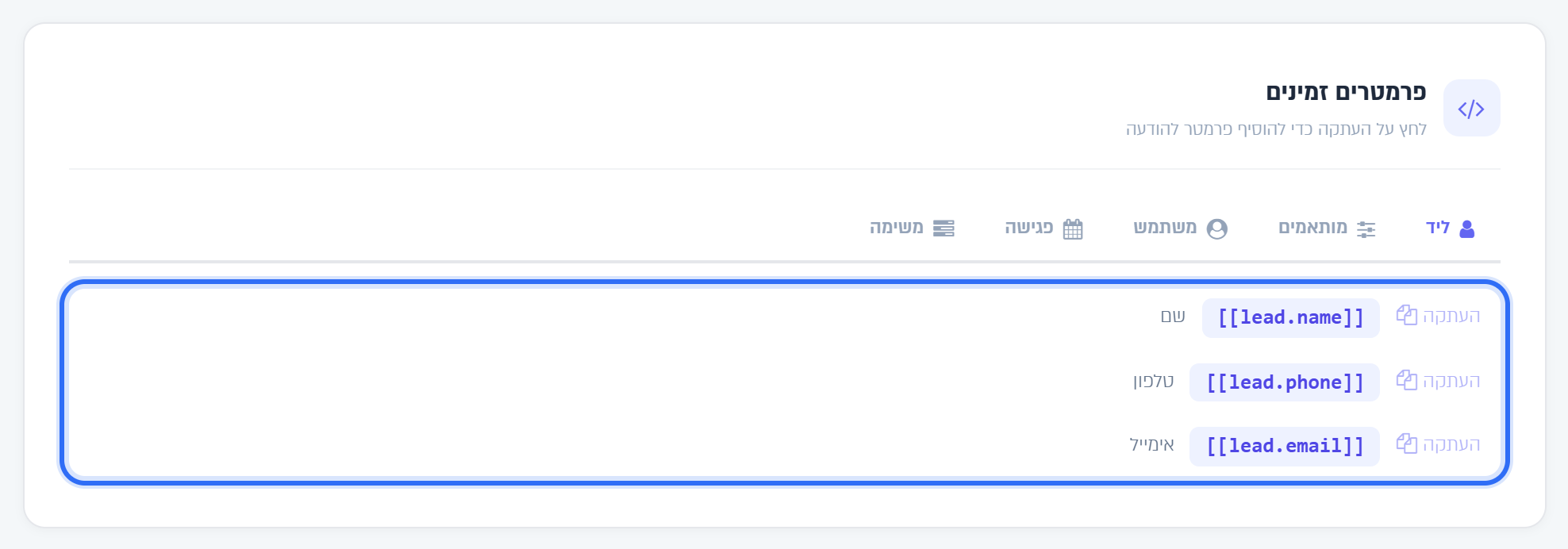
בכרטיס פרמטרים זמינים לחצו העתקה ליד המשתנה, והדביקו אותו בנושא או בגוף המייל. אל תקלידו משתנה בעצמכם: משתנה עם טעות הקלדה מגיע ללקוח כמו שהוא, עם הסוגריים.
| משתנה | מה נכנס במקומו |
|---|---|
[[lead.name]] | השם הפרטי של הליד. אם בהגדרות הלידים מופעל שם + שם משפחה, גם שם המשפחה |
[[lead.phone]], [[lead.email]] | הטלפון והמייל של הליד |
| לשונית מותאמים | הערך של שדה מותאם בכרטיס הליד. לשדה תאריך יש ארבע גרסאות: תאריך מקוצר, תאריך מלא, יום ושעה |
[[user.name]] | השם הפרטי של מי שעשה את הפעולה שהפעילה את הטריגר, למשל מי ששינה את הסטטוס. בטריגר שרץ לבד (ליד חדש מטופס, טריגר מתוזמן) נכנס השם של הנציג המטפל בליד |
| לשונית פגישה | תאריך, יום ושעות הפגישה, הנציג ומי שתיאם. רק בטריגר על פגישות |
| לשונית משימה | כותרת המשימה, סטטוס, פרויקט, נציג מטפל, מנהל אחראי ויוצר המשימה. רק בטריגר על משימות |
שדה ריק בכרטיס הליד נכנס למייל כריק. הרשימה המלאה וההסבר על כל לשונית: תבניות הודעות.
קבצים מצורפים
קבצים שתעלו בכרטיס קבצים מצורפים שבתחתית מסך העריכה (PDF, תמונה, Word וכו') נשלחים כקבצים מצורפים למייל.
6. שולחים את התבנית מטריגר
- פתחו הגדרות ← טריגרים, ופתחו טריגר קיים או צרו חדש. לדוגמה: טריגר שינוי על הסטטוס "נשלחה הצעת מחיר". איך בונים טריגר: טריגרים ואוטומציות.
- בכרטיס הטריגר לחצו + כדי להוסיף פעולה.
- בשלב סוג פעולה בחרו שליחת מייל ולחצו הבא.
- בשלב הגדרות הפעולה בחרו נמען המייל ותבנית מייל.
- לחצו שמור שינויים.
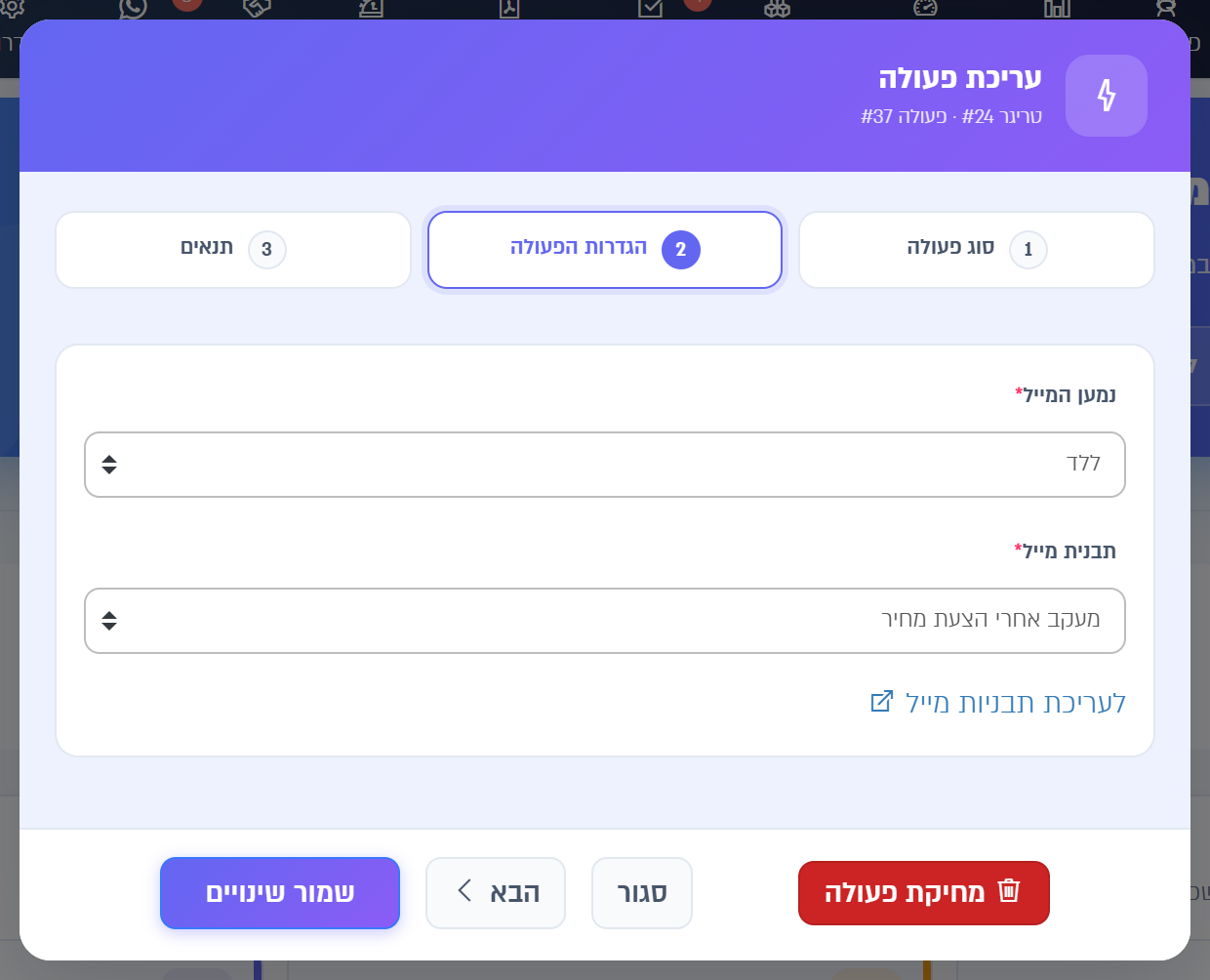
| נמען המייל | לאן המייל יוצא |
|---|---|
| ללד | לכתובת שבשדה אימייל בכרטיס הליד |
| למשתמש המטפל | למייל של הנציג המשויך לליד (בפגישה: הנציג של הפגישה). מתאים להתראה פנימית |
| לכתובת מייל ספציפית | לכתובת קבועה שמקלידים, למשל של מנהל המכירות |
| למנהל המשימה, ליוצר המשימה | רק בטריגר על משימות |
- בשדה תבנית מייל מופיעות רק תבניות מייל. הקישור לעריכת תבניות מייל פותח את מסך התבניות בלשונית חדשה.
- המייל יוצא מיד כשהטריגר רץ. לפעולת מייל אין תזמון עתידי (הוא קיים רק בוואטסאפ).
- אפשר להוסיף תנאים בשלב 3, למשל רק לידים ממקור מסוים, בדיוק כמו בכל פעולת טריגר.
- רוצים לשלוח הצעת מחיר עם קובץ ה-PDF שלה? זו פעולה אחרת, שליחת הצעת מחיר במייל. ראו הצעות מחיר.
7. בודקים שהמייל יצא
בדף הטריגרים לחצו על שעון ההיסטוריה של הטריגר (או לוג פעולות בראש הדף). כל מייל שנשלח הוא שורה עם סוג הפעולה email. לחיצה על החץ בתחילת השורה פותחת את הפרטים: איזו תבנית, תחילת התוכן כפי שנשלח, הנמען, ובכרטיס תגובה הכתובת שאליה יצא המייל (to_email).
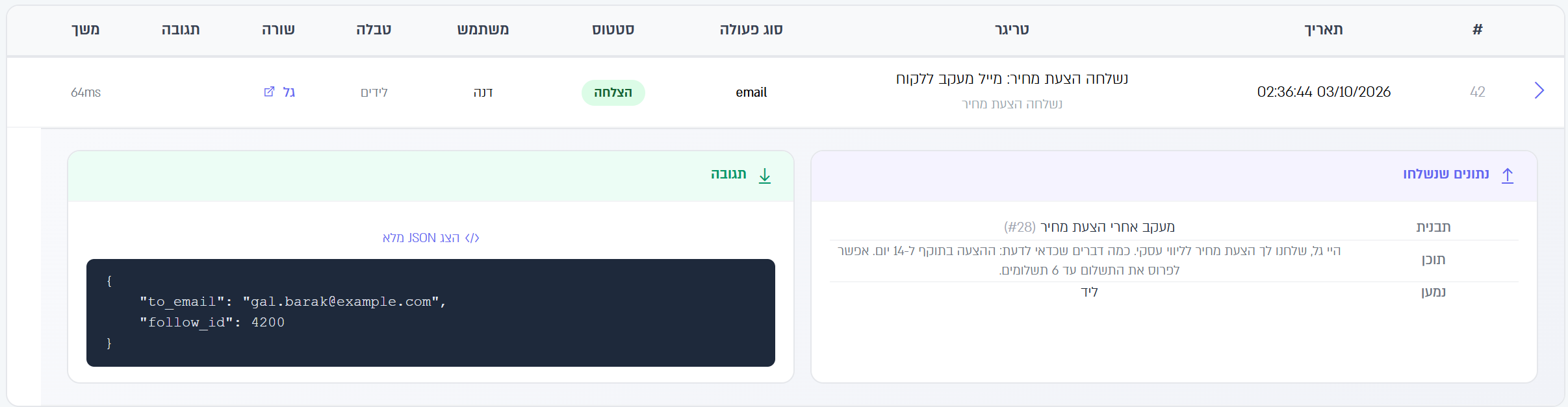
| מה רואים בלוג | מה זה אומר |
|---|---|
| הצלחה | המייל נמסר לשרת הדואר. זה לא אישור שהגיע לתיבה הראשית של הלקוח |
| נכשל | המייל לא נשלח. סיבות נפוצות: לליד אין כתובת מייל בכרטיס או שהכתובת לא תקינה; או תקלה בתיבת המייל של העסק (SMTP) - סיסמה שגויה או שרת לא זמין. בפרטי הפעולה (כרטיס תגובה) מופיעה הודעת השגיאה |
| דולג (תנאי) | התנאים של הפעולה לא התקיימו, ולכן לא נשלח מייל |
בדיקה לפני שמפעילים על לקוחות צרו ליד בדיקה עם כתובת המייל שלכם, והפעילו עליו את הטריגר (למשל שנו לו את הסטטוס). כך תראו את המייל בדיוק כמו שהלקוח יקבל אותו: נושא, משתנים, קישורים ויישור.
8. מאיזו כתובת המייל יוצא
| בלי תיבת מייל משלכם | עם תיבת מייל משלכם (SMTP) | |
|---|---|---|
| השם ב"מאת" | שם העסק שהוגדר בחשבון | שם העסק שהוגדר בחשבון |
| הכתובת ששולחת | כתובת של מערכת Taskey | התיבה של העסק, למשל info@העסק-שלכם |
| לאן מגיעה תשובה של הלקוח | לכתובת לתשובה חזרה של החשבון. לא הוגדרה? למייל של הנציג המטפל בליד | לכתובת לתשובה חזרה, ואם לא הוגדרה, לתיבה של העסק |
את שם השולח, הכתובת לתשובה חזרה ותיבת המייל של העסק מגדירה התמיכה. לחיבור תיבה הכינו מספק המייל שלכם: שרת (Host), פורט, שם משתמש וסיסמה (ב-Gmail: סיסמת אפליקציה, לא הסיסמה הרגילה).
שאלות נפוצות
ש: המייל הגיע לספאם. מה עושים? ת: בלי תיבה משלכם המייל יוצא מכתובת של Taskey בשם העסק שלכם, וחלק מספקי הדואר חושדים בזה. מה שעוזר: בקשו מהלקוחות הראשונים לסמן "לא ספאם", כתבו נושא אישי (עם [[lead.name]]) ולא רק קישורים, והכי חשוב - חברו תיבת מייל של הדומיין שלכם. בתיבה כזו, הגדרות SPF ו-DKIM של הדומיין (אצל ספק הדומיין או המייל) הן מה שמוכיח שהמייל באמת שלכם. פנו לתמיכה לחיבור.
ש: בלוג כתוב "הצלחה" אבל הלקוח לא קיבל. ת: בקשו מהלקוח לחפש בספאם ובקידומי מכירות. בדקו בכרטיס הליד את איות הכתובת: טעות לפני ה-@ (gmial במקום gmail למשל) נראית תקינה למערכת, והמייל יוצא ונדחה רק אחר כך.
ש: הטריגר נכשל על ליד אחד. ת: כמעט תמיד אין לליד כתובת מייל, או שהיא לא תקינה. השלימו את השדה אימייל בכרטיס הליד. מייל שלא נשלח לא נשלח שוב לבד.
ש: לקוח ענה למייל. לאן הגיעה התשובה? ת: לכתובת לתשובה חזרה של החשבון, ואם לא הוגדרה, למייל של הנציג המטפל בליד (או לתיבה של העסק, אם חיברתם תיבה). רוצים שכל התשובות יגיעו לכתובת אחת? בקשו מהתמיכה להגדיר כתובת לתשובה חזרה.
ש: שיניתי את התבנית. זה משפיע על טריגרים קיימים? ת: כן. הטריגר שולח תמיד את הגרסה העדכנית של התבנית, מרגע שלחצתם עידכון. מיילים שכבר נשלחו לא משתנים.
ש: אפשר לשלוח תבנית מייל ידנית מכרטיס הליד? ת: לא. תבניות מייל נשלחות מטריגרים. בלשונית הודעות בכרטיס הליד מופיעות רק תבניות וואטסאפ. צריכים לשלוח מייל לליד אחד? הוסיפו לטריגר כפתור (סוג ההפעלה כפתור) עם פעולת שליחת מייל, ראו טריגרים ואוטומציות.