
וואטסאפ רשמי: איך מחברים את המספר דרך Meta
חיבור מספר וואטסאפ רשמי ל-TASKEY צעד אחרי צעד - מאיפה נכנסים, מה מכינים מראש, מה עושים בכל מסך בחלון של Meta (אישור, בחירת מספר, אימות והעברת היסטוריה מאפליקציית WhatsApp Business), ומה עושים כשהחיבור לא הושלם.
המדריך מסביר איך מחברים מספר וואטסאפ רשמי (Meta) ל-TASKEY. החיבור לוקח כ-5 דקות, ועושים אותו פעם אחת.
מה זה הוואטסאפ הרשמי, במה הוא שונה מחיבור ה-QR ומה מקבלים אחרי החיבור: וואטסאפ רשמי (Meta): מתי כדאי ואיך מתחברים.
לפני שמתחילים
- המודול פתוח בחשבון. את הוואטסאפ הרשמי פותחת Taskey. עוד לא נפתח? פנו לתמיכה. בחבילת בסיס הוא לא זמין, וצריך לשדרג לחבילת פרימיום.
- מנהל החשבון מחבר. את המספר מחבר מנהל החשבון הראשי (ראו מנהל החשבון הראשי).
1. מה מכינים
- חשבון פייסבוק עם גישה לעסק. החשבון שמנהל את העסק ב-Meta Business Manager. אין עדיין עסק ב-Meta? אפשר ליצור אותו תוך כדי החיבור.
- הטלפון עם המספר, בהישג יד. Meta שולחת אליו קוד אימות, או מבקשת לסרוק ממנו קוד QR.
- כ-5 דקות. אל תסגרו את החלון של Meta באמצע.
איזה מספר אפשר לחבר:
| המספר היום | מה קורה בחיבור |
|---|---|
| מספר חדש, שאינו פעיל בוואטסאפ | מקלידים אותו בחלון של Meta ומאמתים בקוד שמגיע ב-SMS או בשיחה |
| מספר באפליקציית WhatsApp Business | מחברים אותו כמו שהוא. סורקים קוד QR מהאפליקציה, והמספר ממשיך לעבוד בה במקביל למערכת |
| מספר בוואטסאפ הרגיל (לא Business) | אי אפשר לחבר אותו כמו שהוא. העבירו אותו קודם לאפליקציית WhatsApp Business, או חברו מספר אחר |
2. נכנסים לדף החיבור
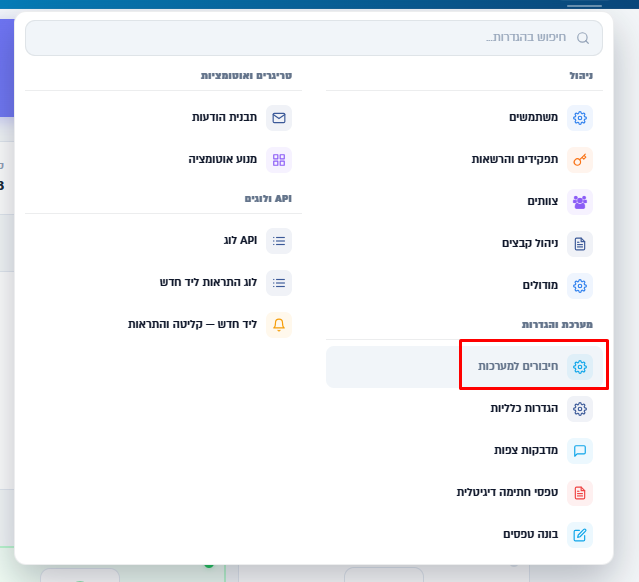
- בסרגל העליון לחצו הגדרות, ובתפריט לחצו חיבורים למערכות.
- בקבוצה צ'אטים מופיע הכרטיס WhatsApp רשמי (Meta), עם התג אין מספר מחובר. לחצו הגדרות בכרטיס.
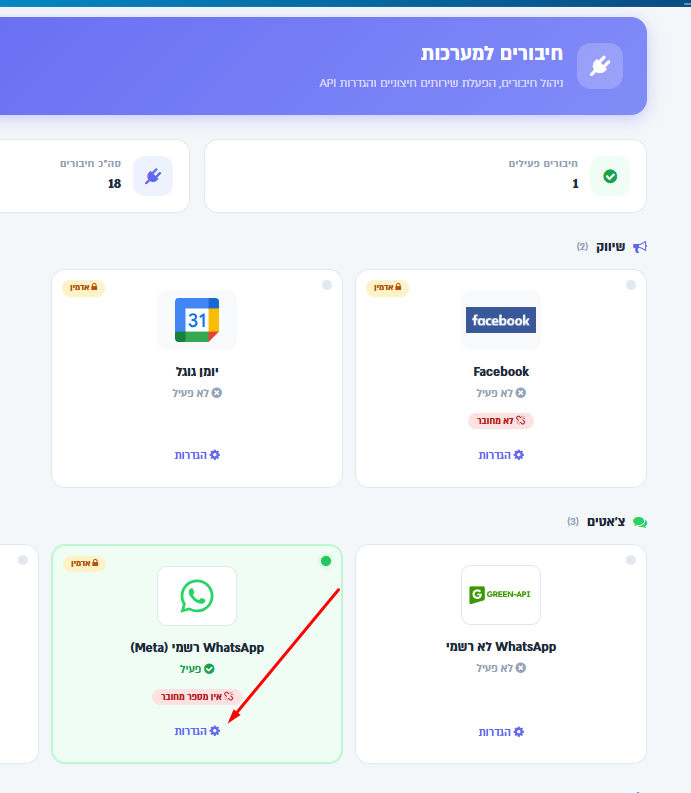
הכרטיס כתוב "לפתיחה יש לפנות לתמיכה"? המודול עוד לא נפתח בחשבון. פנו לתמיכה.
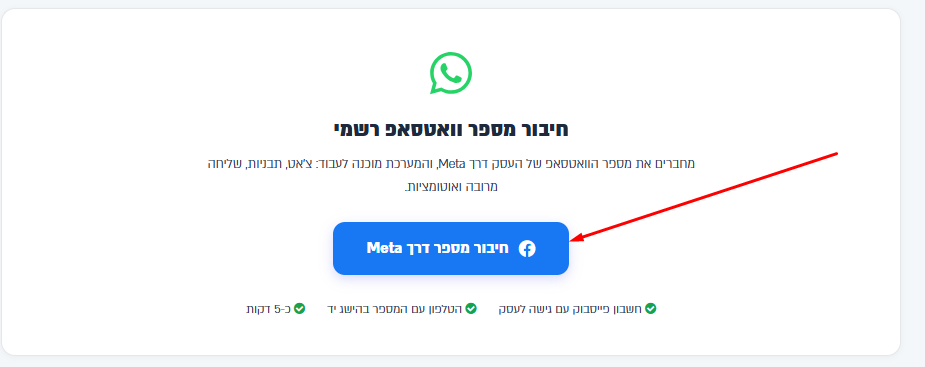
- נפתח הדף חיבור מספר וואטסאפ רשמי. לחצו חיבור מספר דרך Meta.
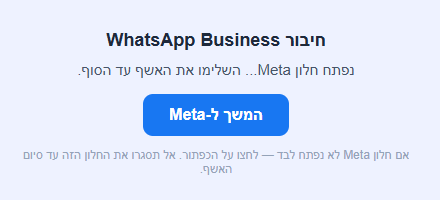
- נפתח חלון קטן, חיבור WhatsApp Business, ולידו נפתח החלון של Meta. לא נפתח החלון של Meta? לחצו המשך ל-Meta.
הדפדפן חוסם חלונות קופצים? מופיעה ההודעה הדפדפן חסם את חלון החיבור? אפשרו חלונות קופצים (pop-ups) לאתר בשורת הכתובת של הדפדפן, ולחצו שוב חיבור מספר דרך Meta.
3. בחלון של Meta
החלון של Meta הוא אשף של כמה מסכים. בצד שלו מסומן באיזה שלב אתם. עברו על כולם עד הסוף, ואל תסגרו את החלון לפני שהוא נסגר לבד.
מסך ראשון: אישור החיבור
לא מחוברים לפייסבוק? Meta מבקשת קודם להתחבר. התחברו בחשבון שיש לו גישה לעסק.
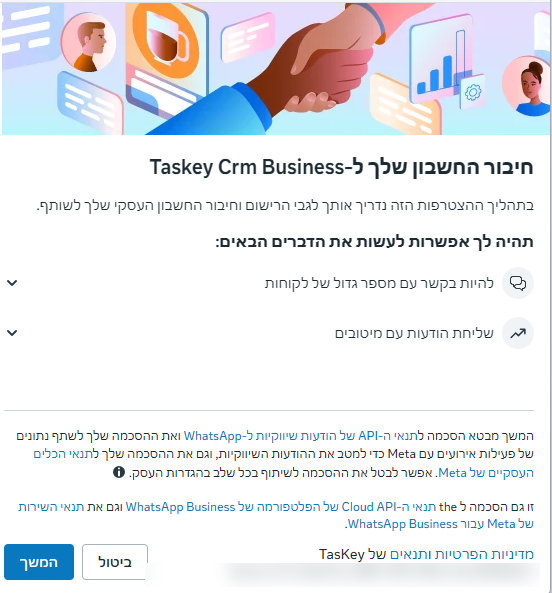
במסך חיבור החשבון שלך ל-Taskey Crm Business כתוב מה TASKEY יוכל לעשות: להיות בקשר עם הלקוחות ולשלוח הודעות. לחצו המשך.
מסך שני: מספר הטלפון
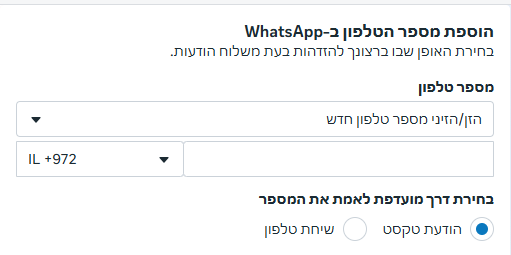
אחרי המשך נפתח המסך הוספת מספר הטלפון ב-WhatsApp:
- ברשימה מספר טלפון בחרו הזן/הזיני מספר טלפון חדש, והקלידו את המספר. הקידומת IL +972 כבר מוגדרת. מספר שכבר רשום אצלכם ב-Meta מופיע ברשימה, ואפשר לבחור אותו ישר.
- תחת בחירת דרך מועדפת לאמת את המספר בחרו הודעת טקסט או שיחת טלפון.
- לחצו הבא.
מכאן המסכים תלויים במספר שמחברים.
מספר חדש, שאינו פעיל בוואטסאפ
הקלידו את הקוד שהגיע לטלפון ב-SMS או בשיחה, ואשרו את המסכים שנשארו. החלון של Meta נסגר.
מספר מאפליקציית WhatsApp Business
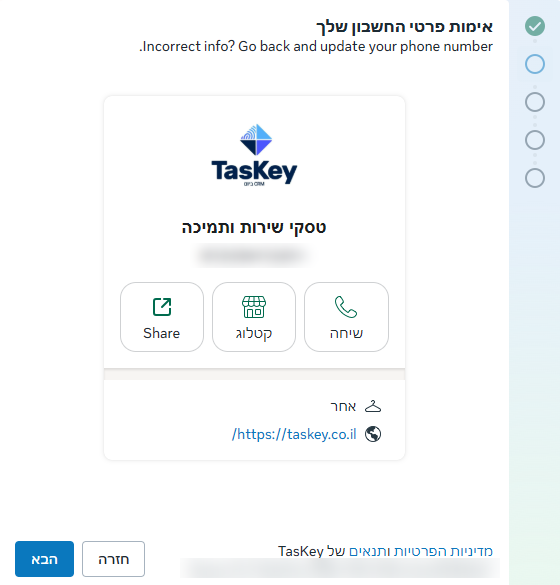
- אימות פרטי החשבון שלך. Meta מציגה את הפרופיל העסקי מהאפליקציה: שם העסק, המספר והאתר. הפרטים נכונים? לחצו הבא.
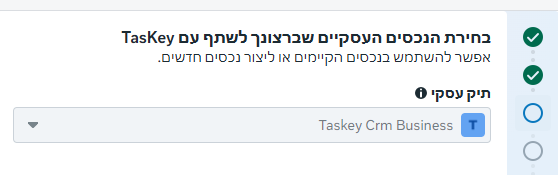
- בחירת הנכסים העסקיים שברצונך לשתף עם TasKey. ברשימה תיק עסקי בחרו את העסק שלכם ב-Meta, או צרו תיק עסקי חדש. לחצו הבא.
- יבוא אנשי קשר והיסטוריית צ'אטים. בחלון מופיע קוד QR, שסורקים מאפליקציית WhatsApp Business בטלפון.
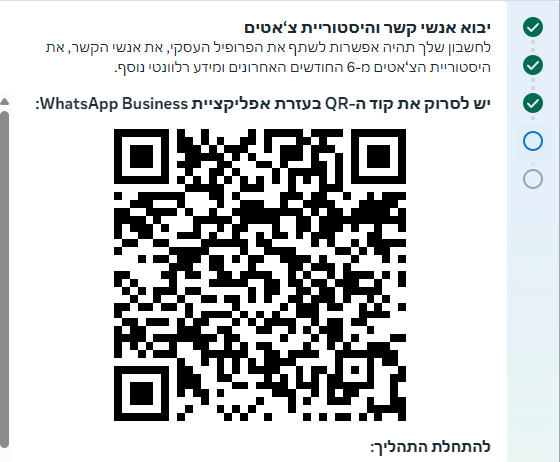
רואים את כל הקוד? החלון של Meta קטן, ואם גוללים בו למטה, לקריאת ההוראות, החלק העליון של קוד ה-QR נעלם. קוד חתוך לא נסרק. לפני הסריקה גללו בחלון חזרה למעלה, עד שהכותרת יש לסרוק את קוד ה-QR מופיעה מעל הקוד, והקוד נראה כולו: שלושת הריבועים בפינות ועד השוליים. עדיין לא נכנס? הגדילו את החלון.
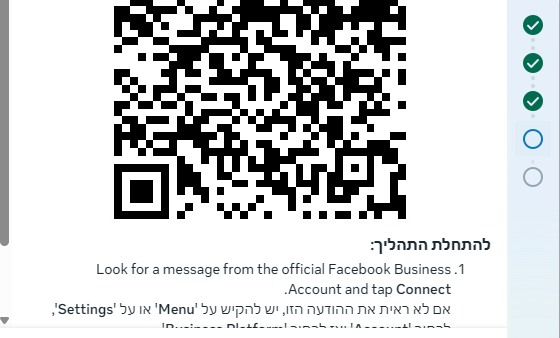
בטלפון:
- באפליקציית WhatsApp Business, פתחו את ההודעה מהחשבון הרשמי של Facebook Business ולחצו Connect. אין הודעה כזו? היכנסו להגדרות (או תפריט) ← חשבון ← Business Platform.
- בחרו אם לשתף את היסטוריית הצ'אטים. Meta מעבירה עד 6 חודשים אחורה.
- סרקו את קוד ה-QR שבחלון במחשב. לא מצליחים לסרוק? לחצו בחלון Use an access code instead, והקלידו בטלפון את הקוד שמופיע.
אחרי הסריקה האשף ממשיך לבד למסך האחרון. אשרו בו, והחלון של Meta נסגר.
המספר ממשיך לעבוד באפליקציה במקביל למערכת. הודעות שעונים מהטלפון נקלטות גם בצ'אט הרשמי במערכת.
"אין לך הרשאות לצפות בנכס הזה"? המספר או חשבון ה-WhatsApp Business שייכים לתיק עסקי שאין לכם בו הרשאת ניהול. התחברו לפייסבוק בחשבון של בעלי העסק, או בקשו מהם לתת לכם הרשאת מנהל בתיק העסקי.
4. אחרי החיבור
המערכת מקימה תבניות בסיס
במערכת מופיעה ההודעה החיבור הושלם בהצלחה - הפרטים נשמרו בהגדרות WhatsApp, והדף נטען מחדש עם המספר המחובר.
מיד אחר כך המערכת מקימה לבד שמונה תבניות בסיס בעברית (אישור הסרה, אישור הצטרפות, עדכון שירות, אין מענה, קביעת פגישה, תזכורת לפני פגישה, אישור פגישה ותבנית שיווקית) ושולחת אותן לאישור Meta. הפס הקמת תבניות בסיס מראה את ההתקדמות, עד 8 / 8. השאירו את הדף פתוח עד הסוף. סגרתם באמצע? ההקמה ממשיכה בכניסה הבאה לדף.
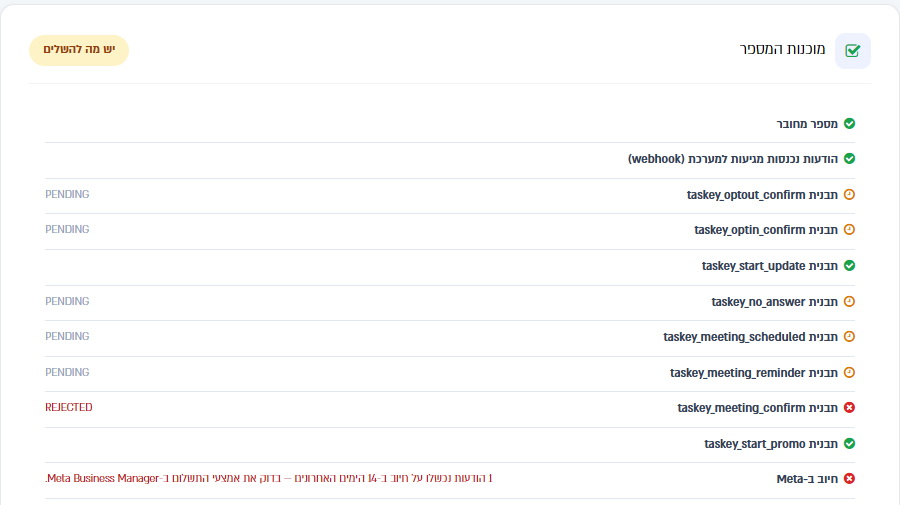
ליד כל תבנית מופיע הסטטוס שלה ב-Meta:
| סטטוס | מה זה אומר |
|---|---|
| PENDING (שעון) | ממתינה לאישור Meta. האישור לוקח בדרך כלל בין דקות לשעות |
| APPROVED (וי) | אושרה, ואפשר לשלוח אותה |
| REJECTED (איקס) | Meta דחתה אותה. אפשר לערוך אותה ולשלוח שוב, ראו למה תבנית נדחתה |
מתחת לתבניות, בכרטיס דפי המודול, נמצאים כל דפי המודול: צ'אט, תבניות, שליחה מרובה, הודעות מתוזמנות, אנשי קשר ודשבורד ואנליטיקס.
מגדירים אמצעי תשלום ב-Meta
Meta גובה על הודעות תבנית לפי המחירון שלה, ישירות מהעסק שלכם. בלי מטבע ואמצעי תשלום, הודעות התבנית לא יוצאות. הגדירו אותם מיד אחרי החיבור:
- בדף WhatsApp רשמי (Meta), בכרטיס מוכנות המספר, לחצו מטבע ואמצעי תשלום ב-Meta בשורה חיוב ב-Meta. הקישור פותח ישר את חשבון הוואטסאפ שלכם ב-Billing hub (מרכז החיובים) של Meta.
- לא נפתח החשבון הנכון? היכנסו ל-Meta Business Manager ← Billing hub, ובחרו את חשבון ה-WhatsApp Business שחיברתם.
- הגדירו מדינה ומטבע, והוסיפו אמצעי תשלום (כרטיס אשראי).
הודעה נכשלה עם השגיאה #131042? בצ'אט מופיע מתחת להודעה לחשבון ה-WhatsApp Business הזה לא הוגדר מטבע (או שאמצעי התשלום נכשל). זה אומר שהשלב הזה עוד לא הושלם. הגדירו מטבע ואמצעי תשלום כמו למעלה, ושלחו את ההודעה שוב. הקישור פתח ב-Meta שמתחת להודעה מוביל ישר לדף החיובים.
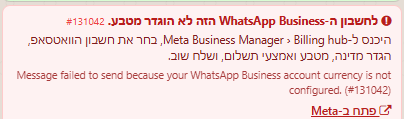
השורה חיוב ב-Meta בכרטיס מוכנות המספר מראה אם היו הודעות שנכשלו בגלל חיוב ב-14 הימים האחרונים.
מכאן ממשיכים לבניית תבניות ולשליחה מרובה בוואטסאפ הרשמי.
5. כשהחיבור לא הושלם
| מה רואים | מה עושים |
|---|---|
| החיבור ל-WhatsApp עדיין לא הושלם | לא קרתה תקלה. החלון של Meta נסגר לפני הסוף. לחצו שוב חיבור מספר דרך Meta והמשיכו בחלון עד הודעת ההצלחה |
| החיבור בוטל. אפשר לנסות שוב בכל עת. | לחצתם ביטול בחלון של Meta. לחצו שוב חיבור מספר דרך Meta |
| מסך Previously linked בחלון של Meta | המספר כבר חובר בעבר. לחצו Edit settings, לא Continue, ועברו שוב על המסכים |
| לא נמצאו מספרי WhatsApp בחשבונות שלכם | בחשבון ה-WhatsApp Business שבחרתם אין מספר. התחילו שוב והוסיפו מספר בשלב 4 |
| הדפדפן חסם את חלון החיבור | אפשרו חלונות קופצים לאתר ונסו שוב |
| רכיב ההתחברות של Facebook לא נטען | רעננו את הדף ונסו שוב |
עדיין לא מצליחים? פנו לתמיכה, ונעבור על החיבור יחד בשיחה.