
הודעה בתיאום פגישה ללקוח
מדריך זה מסביר איך להגדיר את הפעולה של שליחת הודעת תזכורת ללקוח בוואטסאפ לפני הפגישה. ההודעה נשלחת באופן אוטומטי וכוללת את פרטי הפגישה: תאריך, שעה ומיקום (אם הוגדר)

ניתן לשלוח ללקוח הודעה בתיאום הפגישה בוואטסאפ ההודעה כוללת את פרטי הפגישה: 📅 יום |📅 תאריך |🕒 שעה
⚙️ הוספת חלון קופץ בעת שינוי סטטוס ל”נקבעה פגישה”
כדי לוודא שבכל פעם שמשנים את סטטוס הליד ל־”נקבעה פגישה” ייפתח חלון להזנת פרטי הפגישה - ניתן להפעיל זאת בהגדרות.
להלן השלבים:
- 🛠️ הגדרות← “עריכת סטטוסים”
- ⬇️ גללו למטה עד שתראו את הסעיף “הגדרות שינוי סטטוסים עם חלון קופץ”
- 📌 בשדה “סטטוסים שדורשים להוסיף פגישה בעת שינוי סטטוס”, בחרו “נקבעה פגישה” מתוך הרשימה
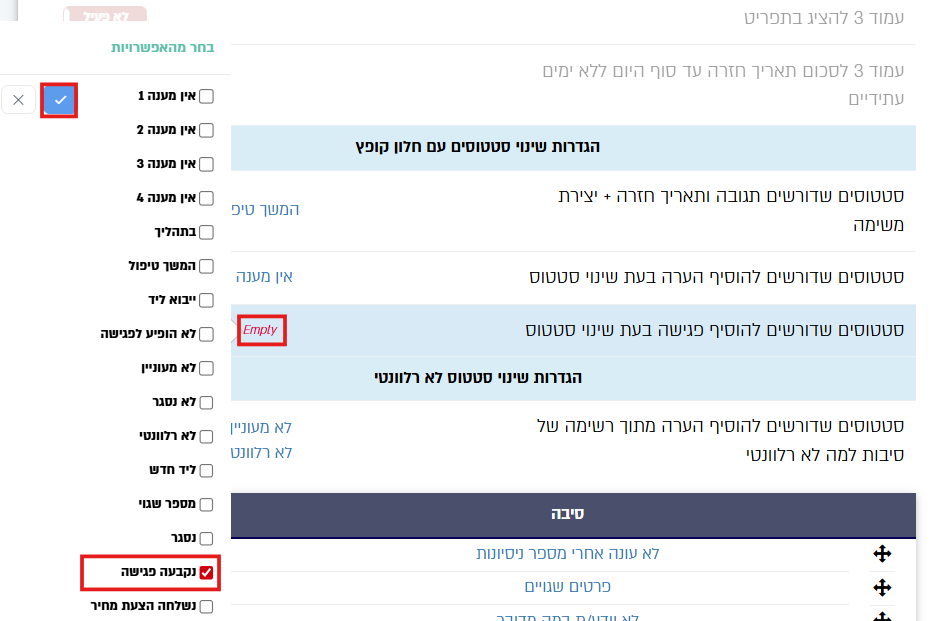
📅 שינוי סטטוס ל”נקבעה פגישה”
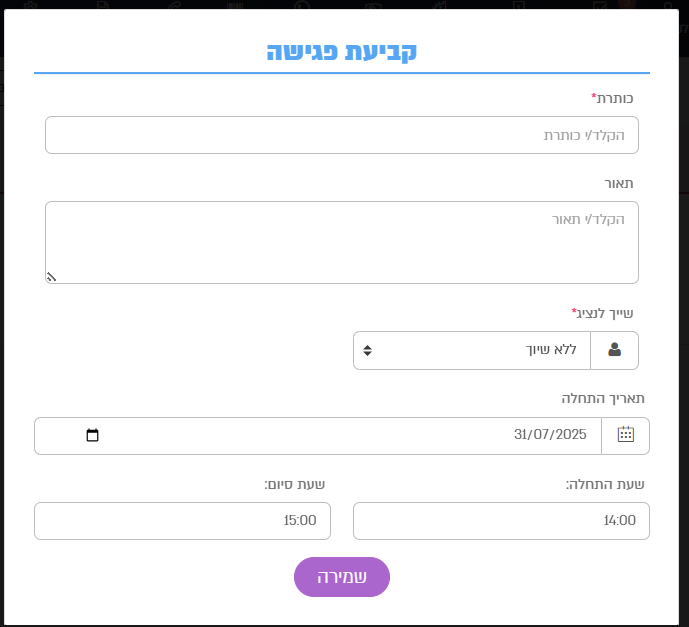
ברגע שמשנים את הסטטוס של הליד ל-“נקבעה פגישה”, נפתח חלון שדרכו מזינים את פרטי הפגישה. יש למלא את השדות הבאים:
- 📝 כותרת הפגישה - מה נושא הפגישה או מה מטרתה.
- 👤 שיוך לנציג - בוחרים מי מהצוות יהיה אחראי על הפגישה.
- 📆 תאריך הפגישה - היום שבו הפגישה אמורה להתקיים.
- 🕙 שעת התחלה - מתי בדיוק מתחילה הפגישה.
- 🕓 שעת סיום - מתי מסתיימת הפגישה (לפי הצפי).
כדי לשלוח ללקוח תזכורת אוטומטית לקראת הפגישה, יש להגדיר את הפעולות באופן הבא:
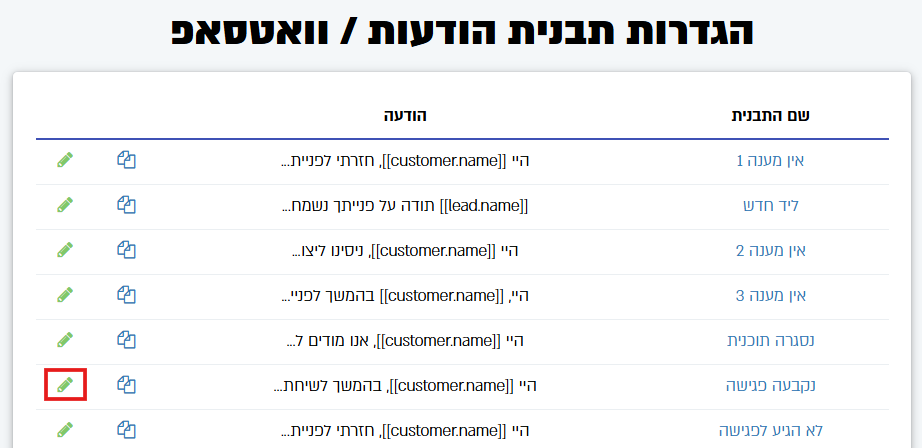
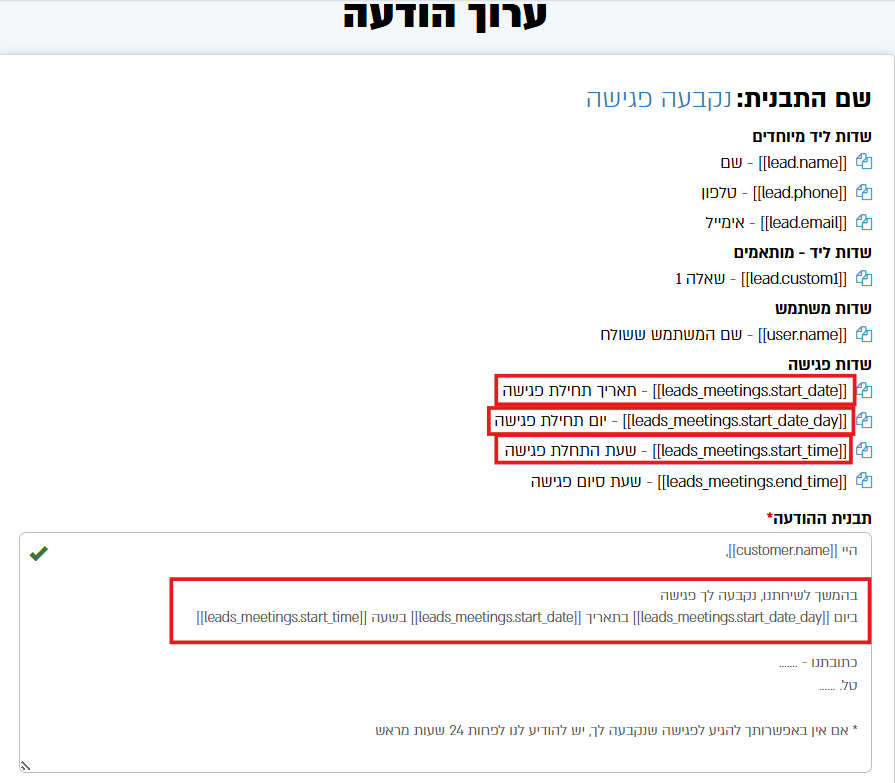
✏️ 1. עריכת תבנית הודעה לתזכורת
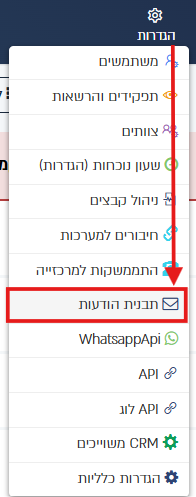
- היכנסו ל- הגדרות ← תבנית הודעות
- לחצו על העיפרון הירוק ליד תבנית ההודעה “נקבעה לפגישה”
- הוסיפו את השדות הרלוונטיים של הפגישה כמו יום תאריך שעה
- שמרו את התבנית
⏱️ 2. הגדרת טריגר לשליחת תזכורת
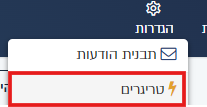
- עברו למסך טריגרים (הגדרות←טריגרים)
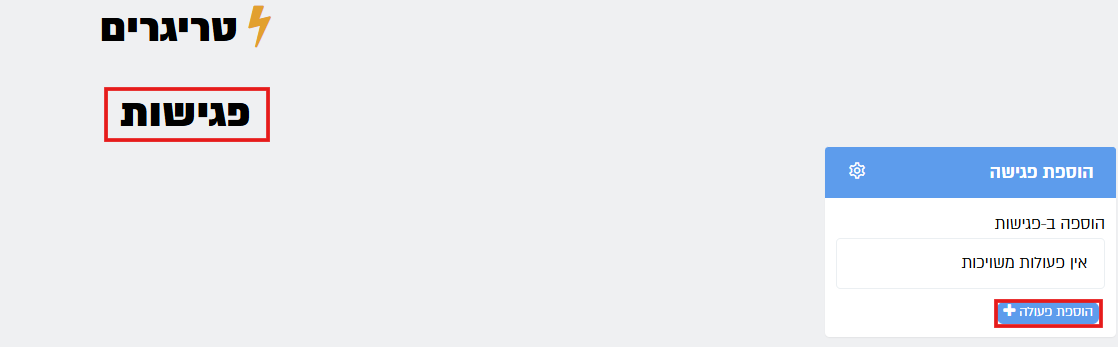
- לחצו על הוספת פעולה בשדה הוספת פגישה
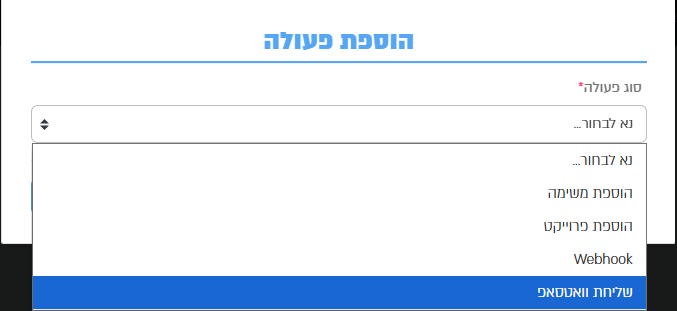
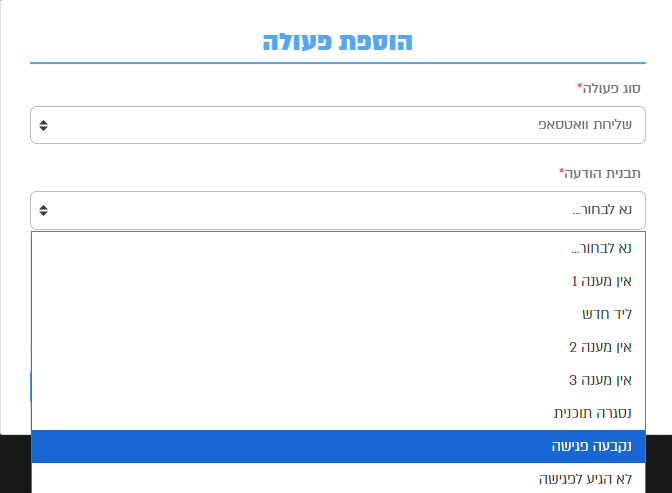
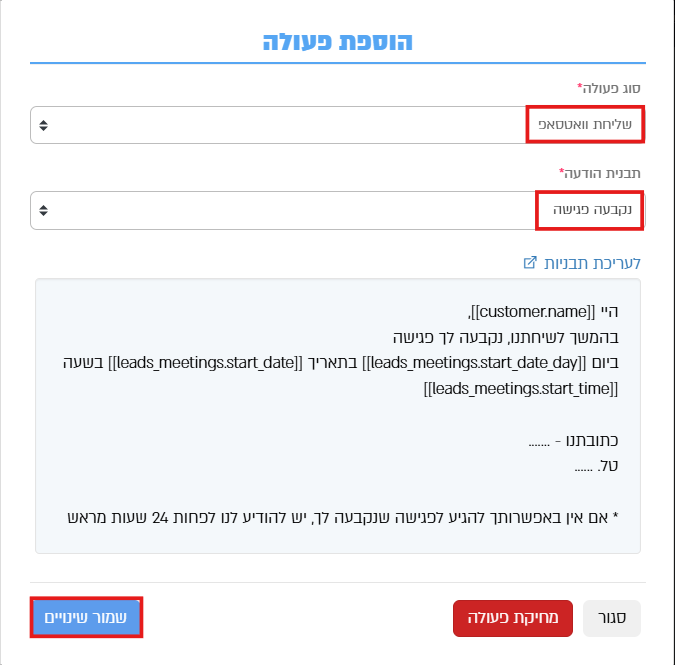
- בחרו את סוג הפעולה: שליחת וואטסאפ
- בתבנית הודעה, בחרו את תבנית “נקבעה פגישה”
- שמרו את הפעולה
✅ 3. מעכשיו, בכל פעם שתיקבע פגישה ללקוח -
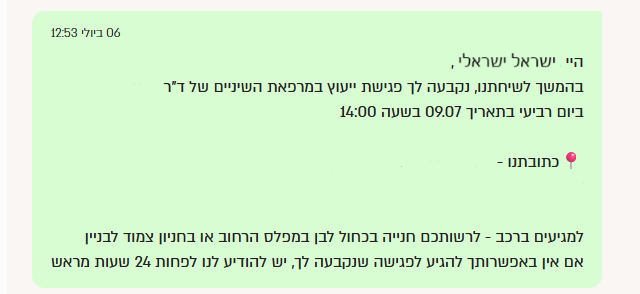
👤 הלקוח יקבל אוטומטית הודעת וואטסאפ עם פרטי הפגישה: 📆 יום, 🗓️ תאריך ו-🕒 שעה.
📋 ציר פגישות - העתקת סיכום פגישות לקבוצת וואטסאפ
מעבר להודעה האישית ללקוח, ניתן להעתיק בלחיצה אחת סיכום של כל הפגישות לפי הסינון הנוכחי (היום / מחר / אתמול / כל סינון פעיל) ולהדביק אותו כהודעה אחת מסודרת בקבוצת וואטסאפ של הצוות.
- במסך הפגישות, בסרגל העליון, לחצו על האייקון “העתק ציר פגישות לוואטסאפ” (📋).
- הטקסט נבנה אוטומטית והפגישות מקובצות לפי יום - מוכן להדבקה.
עיצוב ההודעה (למנהל): הגדרות ← הגדרות פגישות ← טאב “ציר פגישות”. שם עורכים שלושה חלקים:
- פתיח - טקסט קבוע בראש ההודעה (פעם אחת).
- נוסח כל פגישה - חוזר לכל פגישה בציר.
- סגיר - טקסט קבוע בסוף ההודעה (פעם אחת).
בטאב מוצגת מפת משתנים (לחיצה על משתנה מעתיקה אותו), ביניהם: {index} מספר סידורי, {lead_name} שם הלקוח, {meeting_title} כותרת, {meeting_time} שעה, {lead_phone} טלפון, {city} עיר, {agent_name} נציג מטפל, וגם {lead_source} מקור הגעה ו-{lead_campaign} קמפיין. שורה שכוללת משתנה שערכו ריק - לא תוצג.
💡 טיפ: אותם משתנים חדשים
{lead_source}(מקור הגעה) ו-{lead_campaign}(קמפיין) זמינים גם בהודעות הסיכום שמוצגות להעתקה לאחר קביעת פגישה מחלון שינוי סטטוס ליד (סיכום לצוות / סיכום ללקוח).