
סטטוסים, Pipeline וחלונות קופצים
סטטוסים הם הבסיס לניהול תהליך המכירה במערכת TASKEY. כל ליד נמצא בסטטוס שמייצג את השלב שבו הוא נמצא - מ'ליד חדש' ועד 'נסגרה עסקה' או 'לא רלוונטי'.
סטטוסים הם הבסיס לניהול תהליך המכירה במערכת TASKEY. כל ליד נמצא בסטטוס שמייצג את השלב שבו הוא נמצא - מ"ליד חדש" ועד "נסגרה עסקה" או "לא רלוונטי".
במדריך זה תלמדו כיצד:
- ליצור ולערוך סטטוסים
- להגדיר חלונות קופצים בשינוי סטטוס
- לנהל סיבות "לא רלוונטי"
- להשתמש בתצוגת Pipeline (קנבן)
- לחבר סטטוסים לטריגרים אוטומטיים
1. גישה להגדרות סטטוסים
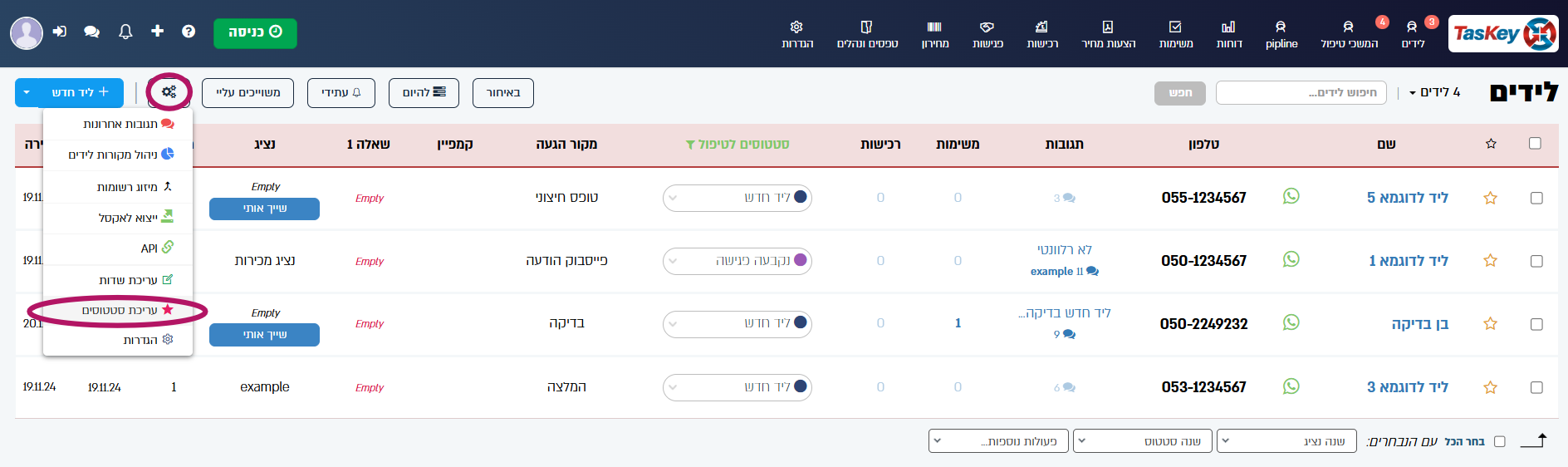
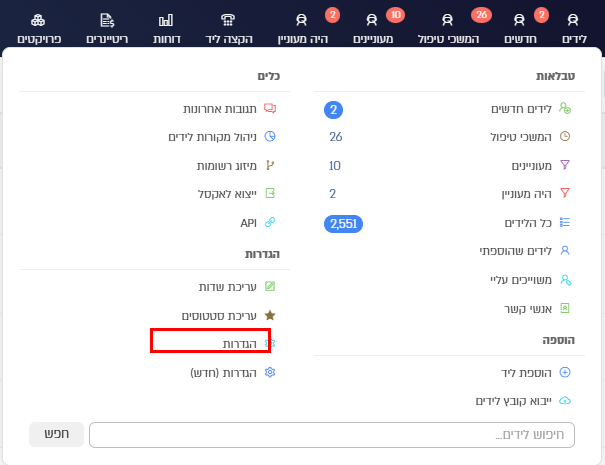
- בדף הלידים, לחצו על "הגדרות" (אייקון גלגל שיניים).
- בחרו "עריכת סטטוסים".
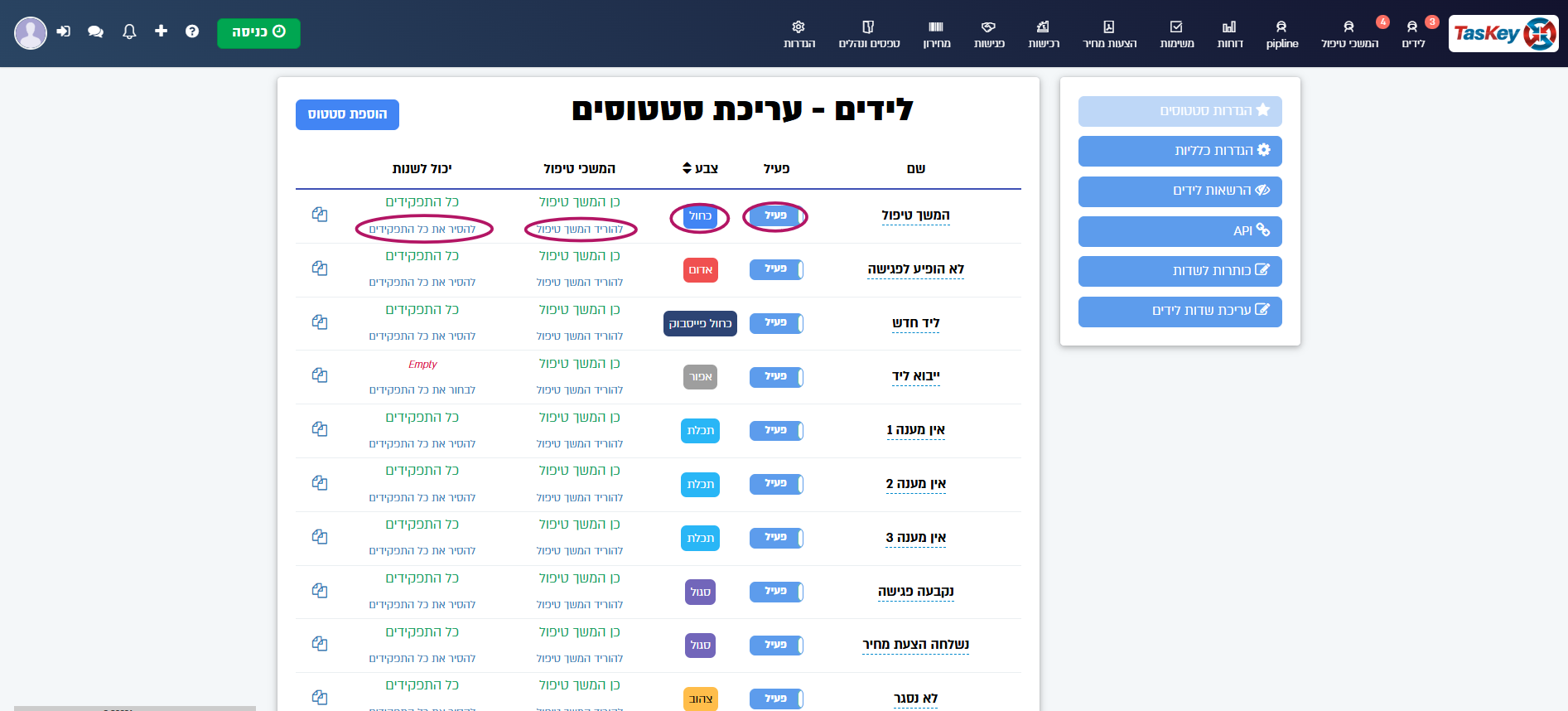
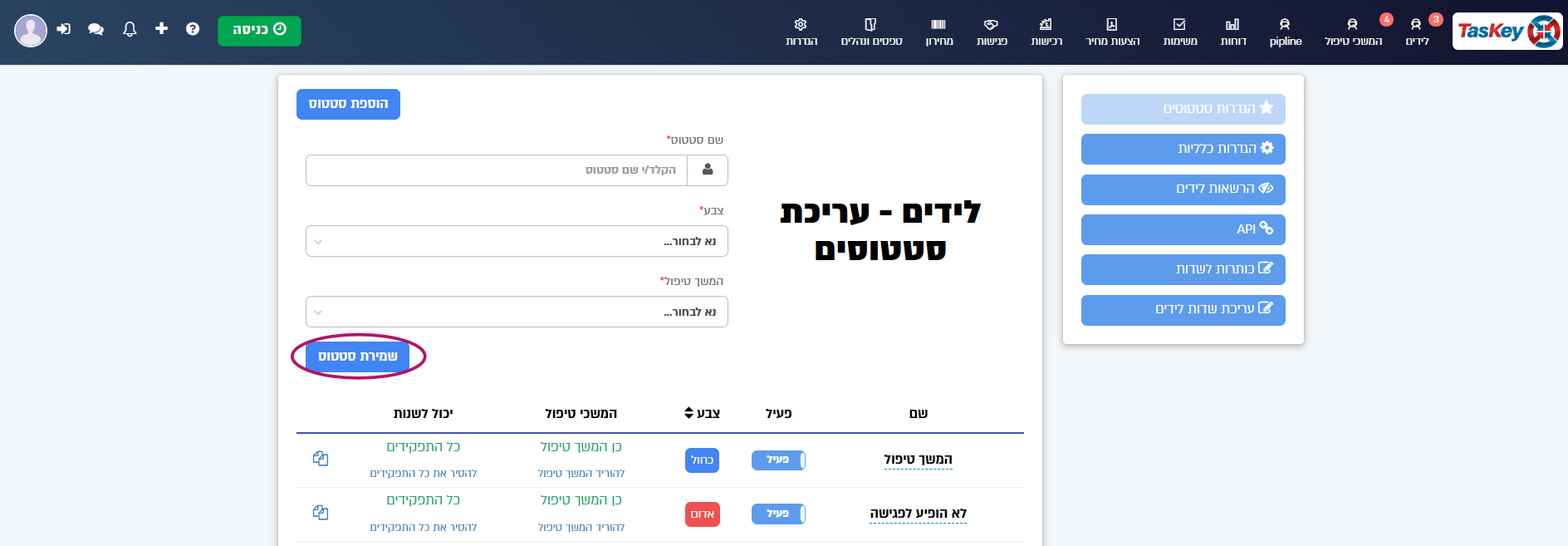
במסך זה תראו את כל הסטטוסים שמוגדרים במערכת, כל אחד עם:
- שם הסטטוס - ניתן לעריכה
- צבע - הצבע שיוצג בטבלת הלידים
- המשך טיפול - האם הליד עדיין דורש טיפול
- מצב - פעיל / מוסתר
📍 מבנה ההגדרות: הגדרות הסטטוסים מרוכזות בהגדרות לידים ומחולקות ללשוניות: סטטוסים (יצירה ועריכה), הגדרות סטטוסים, Pipeline, חוקי שינוי סטטוס (חלונות קופצים וסיבות "לא רלוונטי") וסגירת עסקה.
2. הוספת סטטוס חדש
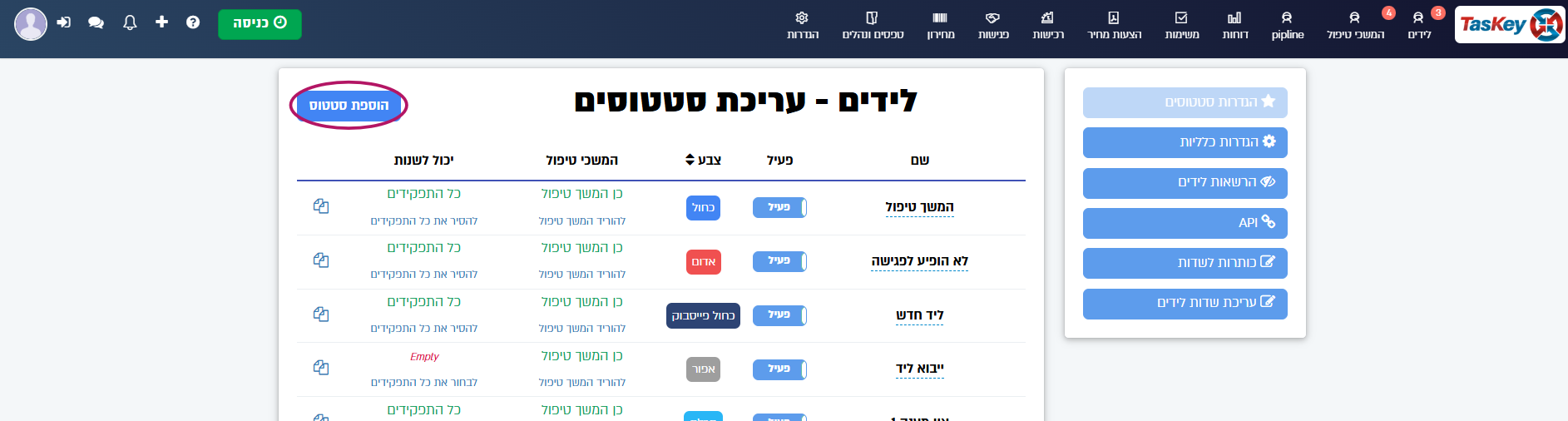
- במסך עריכת סטטוסים, לחצו על "הוספת סטטוס".
- הזינו שם לסטטוס (למשל: "בהמתנה לחוזה", "פגישה נקבעה").
- בחרו צבע מתוך הפלטה.
- הגדירו אם הסטטוס הוא "המשך טיפול":
- כן - הליד עדיין דורש טיפול וימשיך להופיע ברשימות "לטיפול"
- לא - הליד נחשב סגור (כמו "נסגרה עסקה" או "לא רלוונטי")
- לחצו "שמור".
💡 טיפ: מומלץ ליצור מקסימום 8-12 סטטוסים. יותר מדי סטטוסים מסבכים את התהליך ומקשים על המעקב.
💡 דוגמה למבנה סטטוסים נפוץ: ליד חדש → המשך טיפול → פגישה נקבעה → הצעת מחיר נשלחה → נסגרה עסקה ↘ לא רלוונטי (עם סיבה) ↘ לא ענה
3. חלונות קופצים בשינוי סטטוס
ניתן להגדיר שבעת שינוי סטטוס לליד, יופיע חלון קופץ שמחייב את הנציג להוסיף הערה ו/או תאריך יעד לפני שהשינוי יתבצע.
הגדרת חלונות קופצים
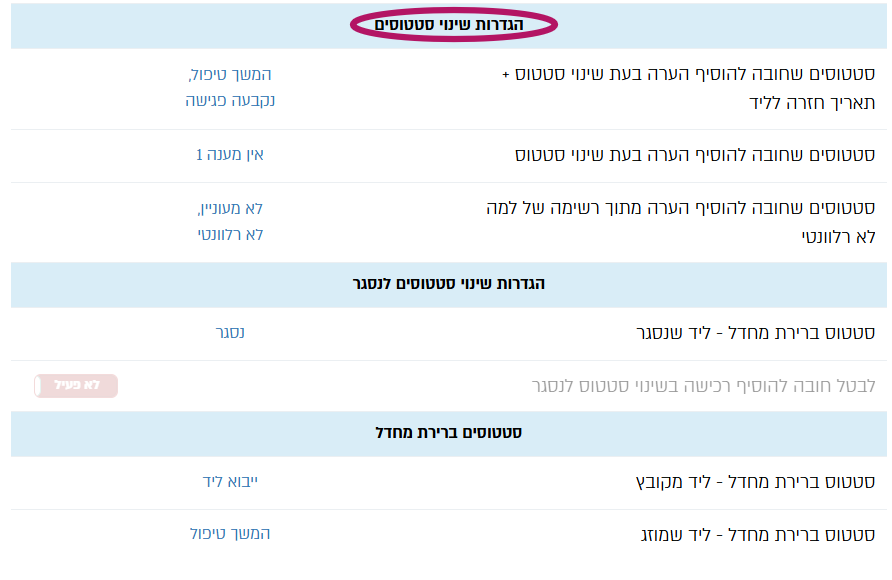
- עברו ללשונית "חוקי שינוי סטטוס", לכרטיס "חלון קופץ בשינוי סטטוס".
- תראו כמה אפשרויות:
- חובה להוסיף הערה - בחרו לאילו סטטוסים זה חל
- תגובה + תאריך חזרה + משימה - סטטוסים שדורשים תגובה, תאריך חזרה ופתיחת משימה
- חובה להוסיף פגישה - סטטוסים שדורשים להוסיף פגישה בעת השינוי
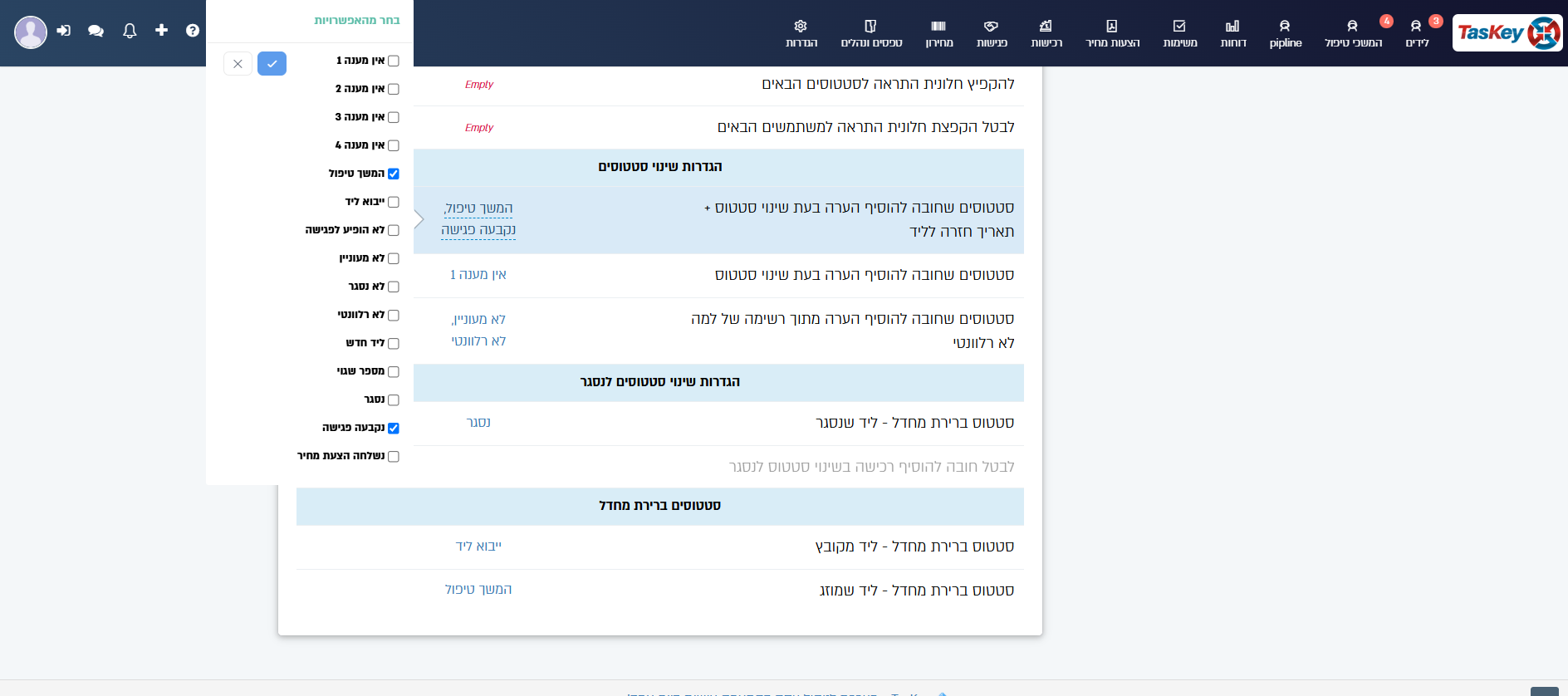
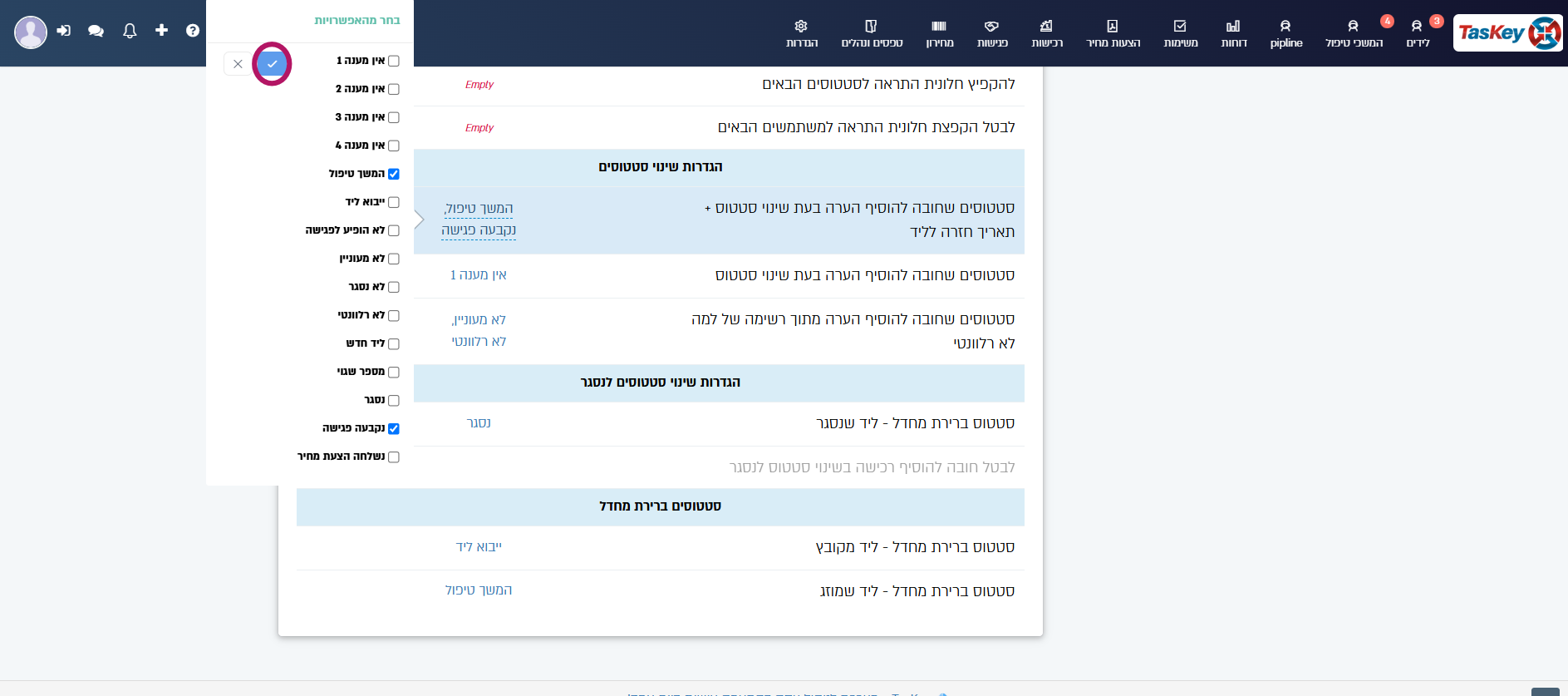
- לחצו על השדה של כל אפשרות → תיפתח רשימת הסטטוסים.
- סמנו ✓ ליד הסטטוסים הרלוונטיים.
- שמרו.
איך זה נראה בפועל
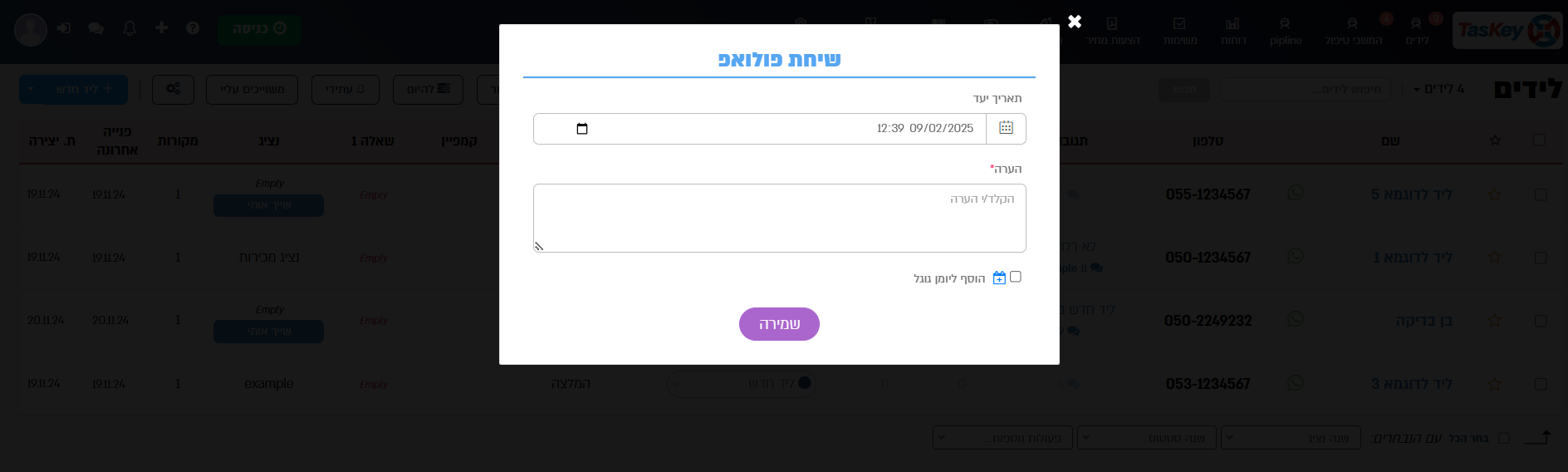
כשנציג משנה סטטוס ליד לאחד מהסטטוסים שהגדרתם, מופיע חלון עם:
- שדה תאריך יעד - בחירת תאריך מתוך לוח שנה
- שדה הערה - טקסט חופשי לתיעוד
- כפתור "שמור"
לדוגמה - בעת שינוי סטטוס מ"ליד חדש" ל"המשך טיפול" יופיע המסך הבא:
💡 מתי כדאי להשתמש: הגדירו חובת הערה לסטטוסים כמו "לא רלוונטי" ו"לא ענה" כדי שהנציגים יתעדו למה הליד נפסל, ותאריך יעד לסטטוסים כמו "המשך טיפול" כדי לוודא שהנציג יחזור ללקוח.
חלון סגירת עסקה - הוספת רכישה בשינוי סטטוס
כשמשנים ליד לסטטוס "נסגר" (וכן לכל סטטוס נוסף שתגדירו), נפתח אוטומטית חלון סגירת עסקה שמאפשר לתעד את הרכישה כבר ברגע הסגירה - בלי לעבור למודול הרכישות. בחלון ניתן לבחור:
- נציג שמכר - מי סגר את העסקה
- פרטי רכישה - בחירת מוצר מהקטלוג או טקסט חופשי, כמות, מחיר ליחידה, וסימון כולל מע"מ (אם מופעל)
- אמצעי תשלום ומספר תשלומים (אם מופעלים)
- הערות לעסקה
בתחתית החלון מוצג סיכום חי של הסכום הכולל. ניתן ללחוץ "סגירת עסקה" כדי ליצור את הרכישה, או "דלג" כדי לעדכן רק את הסטטוס בלי רכישה.
לאחר הסגירה מופיע חלון סיכום ("בום") עם שתי הודעות מוכנות להעתקה - סיכום לנציג וסיכום ללקוח - הכוללות את פרטי העסקה והמחיר המעודכן, וניתנות לעריכה לפני השליחה.
הגדרה: בלשונית "סגירת עסקה", השדה "סטטוסים נוספים לחלון רכישה" קובע באילו סטטוסים נוספים (מעבר ל"נסגר") יקפוץ החלון. את נוסח הודעות הסיכום (סיכום לצוות / ללקוח) עורכים במקום אחד - בהגדרות רכישות → הודעת סיכום עסקה.
💡 גם בפגישות: בהגדרות הפגישות ניתן להפעיל את "חלון סגירת עסקה בשינוי סטטוס פגישה" - כך שמעבר פגישה לסטטוס עם תוצאה "נסגרה עסקה" יפתח את אותו חלון הוספת רכישה.
4. סיבות "לא רלוונטי"
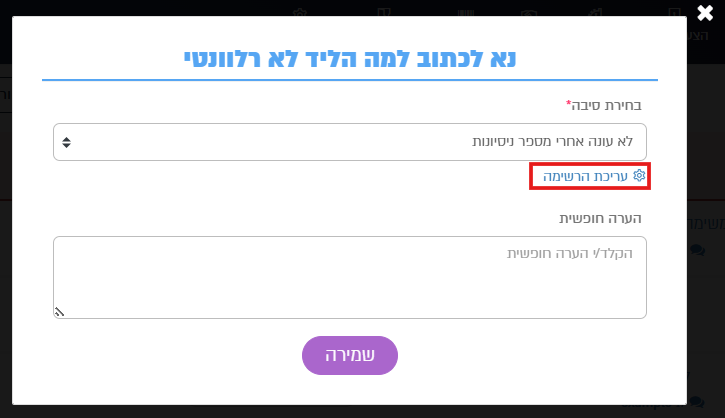
כשליד עובר לסטטוס "לא רלוונטי", מופיע חלון לבחירת סיבה. הסיבות ניתנות להתאמה אישית.
עריכת רשימת הסיבות
שתי דרכים:
דרך 1: בזמן שינוי סטטוס
- שנו סטטוס ליד ל"לא רלוונטי".
- בחלון שנפתח, לחצו על "עריכת הרשימה" מתחת לשדה הבחירה.
- הוסיפו או הסירו סיבות.
דרך 2: דרך ההגדרות
- עברו ללשונית "חוקי שינוי סטטוס", לכרטיס "סטטוס לא רלוונטי".
- שם מגדירים לאילו סטטוסים חובה לבחור סיבה, ובטבלת הסיבות שמתחת - מפעילים/משביתים סיבות קיימות או מוסיפים סיבה חדשה.
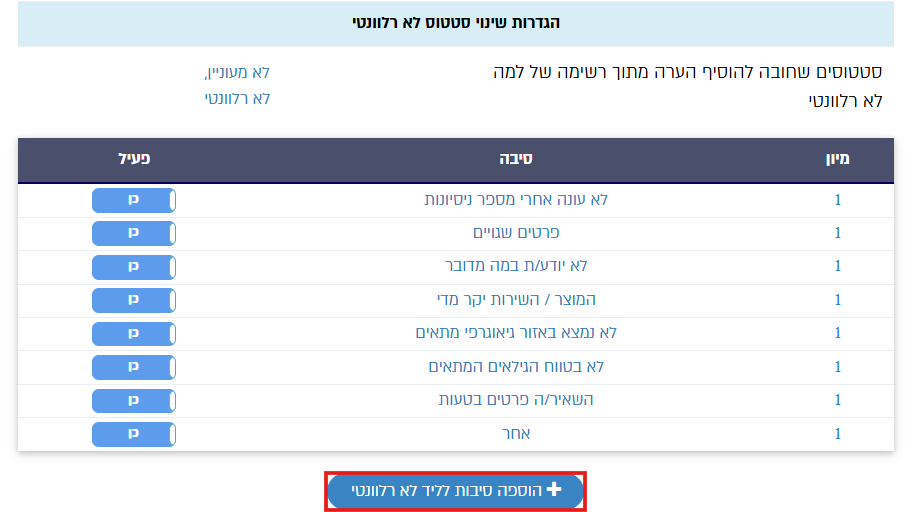
דוגמאות לסיבות נפוצות: יקר לו, לא ענה, כבר רכש ממתחרה, לא בתקציב, אזור לא רלוונטי, ליד כפול.
📍 איך מגיעים לפה
גישה: הגדרות → עריכת סטטוסים
5. Pipeline - תצוגת קנבן
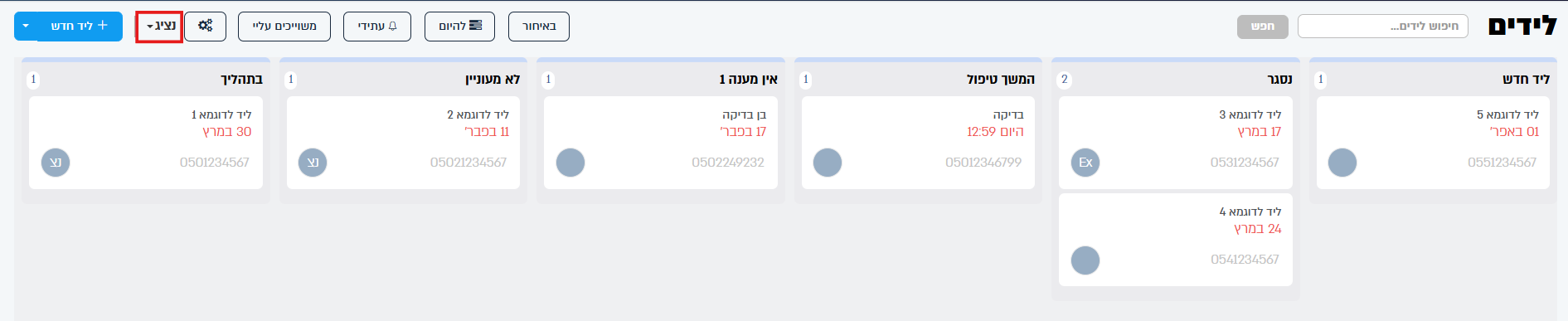
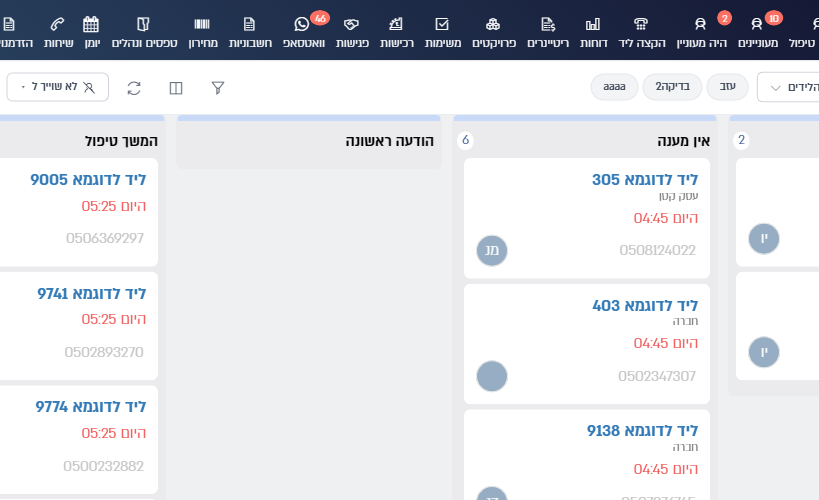
תצוגת Pipeline מציגה את הלידים כלוח קנבן אופקי - כל עמודה מייצגת סטטוס, וכל כרטיס מייצג ליד.
גישה ל-Pipeline
בדף הלידים, לחצו על כפתור המעבר (אייקון עמודות) בסרגל הכלים.
מה רואים
- עמודות - כל עמודה מייצגת סטטוס. ניתן לראות כמה לידים בכל סטטוס, כולל שיוך לנציג.
- כרטיסים - כל כרטיס מציג שם ליד + פרטים בסיסיים.
- סינון - ניתן לסנן לפי נציג כדי לראות רק את הלידים של נציג מסוים.
הגדרת עמודות Pipeline
- עברו ללשונית "Pipeline" והפעילו את המתג "הפעלת Pipeline".
- בחרו לכל שלב את הסטטוס שיוצג בו.
- השאירו מחוץ ל-Pipeline סטטוסים שאינם רלוונטיים (כמו "לא רלוונטי").
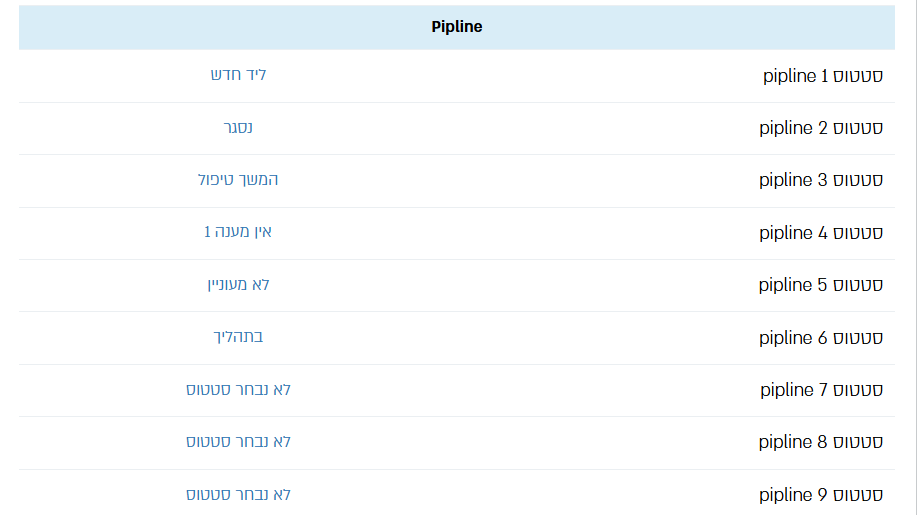
💡 טיפ: ניתן להציג עד 21 סטטוסים ב-Pipeline. מומלץ להציג רק סטטוסים פעילים (לא "לא רלוונטי" או "ארכיון").
Pipeline נוסף (שני לוחות קנבן)
ניתן להפעיל Pipeline שני, נפרד - שימושי כשמנהלים שני תהליכים מקבילים (למשל מכירות מול שירות, או שני קווי מוצר) ורוצים לכל אחד לוח קנבן עם שלבים משלו.
- עברו ללשונית "Pipeline" והפעילו את המתג "הפעלת Pipeline נוסף".
- לאחר ההפעלה ייפתחו שדות להגדרת שלבי ה-Pipeline הנוסף (עד 21 שלבים) - בחרו לכל שלב את הסטטוס המתאים.
- בתצוגת הלידים ניתן לעבור בין ה-Pipeline הראשי לבין ה-Pipeline הנוסף.
💡 שימו לב: ה-Pipeline הנוסף עובד על אותם לידים - הוא רק מציג אותם לפי קבוצת שלבים אחרת. כך אפשר לראות את אותו ליד בשני זוויות תהליך שונות.
6. חיבור סטטוסים לטריגרים
ניתן ליצור אוטומציות שמופעלות בשינוי סטטוס. למשל: ליד עבר ל"נסגרה עסקה" → נשלחת הודעת וואטסאפ אוטומטית.
- גשו להגדרות → טריגרים.
- צרו טריגר חדש → טבלה: לידים, סוג: שינוי, שדה: Status.
- בחרו את ערך הסטטוס שיפעיל את הטריגר.
- הוסיפו פעולות (וואטסאפ, webhook, משימה, ועוד).
למדריך מלא על טריגרים - ראו את מדריך "טריגרים ואוטומציות".
7. שינוי סטטוס בטבלת הלידים
שינוי סטטוס נעשה ישירות מטבלת הלידים:
- בעמודת "סטטוסים", לחצו על הסטטוס הנוכחי של הליד.
- ייפתח תפריט נפתח עם כל הסטטוסים הזמינים.
- בחרו את הסטטוס החדש.
- אם מוגדר חלון קופץ - מלאו את הפרטים הנדרשים ושמרו.
שינוי סטטוס לכמה לידים בבת אחת
- סמנו לידים בצ'קבוקסים.
- בסרגל הפעולות בתחתית, בחרו "שנה סטטוס...".
- בחרו את הסטטוס החדש.
- לחצו "בצע".
שאלות נפוצות
ש: מה ההבדל בין "מוסתר" ל"נמחק" בסטטוס? ת: סטטוס מוסתר לא מופיע ברשימה הנפתחת אבל לידים שכבר בסטטוס הזה נשארים. מחיקה לא אפשרית אם יש לידים בסטטוס.
ש: איך אני רואה כמה לידים בכל סטטוס? ת: בפילטר הסטטוס בכותרת העמודה - ליד כל סטטוס מוצגת ספירה. בתצוגת Pipeline - כל עמודה מציגה את המספר.
ש: אפשר לשנות את סדר הסטטוסים? ת: כן, במסך עריכת סטטוסים ניתן לגרור ולשנות סדר.
ש: מה קורה כשמשנים סטטוס - האם יש לוג? ת: כן, בכרטיס הליד יש טאב "שינוי סטטוסים" שמציג את כל ההיסטוריה - מי שינה, מתי, מאיזה סטטוס לאיזה.
לתמיכה בוואטסאפ ותיאום הדרכה: 053-9472201