
ניהול לידים
מדריך זה מכסה את כל הכלים לניהול לידים במערכת TASKEY - מהטבלה הראשית, דרך פילטרים מתקדמים ותצוגות שמורות, ועד לפעולות רוחביות על מספר לידים בבת אחת.

מדריך זה מכסה את כל הכלים לניהול לידים במערכת TASKEY - מהטבלה הראשית, דרך פילטרים מתקדמים ותצוגות שמורות, ועד לפעולות רוחביות על מספר לידים בבת אחת.
📍 איך מגיעים לפה
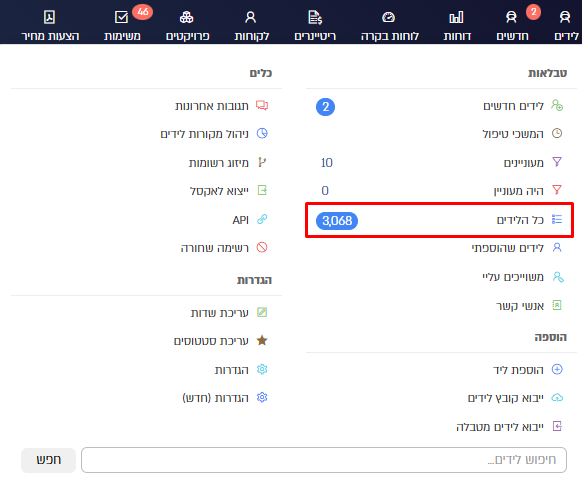
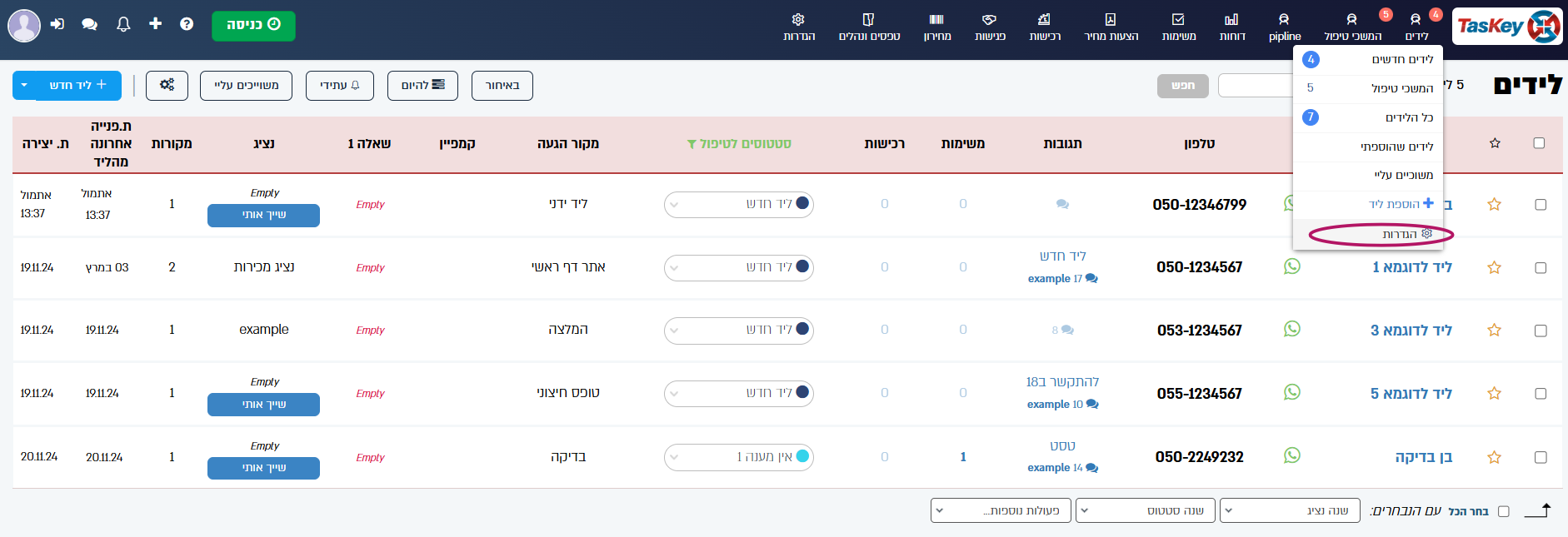
גישה: לידים → כל הלידים
1. מבנה דף הלידים
דף הלידים מורכב משלושה חלקים:
- סרגל כלים עליון - חיפוש, כפתורים, תצוגות שמורות, ניווט בין דפים
- סרגל צד שמאלי - סינון מתקדם (ניתן לפתוח/לסגור)
- טבלת הלידים - כל הלידים עם עמודות מותאמות
2. סרגל הכלים העליון
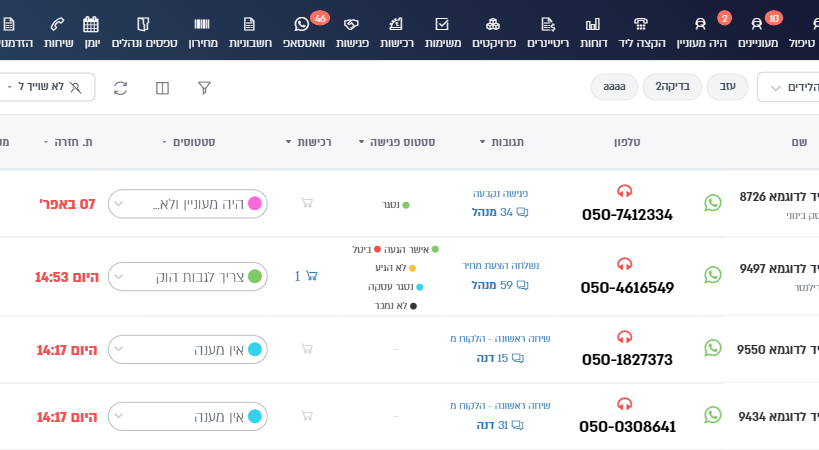
הסרגל מכיל את הכלים החשובים ביותר לעבודה יומיומית:
| כלי | תיאור |
|---|---|
| סינון מתקדם (☰) | פתיחה/סגירה של סרגל הצד עם הפילטרים |
| תצוגות שמורות | בחירה בין תצוגות שנשמרו מראש (ראו סעיף 5) |
| תצוגות מוצמדות | כפתורי קיצור לתצוגות שהוצמדו לסרגל |
| חיפוש (🔍) | חיפוש חופשי בכל שדות הליד |
| + ליד חדש | פתיחת טופס הוספת ליד |
| מעבר תצוגה | מעבר בין תצוגת טבלה ל-Pipeline (קנבן) |
| סינון פעיל (🔽) | הצגת/הסתרת שורת ה-chips של הפילטרים הפעילים |
| ניהול עמודות | בחירה אילו עמודות יוצגו בטבלה |
| רענון (🔄) | טעינה מחדש של הנתונים |
| ניווט דפים | מעבר בין דפים + בחירת כמה לידים בדף (20/50/100/200/500/1000) |
שורת ה-Chips (פילטרים פעילים)
כשמפעילים פילטר כלשהו, הוא מופיע כ-נציג: ישראל ✕ בשורה מתחת לסרגל. לחיצה על ה-✕ מסירה את הפילטר. כפתור "נקה הכל" מסיר את כל הפילטרים.
3. פילטרים בכותרות העמודות
כל עמודה בטבלה מכילה פילטר נפתח בלחיצה על כותרת העמודה. ארבעה סוגי פילטרים:
פילטר סטטוס (רב-בחירה)
- מציג את כל הסטטוסים עם נקודות צבעוניות וספירת לידים בכל סטטוס
- צ'קבוקסים לבחירה מרובה
- קיצורים: "סטטוסים לטיפול" (סטטוסים פעילים), "כל הסטטוסים"
- כפתורי "נקה" ו"החל"
פילטר נציג (רב-בחירה)
- רשימת נציגים עם אווטארים צבעוניים וספירת לידים
- חיפוש לפי שם הנציג
- מיון לפי כמות או שם
- אפשרות "ללא שיוך" - לידים שלא שוייכו לאף נציג
פילטר תאריך
- קיצורים מהירים: באיחור, היום, מחר, השבוע, עתידי
- בחירת טווח תאריכים מותאם
- זמין ב: תאריך חזרה, תאריך פנייה, תאריך סגירה, תאריך שיוך, תאריך וואטסאפ אחרון
פילטר מספרי
- אופרטורים: שווה (=), גדול מ (>), קטן מ (<), גדול-שווה, קטן-שווה
- זמין ב: כמות תגובות, כמות משימות, כמות פגישות, סה"כ רכישות
4. סרגל צד - סינון מתקדם
הסרגל הצדדי מספק פילטרים נוספים שלא נמצאים בכותרות העמודות:
- נציג - רב-בחירה
- סטטוס - רב-בחירה
- מקור הגעה - רב-בחירה
- תאריך חזרה - עם קיצורים (באיחור, היום, מחר, השבוע, עתידי, 7 ימים, 30 ימים, החודש, בין תאריכים)
- תאריך פנייה אחרונה - עם קיצורים
- פגישות - יש פגישה / אין פגישה + סטטוס פגישה
הסרגל נפתח ונסגר בלחיצה על כפתור הסינון (☰) וזוכר את המצב שלו בין כניסות.
5. תצוגות שמורות (Saved Views)
תצוגות שמורות מאפשרות לשמור שילוב של פילטרים + עמודות + מיון ולחזור אליו בלחיצה אחת. במקום להגדיר מחדש פילטרים כל יום - שמרו תצוגה וגשו אליה ישירות.
תצוגות מובנות
המערכת מגיעה עם 4 תצוגות ברירת מחדל:
| תצוגה | מה מציגה |
|---|---|
| לידים חדשים | לידים בסטטוס "חדש", עד היום |
| סטטוסים לטיפול | לידים בסטטוסים פעילים (המשך טיפול) |
| לידים שהוספתי | לידים שנוצרו על ידי המשתמש הנוכחי |
| משוייכים עליי | לידים ששוייכו למשתמש הנוכחי |
יצירת תצוגה חדשה
- הגדירו את הפילטרים, העמודות והמיון הרצויים בטבלה.
- פתחו את תפריט התצוגות.
- לחצו על "שמור תצוגה נוכחית" בתחתית הרשימה.
- הזינו שם לתצוגה.
- בחרו:
- גלובלי - התצוגה תהיה זמינה לכל המשתמשים
- פרטי - רק אתם תראו אותה
- אופציונלי: הצמד לסרגל - התצוגה תופיע ככפתור קיצור בסרגל העליון.
ניהול תצוגות
לחיצה ימנית על תצוגה (או על הנקודות) מציגה תפריט:
- שינוי שם
- הצמד/בטל הצמדה - הוספה/הסרה מהסרגל
- עמודות - בחירה אילו עמודות יוצגו בתצוגה הזו
- שנה קבוצה - ארגון תצוגות בקטגוריות
- הגדר כברירת מחדל - התצוגה הזו תיטען אוטומטית בכניסה לדף
- מחיקה
💡 טיפ: כל תצוגה יכולה לכלול עמודות שונות. למשל, תצוגה "שיווק" עם עמודות מקור/קמפיין/מודעה, ותצוגה "מכירות" עם עמודות רכישות/סכום/סטטוס פגישה.
6. ניהול עמודות
לחיצה על כפתור ניהול עמודות (אייקון עמודות) בסרגל הכלים העליון:
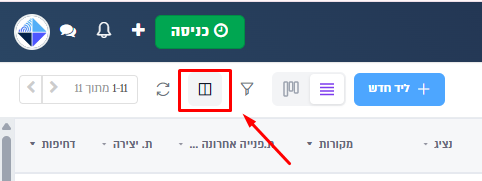
פותח חלון בחירה:
- עמודות זמינות - כל העמודות שניתן להוסיף
- עמודות פעילות - העמודות שמוצגות כרגע
- גרירה - ניתן לגרור עמודות לשינוי סדר
- חיפוש - מציאת עמודה לפי שם
- איפוס - חזרה לברירת מחדל
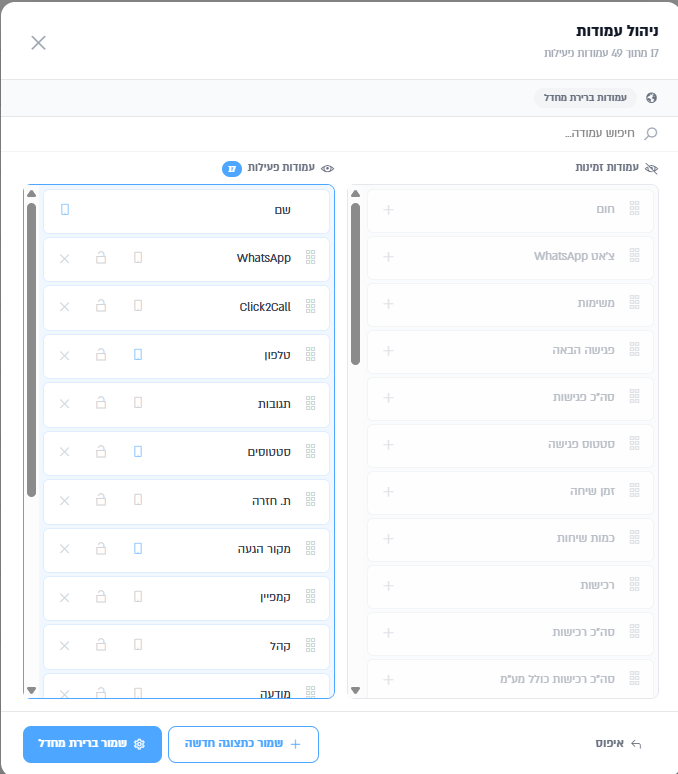
🔒 עמודות פרטיות (למנהל): מנהל יכול לסמן עמודות מסוימות כ"פרטיות" - כך הן יוצגו בטבלה רק למנהלים, והנציגים הרגילים כלל לא יראו אותן (גם לא יוכלו להוסיף אותן דרך תצוגות). שימושי לעמודות רגישות כמו רווחיות או הערות פנימיות.
עמודות נפוצות:
| עמודה | תיאור |
|---|---|
| דחיפות | רמת דחיפות צבעונית (6 רמות) |
| שם | שם הליד (קישור לכרטיס) |
| סטטוס | סטטוס נוכחי (ניתן לעריכה ישירה) |
| נציג | נציג מטפל (ניתן לעריכה ישירה) |
| ת. חזרה | תאריך יעד לחזרה ללקוח |
| מקור הגעה | מאיפה הליד הגיע |
| תגובות | כמות תגובות/הערות |
| רכישות | כמות רכישות + סה"כ |
| אייקון לפתיחת צ'אט | |
| שדות מותאמים | שדות שהגדרתם בהגדרות |
7. פעולות רוחביות (Bulk Actions)
כשמסמנים לידים באמצעות צ'קבוקסים, מופיע סרגל פעולות כהה בתחתית המסך.

בחירת לידים
- בחר עמוד נוכחי - מסמן את כל הלידים בדף
- בחר כל X לידים - מסמן את כל הלידים שתואמים לפילטר (עד 50,000)
- בחר כמות - בחירת מספר ספציפי של לידים
פעולות זמינות
| פעולה | תיאור |
|---|---|
| שנה סטטוס | שינוי סטטוס לכל הלידים שנבחרו |
| שנה נציג | שיוך/שינוי נציג מטפל (+ אפשרות "נקה שיוך") |
| ייצוא נבחרים | ייצוא לקובץ אקסל |
| עדכון רוחבי | עדכון כל שדה עבור כל הלידים שנבחרו |
| מחיקת תגובות | מחיקת תגובות/הערות מהלידים |
| שינוי תאריך חזרה להיום | איפוס תאריך חזרה |
| דיוור וואטסאפ | שליחת הודעת וואטסאפ לכל הלידים שנבחרו |
| העברה לטבלה קרה | ארכוב לידים לא פעילים |
| מחק נבחרים | מחיקת לידים (זמין רק עם הרשאה) |
⚠️ שימו לב: לאחר פעולה רוחבית, מופיע כפתור "בטל" עם טיימר של 7 שניות. אם טעיתם - לחצו מיד לביטול.
💡 עדכון רוחבי: מאפשר לעדכן כל שדה - למשל, לשנות את "מקור הגעה" ל"פייסבוק" לכל הלידים שנבחרו. שימושי מאוד לתיקונים ועדכונים בכמויות גדולות.
8. כרטיס ליד (מודל)
לחיצה על שם ליד פותח את כרטיס הליד - חלון מפורט עם כל המידע והפעולות.
מה יש בכרטיס
- כותרת - שם הליד, דחיפות, טלפון, אימייל, כפתורי טריגר
- פאנל צד - שדות פרופיל: טלפון, שם, אימייל, שדות מותאמים
- לשוניות (טאבים) - כל המידע המורחב:
| טאב | תוכן |
|---|---|
| תגובות | הערות ותיעוד שיחות (ברירת מחדל) |
| צ'אט וואטסאפ מלא | |
| מקורות | היסטוריית מקורות הגעה |
| משימות | רשימת משימות |
| קבצים | קבצים מצורפים |
| פגישות | ניהול פגישות |
| רכישות | היסטוריית רכישות |
| הצעות מחיר | הצעות מחיר שנשלחו |
| חשבוניות | חשבוניות שהופקו |
| שינוי סטטוסים | לוג של כל שינויי הסטטוס |
(טאבים נוספים מופיעים בהתאם למודולים שהופעלו במערכת)
9. Pipeline (תצוגת קנבן)
בלחיצה על כפתור המעבר בסרגל הכלים, ניתן לעבור לתצוגת Pipeline - לוח קנבן אופקי.
- כל עמודה מייצגת סטטוס
- כל כרטיס מייצג ליד
- ניתן להגדיר עד 21 סטטוסים שיוצגו (בהגדרות הסטטוסים)
- מציג את אותם פילטרים וסרגל צד כמו תצוגת הטבלה
10. ייבוא וייצוא
ייבוא לידים מקובץ
- לחצו על "+ ליד חדש" → "ייבוא קובץ לידים" (זמין גם מתפריט לידים → ייבוא קובץ לידים).
- העלו קובץ CSV או Excel.
- מפו את העמודות בקובץ לשדות במערכת.
- לחצו "ייבוא".
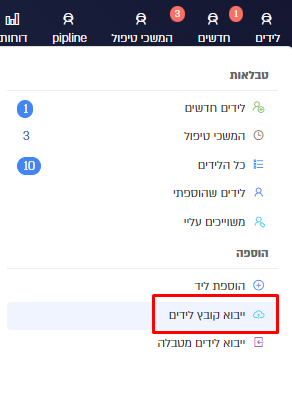
ייצוא לידים לאקסל
ייצוא מלא: גשו לתפריט הייצוא דרך ההגדרות.
ייצוא נבחרים: סמנו לידים → בסרגל הפעולות בחרו "ייצוא נבחרים".
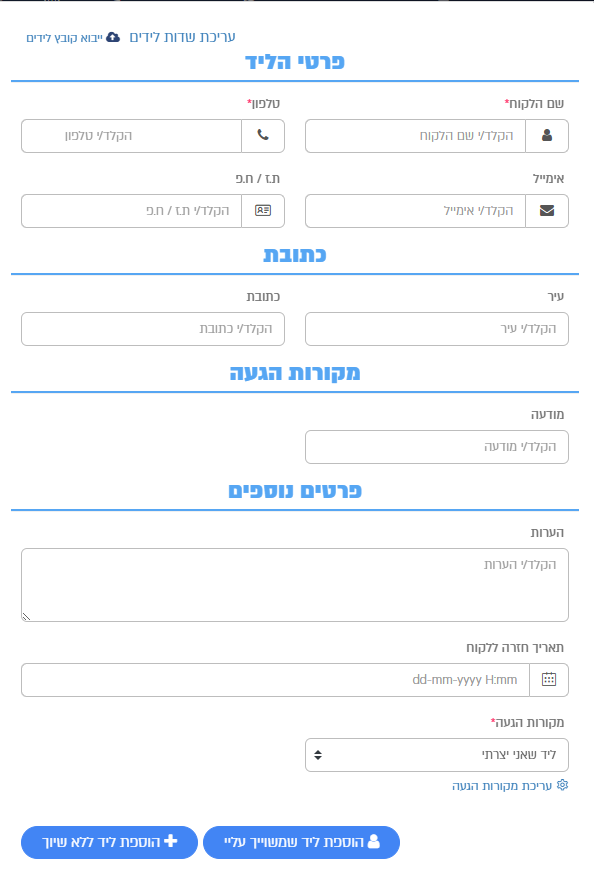
11. הוספת ליד ידנית
- לחצו על "+ ליד חדש" בסרגל הכלים.
- מלאו את הפרטים: שם, טלפון, מקור הגעה, נציג, ושדות נוספים.
- לחצו "הוסף".
🔗 מניעת כפילויות: אם המערכת מזהה שכבר קיים ליד פעיל עם אותו מספר טלפון, יופיע באנר מיזוג המציג את הליד הכפול. ניתן למזג את הפנייה החדשה לכרטיס הקיים במקום ליצור כפילות - התיעוד מתווסף לכרטיס הקיים. הדבר עובד גם בהוספת פגישה ידנית. (הפעלת התכונה דרך הגדרות המערכת.)
12. שיוך נציגים אוטומטי
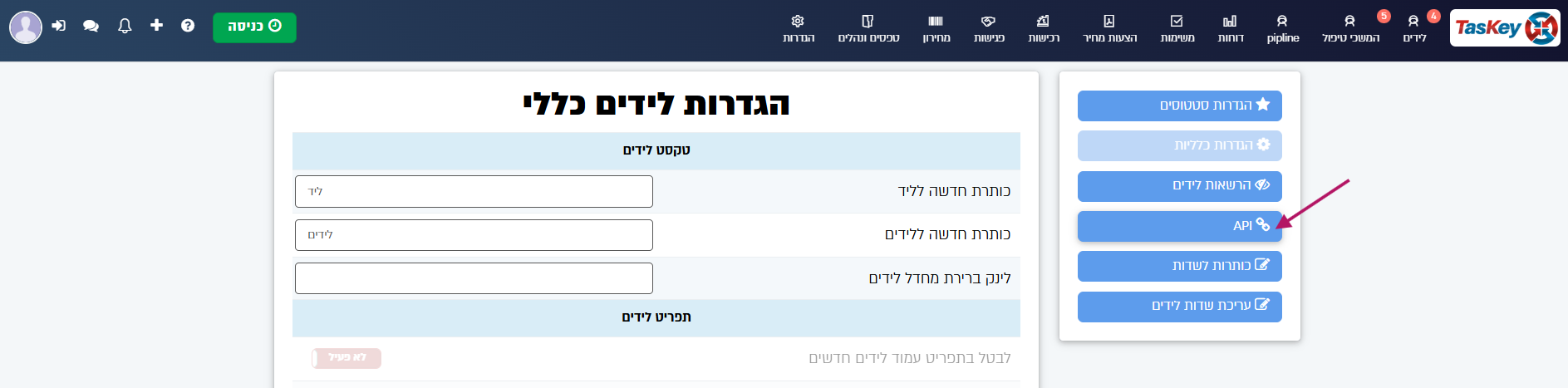
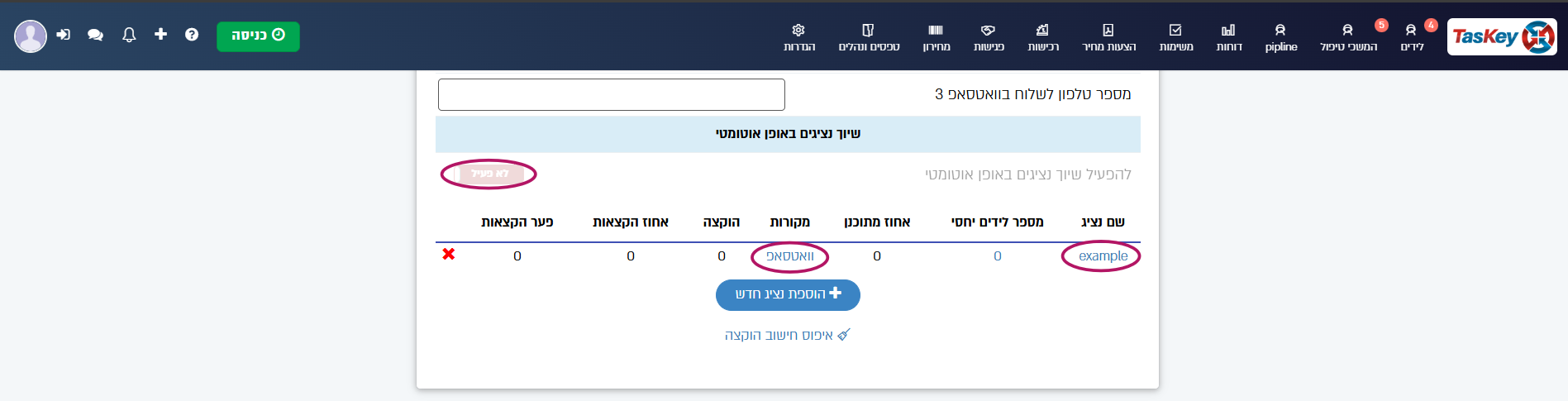
ניתן להגדיר שלידים חדשים מ-API ישוייכו אוטומטית לנציג:
- גשו להגדרות → API.
- גללו לקטע "שיוך נציגים".
- הפעילו את השיוך האוטומטי.
- בחרו נציג + מקור הגעה (למשל: "כל הלידים מוואטסאפ → ישראל"). כך, כל הלידים שייכנסו מוואטסאפ ישויכו אוטומטית לישראל.
13. דחיפות (Priority)
לכל ליד ניתן להגדיר רמת דחיפות בלחיצה על נקודת הדחיפות בשורה:
| רמה | צבע | משמעות |
|---|---|---|
| ללא | ● | ברירת מחדל |
| נמוכה | ● | לא דחוף |
| בינונית | ● | רגיל |
| גבוהה | ● | חשוב |
| דחוף | ● | דורש טיפול מיידי |
| קריטי | ● | הכי דחוף - מופיע ראשון בטבלה |
💡 טיפ: לידים עם דחיפות גבוהה מוצגים ראשונים בטבלה באופן אוטומטי, ללא קשר למיון שבחרתם.
14. הגדרות כלליות של טבלת הלידים
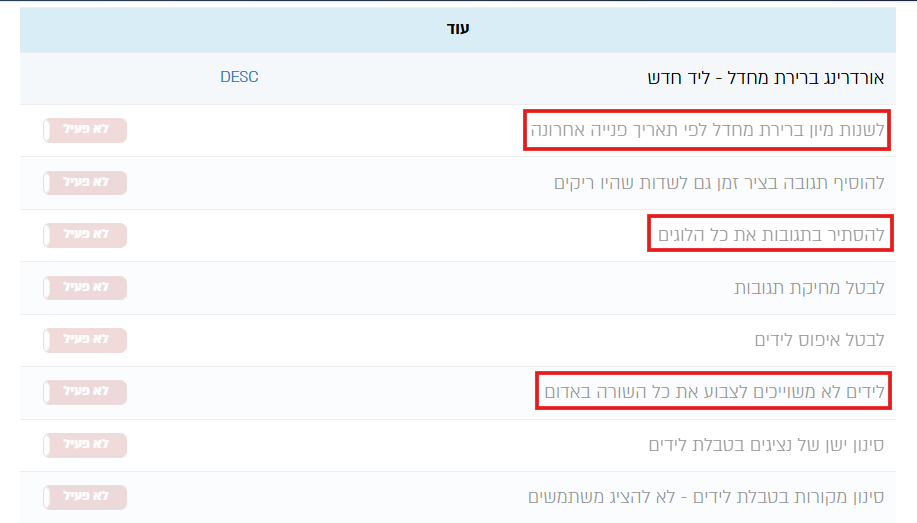
מעבר לניהול העמודות מתוך הטבלה (סעיף 6), בהגדרות → הגדרות כלליות ניתן להתאים את התנהגות הטבלה ברמת המערכת:
- מיון ברירת מחדל לפי תאריך פנייה אחרונה - הפניות האחרונות יופיעו בראש הרשימה
- הסתרת לוגים בתגובות - התגובות יציגו רק הודעות רלוונטיות
- צביעת לידים לא משויכים באדום - כל שורה של ליד שלא שויך לנציג תוצג באדום, כך שמנהלים ונציגים יזהו במהירות לידים שדורשים שיוך וטיפול
- הצגה / הסתרה של תאריך יצירה ראשון - למעקב אחר התאריך שבו הליד נוצר לראשונה
- הסרת מקורות - אם רוצים להתרכז רק בפרטי הליד והפעולות שבוצעו מולו
- הצגה / הסתרה של תאריך חזרה - הזמן שבו הליד צפוי לחזור לטיפול
- עמודות שיווק מותאמות אישית - ניתנות לניהול גם במסך זה וגם בתצוגת הלידים עצמה
- הוספת עיר ורחוב
- הצגה / הסתרה של עמודות רכישות ומשימות
15. ניהול מקורות הגעה
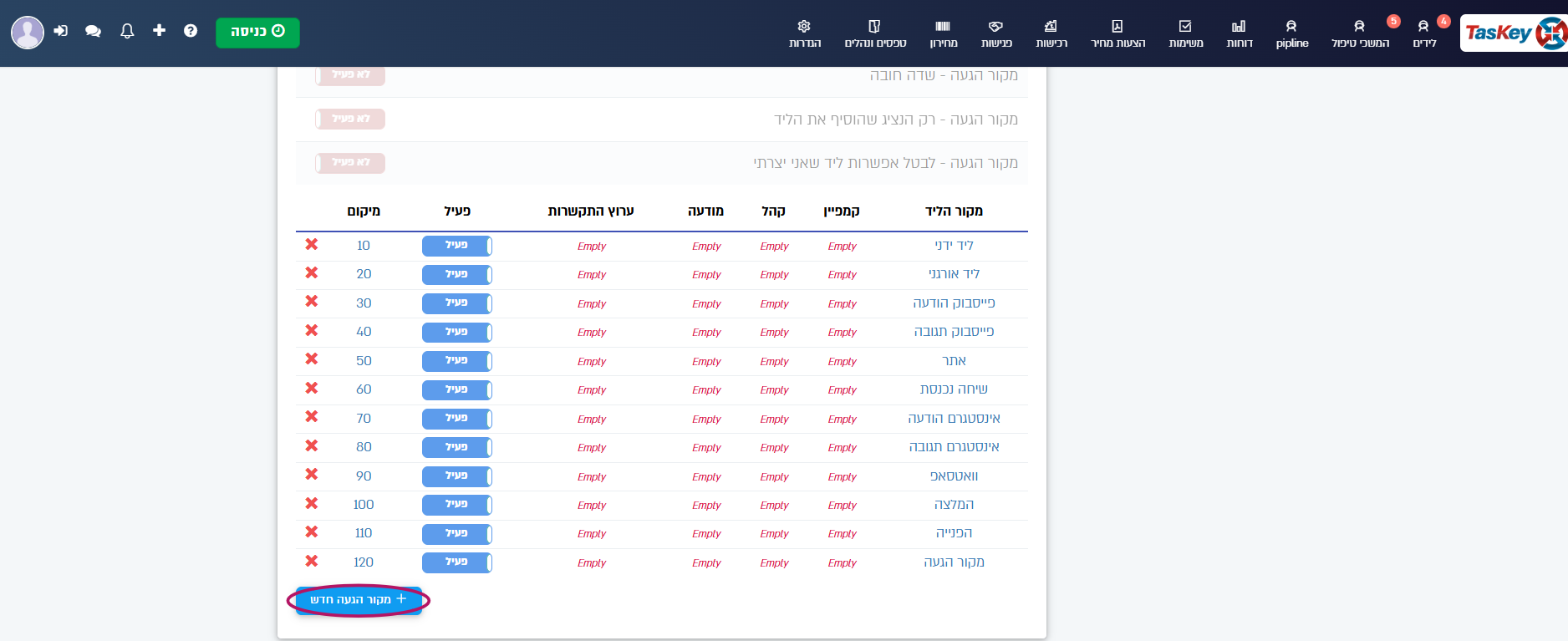
- גשו להגדרות לידים → טופס הוספת ליד ונווטו אל כרטיס "מקורות הגעה - לידים".
- להוספת מקור חדש - לחצו "מקור הגעה חדש", הזינו את שם המקור ושמרו.
- להסרת מקור - מצאו את המקור ברשימה ולחצו על מחק.
💡 מקור רשימת המקורות: בהגדרות המתקדמות של המקורות ניתן לבחור מאיפה תיטען רשימת מקורות ההגעה בטופס הוספת ליד - טבלה מנוהלת ידנית, אוטומטי (לפי המקורות הקיימים כבר בלידים) או שילוב של השניים.
16. הוספת שדות מותאמים אישית
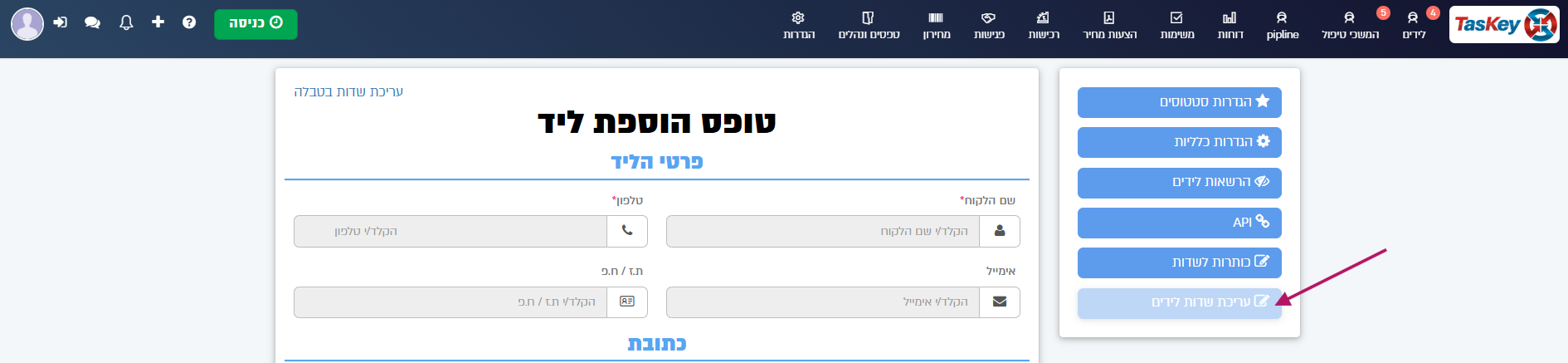
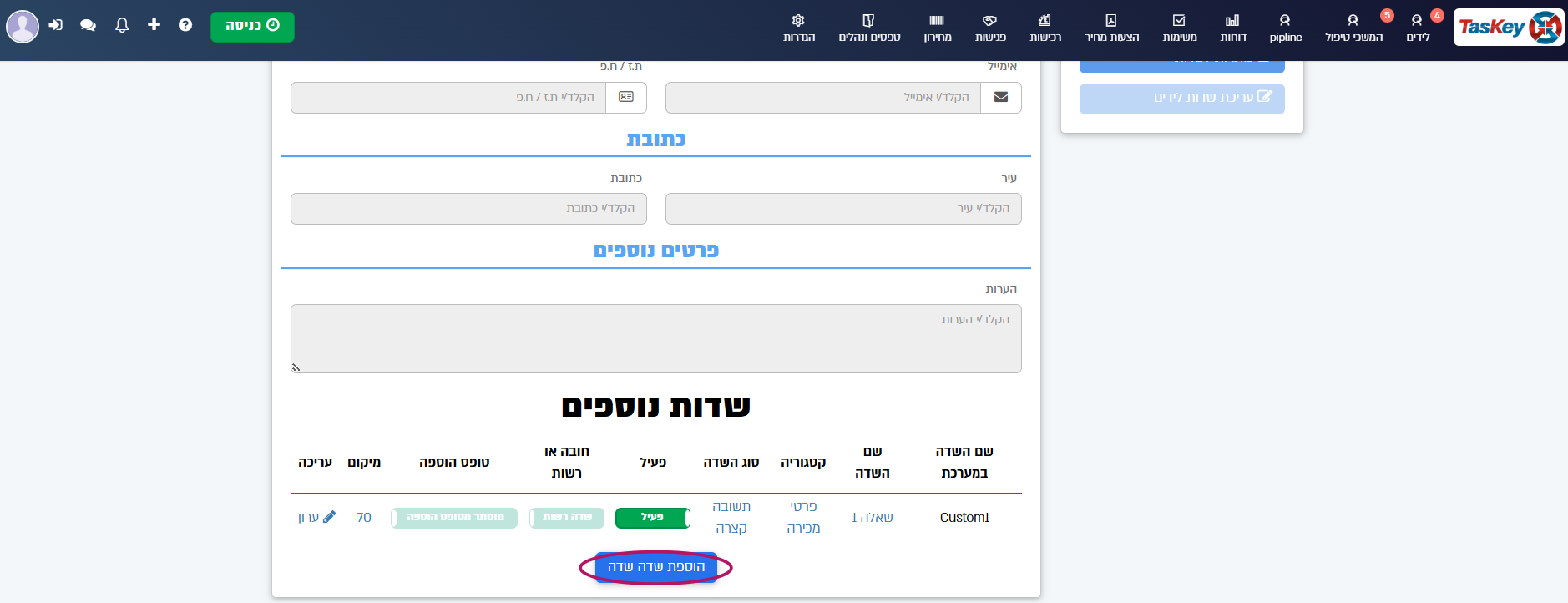
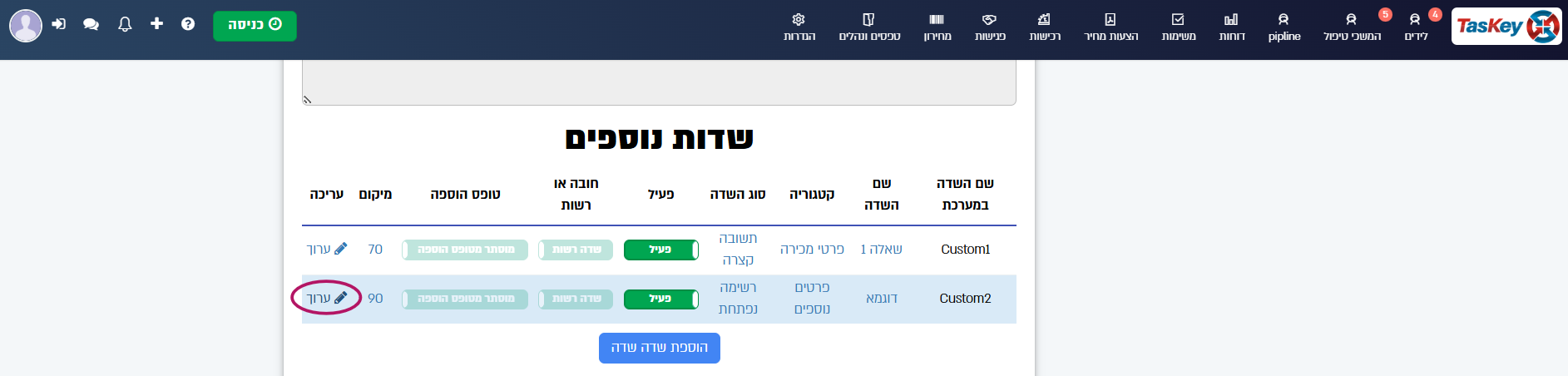
- גשו להגדרות → עריכת שדות לידים.
- לחצו על "הוספת שדה חדש".
- בחרו את שם השדה, סוג השדה וקטגוריית השדה.
- אם בחרתם "רשימה נפתחת" - לאחר הוספת השדה לחצו "ערוך" והוסיפו את האפשרויות הרלוונטיות.
- כדי להציג את השדה כעמודה בטבלת הלידים - הפעילו אותו דרך ניהול עמודות בטבלת הלידים (או בהגדרות לידים → עמודות טבלה → עמודות שדות מותאמים).
שאלות נפוצות
ש: איך אני רואה רק את הלידים שלי? ת: בחרו בתצוגה "משוייכים עליי" בתפריט התצוגות, או סננו לפי נציג בסרגל הצד.
ש: איך אני שומר פילטר שאני משתמש בו כל יום? ת: הגדירו את הפילטרים → פתחו תפריט תצוגות → "שמור תצוגה נוכחית" → הצמידו לסרגל.
ש: איך אני משנה סטטוס להרבה לידים בבת אחת? ת: סמנו לידים בצ'קבוקסים → בסרגל הפעולות בתחתית בחרו סטטוס חדש → לחצו "בצע".
ש: העמודות שלי התבלגנו, איך חוזרים לברירת מחדל? ת: כפתור ניהול עמודות → "איפוס".
ש: מה ההבדל בין "טבלה קרה" ל"מחיקה"? ת: טבלה קרה = ארכיון, הלידים נשמרים אבל לא מופיעים בטבלה הראשית. מחיקה = הסרה לצמיתות.
לתמיכה בוואטסאפ ותיאום הדרכה: 053-9472201