
צוותים, תפקידים והרשאות
במדריך זה תלמדו כיצד לנהל תפקידים והרשאות במערכת TASKEY. המערכת מאפשרת לכם להגדיר בדיוק מה כל משתמש רואה ומה הוא יכול לעשות - מצפייה בלידים ועד גישה לדוחות כספיים.

במדריך זה תלמדו כיצד לנהל תפקידים והרשאות במערכת TASKEY. המערכת מאפשרת לכם להגדיר בדיוק מה כל משתמש רואה ומה הוא יכול לעשות - מצפייה בלידים ועד גישה לדוחות כספיים.
💡 מתי צריך את זה? בכל פעם שמצטרף עובד חדש, שמשנים תפקיד לעובד קיים, או שרוצים לוודא שנציגים רואים רק את מה שרלוונטי להם.
1. גישה למסך ניהול תפקידים
- היכנסו למערכת TASKEY.
- בסרגל העליון לחצו על "הגדרות".
- בחרו "ניהול משתמשים".
- לחצו על הלשונית "תפקידים והרשאות".
במסך זה תראו את כל התפקידים שמוגדרים במערכת, עם מספר ההרשאות הפעילות לכל תפקיד.
2. שתי תצוגות: תפקיד בודד והשוואה
המערכת מציעה שתי דרכים לצפות בהרשאות ולנהל אותן:
תצוגת תפקיד בודד
תצוגה זו מציגה תפקיד אחד בכל פעם, עם כל ההרשאות שלו. בצד ימין מופיע סרגל צד עם כרטיסיות לכל התפקידים - לחיצה על כרטיסייה תעבור לתפקיד הנבחר.
כל כרטיסיית תפקיד מציגה:
- שם התפקיד
- כמה הרשאות פעילות מתוך סה"כ (למשל: 16 מתוך 137)
- כמה משתמשים משויכים לתפקיד
- נקודת צבע - ירוק/כחול = יש משתמשים, כתום/אדום = אין משתמשים
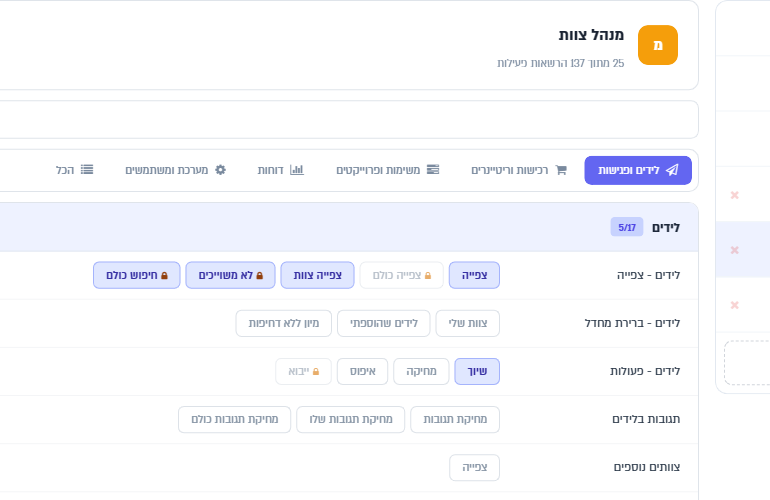
💡 טיפ: בתצוגת תפקיד בודד ניתן לראות במבט מהיר כמה הרשאות פעילות לכל תפקיד דרך הסרגל הצדדי, בלי לעבור ביניהם.
תצוגת השוואה
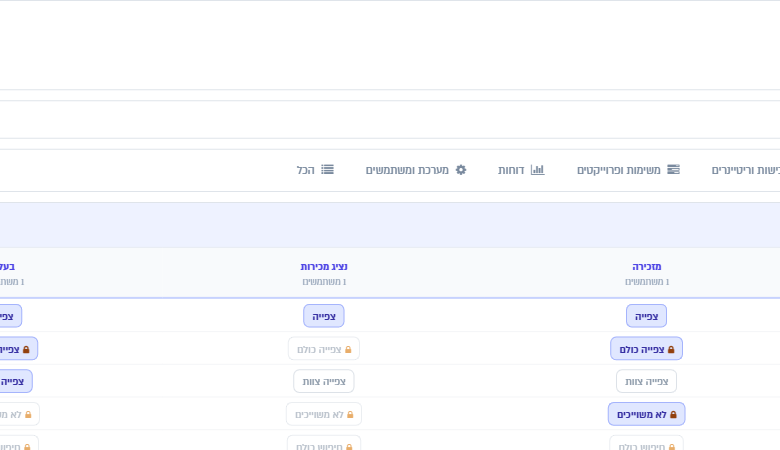
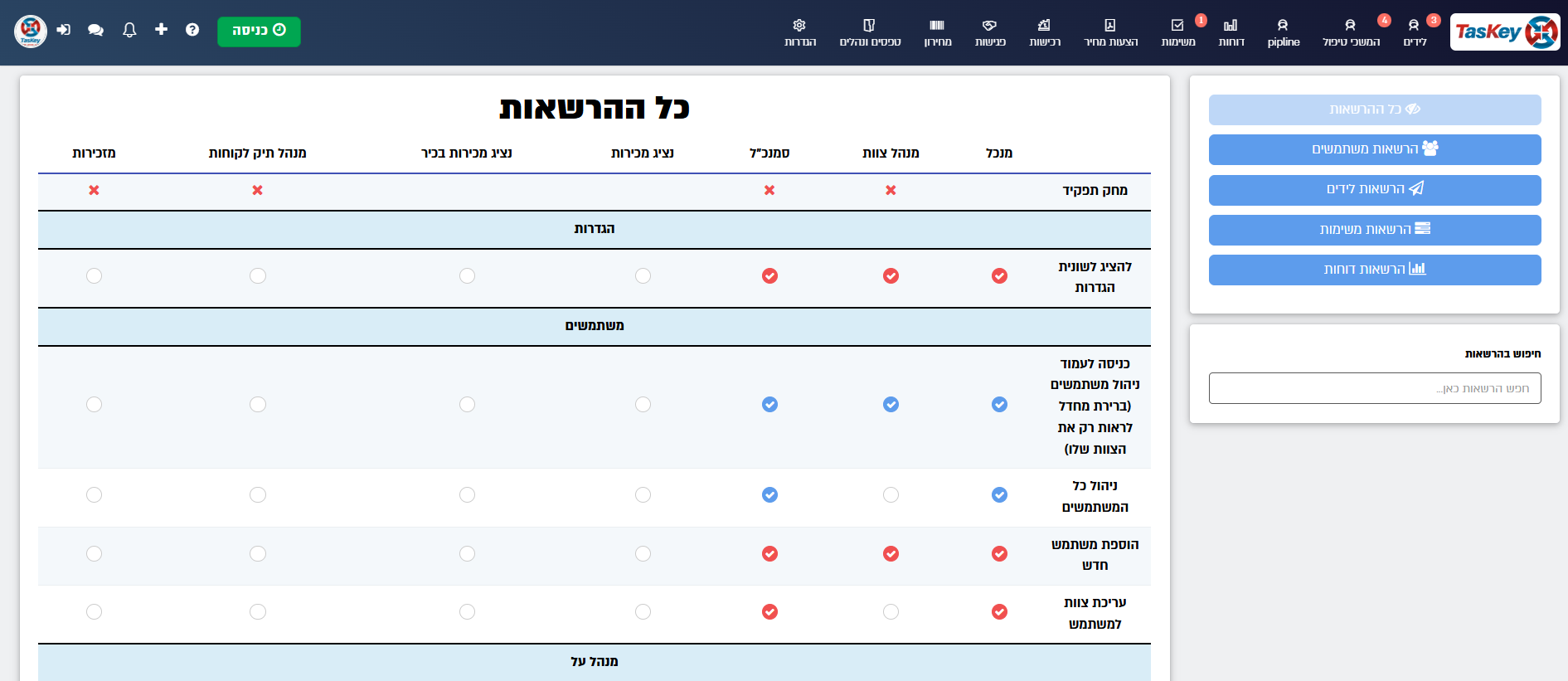
תצוגה זו מציגה את כל התפקידים זה לצד זה בטבלה אחת. כל עמודה מייצגת תפקיד, וכל שורה מייצגת הרשאה. תא מלא בצבע = ההרשאה פעילה. תא ריק = ההרשאה כבויה.
ניתן ללחוץ על כל תא כדי להפעיל או לכבות הרשאה ישירות מהטבלה.
💡 מתי להשתמש בכל תצוגה? • תפקיד בודד - כשרוצים להגדיר תפקיד חדש או לעבור על כל ההרשאות של תפקיד ספציפי. • השוואה - כשרוצים לבדוק מה ההבדל בין שני תפקידים, או לוודא שתפקיד מסוים לא מקבל הרשאות שלא צריך.
מעבר בין התצוגות נעשה בלחיצה על הקישור "תצוגת השוואה ←" או "תצוגת תפקיד בודד ←" בחלק העליון של המסך.
📍 איך מגיעים לפה
גישה: הגדרות → תפקידים והרשאות
3. טאבים לפי קטגוריה
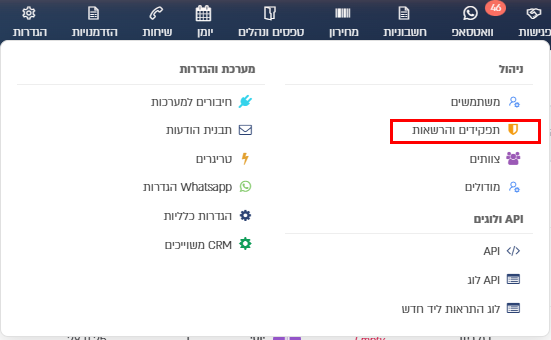
ההרשאות מחולקות לקטגוריות כדי שיהיה קל למצוא את מה שמחפשים. בחלק העליון של המסך מופיעים כפתורי טאבים:
| טאב | מה כולל |
|---|---|
| לידים ופגישות | צפייה בלידים, שיוך, מחיקה, ייבוא, תגובות, קבצים, רשימה שחורה, פגישות |
| רכישות וריטיינרים | ניהול רכישות, הצעות מחיר, ריטיינרים, הוראות קבע |
| משימות ופרוייקטים | צפייה ועריכה של משימות ופרויקטים |
| דוחות | דוחות לידים, דוחות כספים, בונוסים, משכורות, נוכחות |
| מערכת ומשתמשים | ניהול משתמשים, צוותים, הגדרות CRM, הגדרות מערכת |
| הכל | הצגת כל ההרשאות ללא סינון |
בנוסף, ניתן להשתמש בשדה חיפוש כדי למצוא הרשאה ספציפית לפי שם.
4. הפעלה וכיבוי של הרשאות
הרשאה בודדת
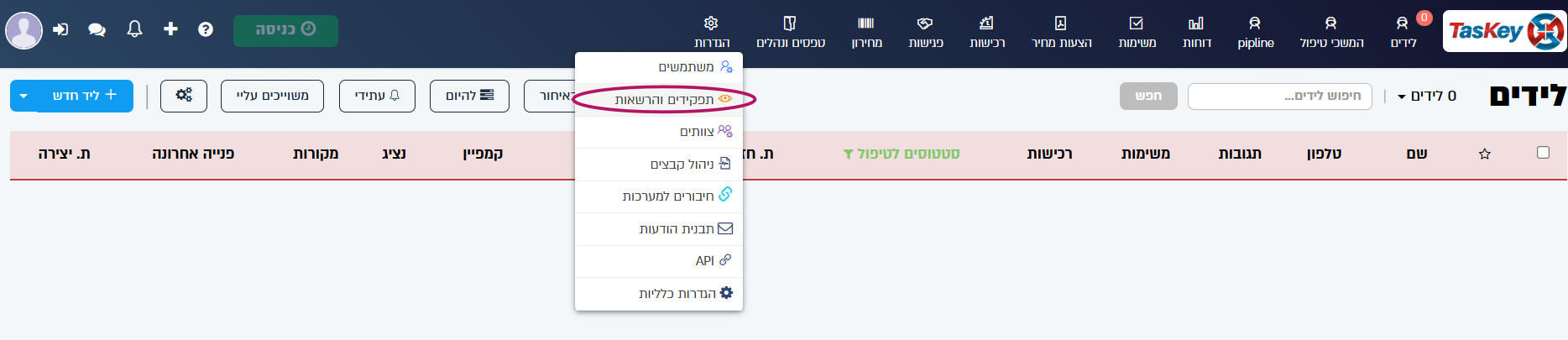
כל הרשאה מוצגת כ-badge (תג) בשורה:
- צפייה - badge כחול מלא = ההרשאה פעילה
- צפייה - badge ריק עם מסגרת = ההרשאה כבויה
לחיצה על badge תחליף את מצבו - מפעיל הופך לכבוי, ולהיפך. השינוי נשמר אוטומטית.
הפעלה/כיבוי קבוצתי (Bulk Toggle)
בצד שמאל של כל שורת הרשאות מופיעים שני כפתורים:
- ✓ (וי ירוק) - הפעלת כל ההרשאות בשורה
- ✗ (איקס אדום) - כיבוי כל ההרשאות בשורה
זה חוסך זמן כשרוצים למשל להפעיל את כל הרשאות הצפייה בלידים בלחיצה אחת.
⚠️ שימו לב: שינויים בהרשאות נכנסים לתוקף מיד. אם כיביתם הרשאה למשתמש פעיל, הוא ייפגע מכך ברגע שירענן את הדף.
5. קטגוריות ההרשאות בפירוט
להלן רשימת כל קטגוריות ההרשאות הקיימות במערכת:
לידים
| קבוצה | הרשאות |
|---|---|
| לידים - צפייה | צפייה, צפייה בלוגס, לא משויכים, חיפוש כולם, הסתרת לוגס |
| לידים - בדיקת סטטוס | צוות שלי, לידים שהאספתי, מיון ללא דחיפות |
| לידים - פעולות | שיוך, מחיקה, אפוס (איפוס), ייבוא |
| תגובות בלידים | מחיקת תגובות, מחיקת תגובות של כולם, מחיקת תגובות כולם |
| צותים נוספים | צפייה בלידים של צוותים אחרים |
| קבצים | הסתרה |
רשימה שחורה
| קבוצה | הרשאות |
|---|---|
| רשימה שחורה | צפייה ועריכה |
פגישות
לפגישות יש קבוצת הרשאות עצמאית משלהן - הן לא מסתמכות עוד על הרשאות המשימות. כלומר אפשר לתת למשתמש גישה לפגישות בלי לתת לו גישה למשימות, ולהפך.
| קבוצה | הרשאות |
|---|---|
| פגישות | צפייה בטבלת הפגישות, יצירה, השלמה, עריכה, ביטול |
| צפייה בפגישות | פגישות שיצרתי, צפייה כולם, צפייה צוות, תאריך יעד כולם/צוות |
משימות ופרוייקטים
משימות ופרוייקטים הם שני אזורי הרשאה נפרדים ועצמאיים. לכל אחד הרשאות צפייה ונראות משלו, כך שאפשר לדוגמה לתת למשתמש גישה לפרוייקטים בלי גישה למשימות (קבוצת הרשאות הפרוייקטים מופיעה רק כשמודול הפרוייקטים פעיל במערכת).
| קבוצה | הרשאות |
|---|---|
| משימות | צפייה, מחיקה, שיוך |
| צפייה במשימות | צפייה כולם, צפייה צוות, תאריך יעד עבר/צוות |
| הגדרות משימות | הסתרת סטטוס, שיוך לכולם, חסימת יצירה, ניהול הגדרות |
| פרוייקטים - נראות | צפייה, צפייה כולם, צפייה צוות, תאריך יעד כולם/צוות |
| ייצוא לאקסל | ייצוא משימות, ייצוא פרויקטים |
רכישות
| קבוצה | הרשאות |
|---|---|
| רכישות | צפייה, יצירה, עריכה, מחיקה |
| הצעות מחיר | צפייה, יצירה, עריכה |
ריטיינרים והוראות קבע
| קבוצה | הרשאות |
|---|---|
| ריטיינרים | צפייה, יצירה, עריכה |
| הוראות קבע | צפייה, ניהול |
דוחות
| קבוצה | הרשאות |
|---|---|
| דוחות בסיסיים | צפייה בדוחות לידים, תגובות, שיווק |
| דוחות כספים ומכירות | דוח מכירות, דוח הכנסות, דוח יעדים |
| נוכחות, בונוסים ומשכורות | צפייה בשעון נוכחות, דוח בונוסים, דוח משכורות |
משתמשים וצוותים
| קבוצה | הרשאות |
|---|---|
| משתמשים | צפייה, הוספה, עריכה, מחיקה, שינוי סיסמה, התחברות כמשתמש אחר |
| צוותים | צפייה, יצירה, עריכה |
מערכת CRM
| קבוצה | הרשאות |
|---|---|
| מערכת CRM | גישה להגדרות, ניהול סטטוסים, ניהול מקורות, ניהול שדות |
הגדרות ומערכת
| קבוצה | הרשאות |
|---|---|
| הגדרות מערכת | גישה להגדרות כלליות, API, וואטסאפ, טריגרים, חיוב |
הזדמנויות
| קבוצה | הרשאות |
|---|---|
| הזדמנויות | צפייה, יצירה, עריכה |
תזכורות להודעות
| קבוצה | הרשאות |
|---|---|
| תזכורות | צפייה, שליחה |
6. הוספת תפקיד חדש
- בתצוגת תפקיד בודד, גללו למטה בסרגל הצד עד שתראו "+ תפקיד חדש".
- לחצו על הכפתור.
- הזינו שם לתפקיד (למשל: "נציג בכיר", "מנהל שיווק").
- התפקיד ייווצר עם אפס הרשאות - עליכם להפעיל ידנית את ההרשאות הרלוונטיות.
💡 טיפ: כשיוצרים תפקיד חדש, כדאי קודם לבדוק בתצוגת השוואה איזה תפקיד קיים הכי דומה למה שצריך - ואז להשתמש בו כמודל כדי לדעת אילו הרשאות להפעיל.
7. ניהול צוותים
צוותים מאפשרים לקבץ מספר משתמשים יחד כדי לנהל גישה לנתונים לפי קבוצות. אפשרות זו זמינה במערכות עם 2 משתמשים ומעלה.
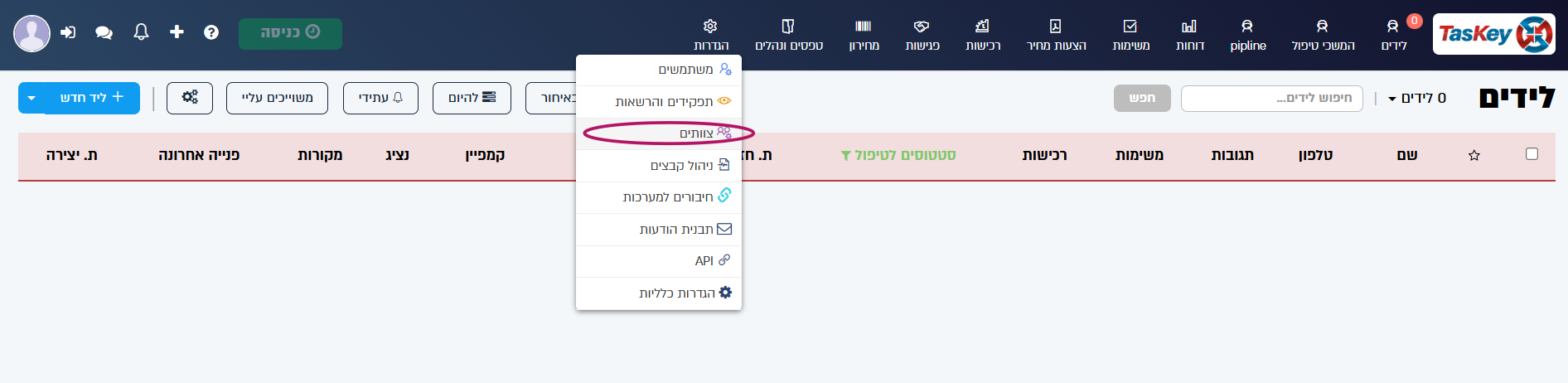
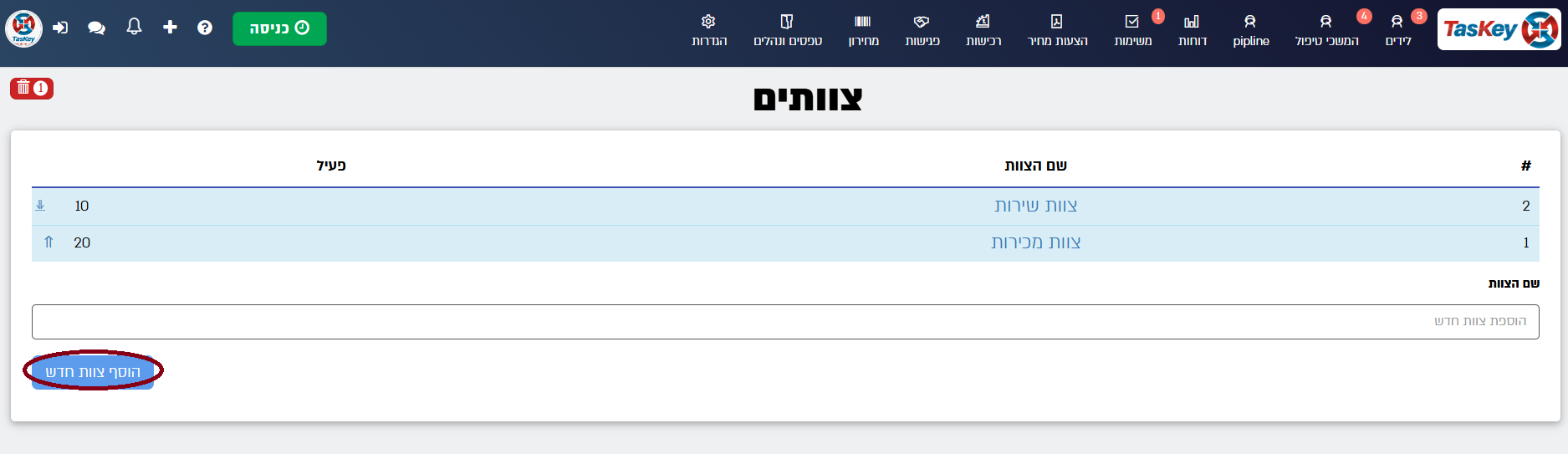
- גשו להגדרות → צוותים.
- לחצו על "הוסף צוות חדש".
- הזינו שם לצוות (למשל: "צוות מכירות צפון", "צוות שירות").
- שמרו.
שיוך משתמש לצוות
- גשו להגדרות → משתמשים.
- ליד שם המשתמש, לחצו על עמודת "צוות".
- בחרו את הצוות הרלוונטי מתוך הרשימה הנפתחת.
💡 למה צוותים חשובים? בעזרת צוותים ניתן להגביל נציג לראות רק לידים של הצוות שלו. למשל, אם ההרשאה "צוות שלי" פעילה - הנציג יראה רק את הלידים של חברי הצוות שלו ולא של צוותים אחרים.
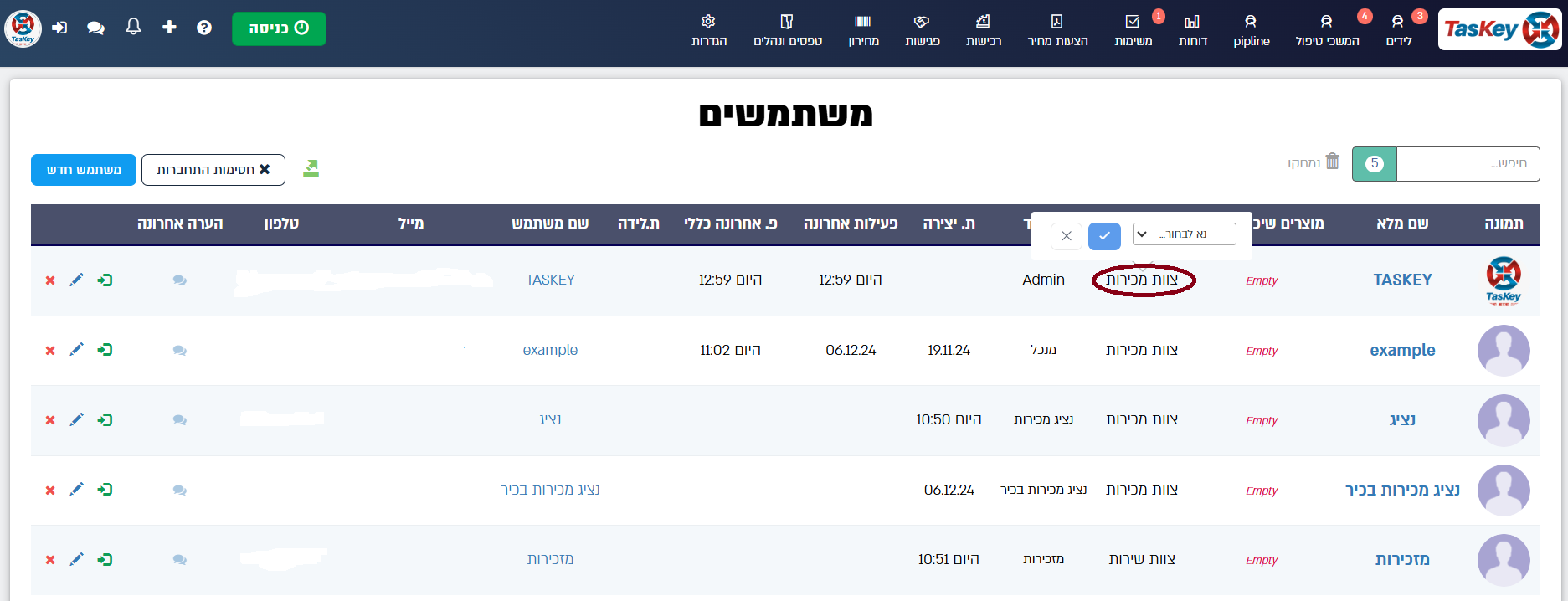
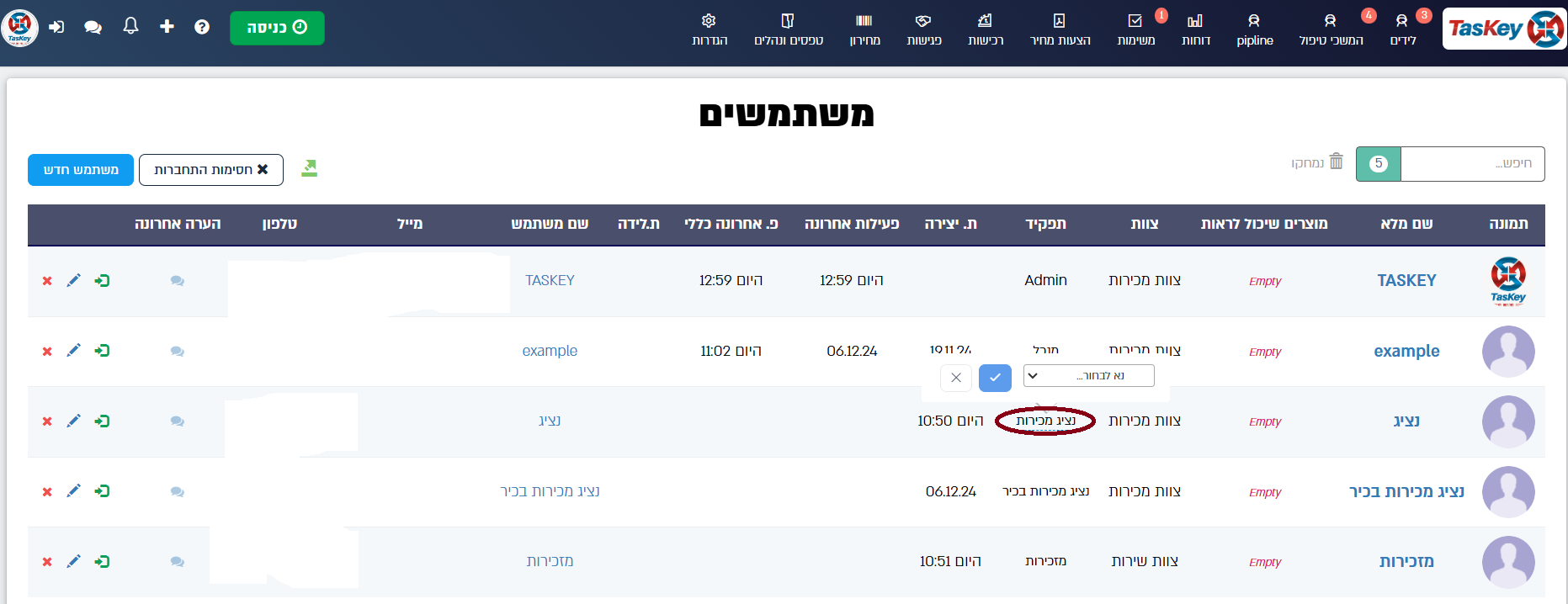
8. שינוי תפקיד למשתמש
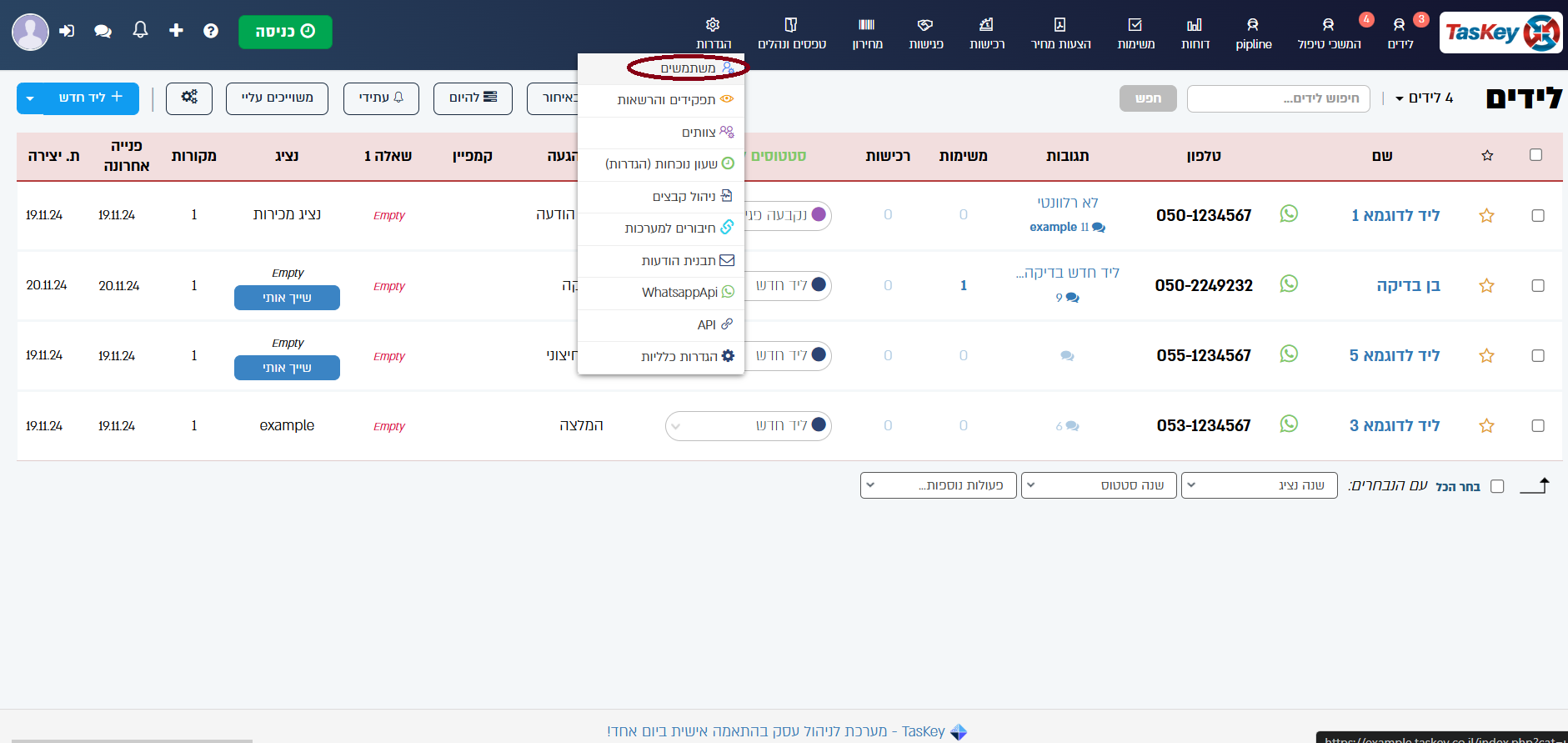
- גשו להגדרות → משתמשים.
- ליד שם המשתמש, לחצו על עמודת "תפקיד".
- בחרו את התפקיד החדש מתוך הרשימה.
- השינוי נכנס לתוקף מיד - ההרשאות של המשתמש ישתנו בהתאם לתפקיד החדש.
9. דריסות הרשאה ברמת המשתמש
לרוב מספיק להגדיר הרשאות ברמת התפקיד. אבל לפעמים צריך לתת או לשלול הרשאה בודדת למשתמש מסוים - בלי לשנות את כל התפקיד שלו ובלי ליצור תפקיד חדש. בדיוק בשביל זה קיימות דריסות הרשאה (overrides): חריגים אישיים שמתווספים מעל ההרשאות של התפקיד.
איך מנהלים דריסות
- גשו להגדרות → משתמשים ופתחו את כרטיס המשתמש.
- עברו ללשונית "הרשאות" (🔑) בחלק העליון של החלון.
- תראו את רשימת דריסות ההרשאה הקיימות למשתמש (אם אין - מופיע "ללא דריסות - כל ההרשאות לפי התפקיד").
- כדי להוסיף דריסה - הקלידו בשדה "חפש הרשאה להוספה..." את שם ההרשאה, ובחרו אותה מהרשימה.
- כל דריסה מוצגת כתג צבעוני:
- 🟢 ירוק עם + - הרשאה שנוספה למשתמש (מעבר למה שהתפקיד נותן) - 🔴 אדום עם − - הרשאה שנשללה מהמשתמש (למרות שהתפקיד מאפשר אותה)
- כדי להסיר דריסה - לחצו על ה-✕ שעל התג.
💡 איך זה עובד יחד עם התפקיד? הדריסה תמיד גוברת על התפקיד. דריסה ירוקה מוסיפה הרשאה גם אם התפקיד לא נותן אותה; דריסה אדומה שוללת הרשאה גם אם התפקיד כן נותן אותה. כל שאר ההרשאות ממשיכות להגיע מהתפקיד כרגיל.
צפייה בדריסות בתצוגת תפקיד בודד
בתצוגת תפקיד בודד אפשר לפתוח את ההרשאות של משתמש ספציפי (מקישור "צפה בכל ההרשאות ←" בלשונית ההרשאות שבכרטיס המשתמש). שם ההרשאות שנדרסו מסומנות בצבע ובאייקון משתמש 👤, כדי שיהיה ברור מה מגיע מהתפקיד ומה הוא חריג אישי.
⚠️ שינוי תפקיד וניקוי דריסות: אם תשנו את התפקיד של משתמש שיש לו דריסות, המערכת תשאל אם למחוק את הדריסות הקיימות ("למשתמש יש X דריסות הרשאות. למחוק אותן?"). אם תבחרו לא למחוק - הדריסות יישארו וימשיכו לגבור גם מעל התפקיד החדש.
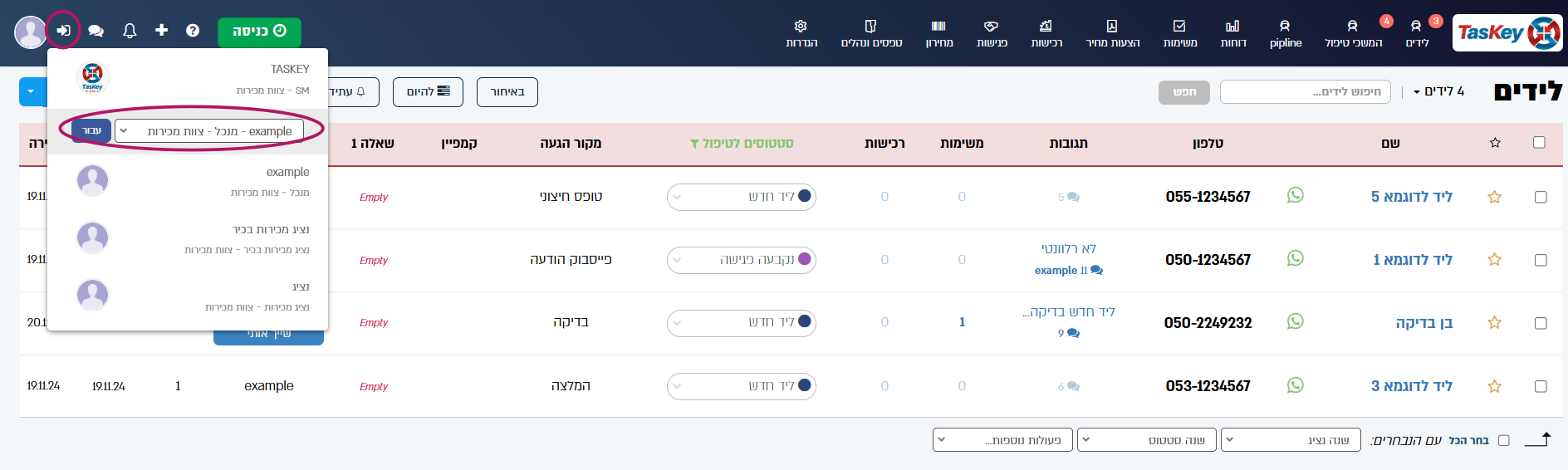
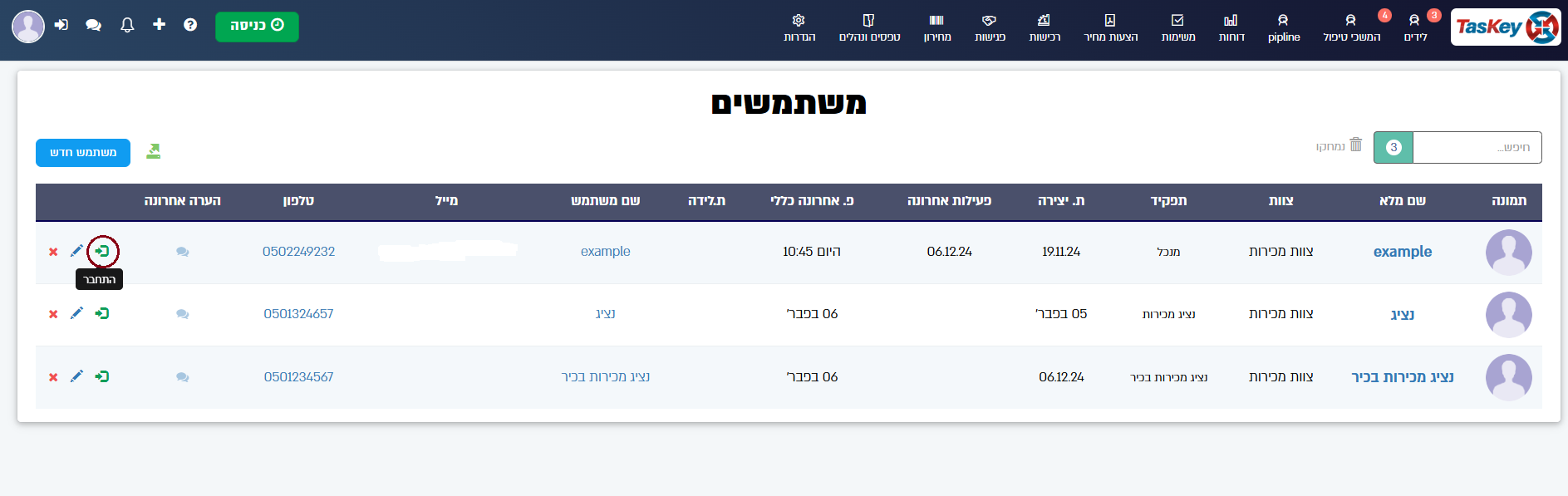
10. התחברות כמשתמש אחר (למנהלים)
מנהל מערכת יכול להתחבר כמשתמש אחר כדי לראות בדיוק מה המשתמש רואה - שימושי לפתרון בעיות ובדיקת הרשאות.
- גשו להגדרות → משתמשים.
- לחצו על כפתור "התחבר" ליד המשתמש הרלוונטי.
- המערכת תעבור לתצוגת המשתמש הנבחר.
- כדי לחזור - לחצו על תמונת הפרופיל → "חזרה למנהל". דרך תפריט הפרופיל ניתן גם לעבור בין המשתמשים.
⚠️ שימו לב: כשאתם מחוברים כמשתמש אחר, כל פעולה שתבצעו תירשם כאילו המשתמש הזה ביצע אותה. השתמשו בזה רק לבדיקות.
11. הסתרת תפקידים ללא משתמשים
בתצוגת השוואה, אם יש תפקידים שאין להם משתמשים משויכים, ניתן להסתיר אותם כדי לפשט את הטבלה.
לחצו על הכפתור "הסתר תפקידים ללא משתמש" בחלק העליון של מסך ההשוואה. התפקידים הריקים ייעלמו מהטבלה.
דוגמאות שימוש נפוצות
דוגמה 1: יצירת תפקיד "נציג מכירות" מוגבל
נציג מכירות שצריך לראות רק את הלידים שלו, בלי גישה לדוחות או הגדרות:
- צרו תפקיד חדש בשם "נציג מכירות".
- בטאב "לידים ופגישות" - הפעילו: צפייה, שיוך, צוות שלי.
- בטאב "רכישות" - הפעילו: צפייה, יצירה.
- השאירו את כל שאר ההרשאות כבויות.
דוגמה 2: יצירת תפקיד "מנהל צוות" עם גישה לדוחות
מנהל צוות שצריך לראות את כל הלידים של הצוות שלו + דוחות:
- צרו תפקיד חדש בשם "מנהל צוות".
- בטאב "לידים ופגישות" - הפעילו: צפייה, צפייה בלוגס, צוות שלי, שיוך.
- בטאב "דוחות" - הפעילו את הדוחות הרלוונטיים.
- בטאב "מערכת ומשתמשים" - הפעילו: צפייה במשתמשים.
שאלות נפוצות
ש: שיניתי הרשאה אבל המשתמש עדיין רואה/לא רואה את מה שציפיתי? ת: בקשו מהמשתמש לרענן את הדף (F5). שינויי הרשאות נכנסים לתוקף ברענון.
ש: אני לא רואה את מסך ההרשאות בכלל? ת: רק מנהל מערכת (בעלים/SM) יכול לגשת למסך ניהול התפקידים.
ש: אפשר לתת הרשאה למשתמש ספציפי ולא לכל התפקיד? ת: כן. בנוסף להרשאות שמגיעות מהתפקיד, ניתן להגדיר דריסות הרשאה ברמת המשתמש - הוספה או הסרה של הרשאות בודדות לאותו משתמש בלבד. ראו פרק "דריסות הרשאה ברמת המשתמש" למעלה.
ש: כמה תפקידים אפשר ליצור? ת: אין הגבלה על מספר התפקידים. צרו כמה שצריך בהתאם למבנה הארגוני שלכם.
לתמיכה בוואטסאפ ותיאום הדרכה: 053-9472201