
ניהול ועריכת משתמשים
במדריך זה תלמדו כיצד להוסיף, לערוך ולנהל משתמשים במערכת TASKEY - כולל שיוך לתפקידים וצוותים, ניהול סשנים פעילים, ואיפוס סיסמאות.

במדריך זה תלמדו כיצד להוסיף, לערוך ולנהל משתמשים במערכת TASKEY - כולל שיוך לתפקידים וצוותים, ניהול סשנים פעילים, ואיפוס סיסמאות.
📍 איך מגיעים לפה
גישה: הגדרות → משתמשים
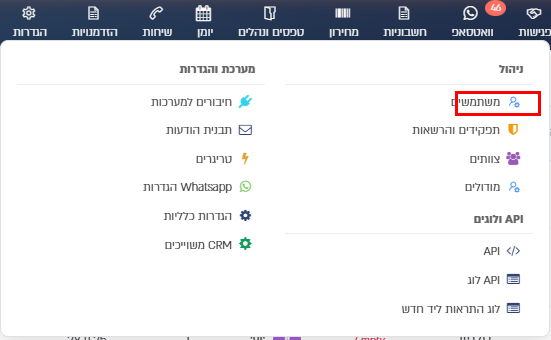
1. גישה למסך ניהול משתמשים
- בסרגל העליון, לחצו על "הגדרות" (⚙️).
- בחרו "ניהול משתמשים".
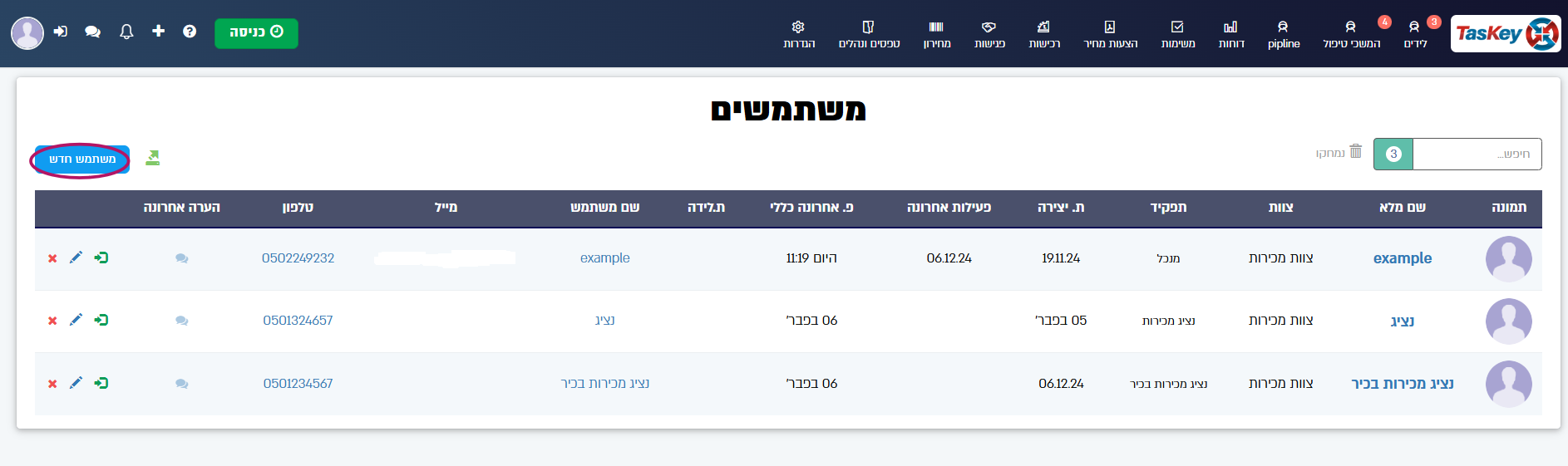
במסך זה תראו את רשימת כל המשתמשים במערכת, כולל:
- שם משתמש
- תפקיד
- צוות
- סטטוס (פעיל / מושבת)
- חיבור אחרון
- מחובר - חיווי סטטוס: נקודה ירוקה למשתמש מחובר כרגע, אפורה למנותק
- מכשירים - מספר המכשירים/החיבורים הפעילים של המשתמש כרגע
💡 הערה: אם משתמש מחובר דרך "התחברות כמשתמש אחר", יוצג מתחת לחיווי שם המנהל שהתחבר בשמו.
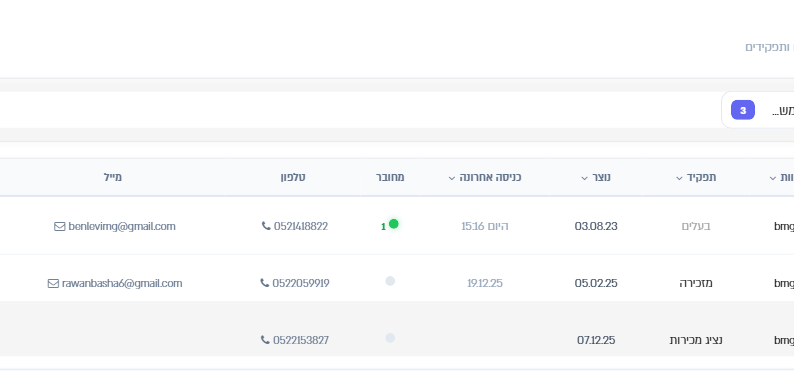
2. כמות משתמשים
מספר המשתמשים במערכת מוגבל בהתאם לחבילה שנרכשה. כל משתמש נוסף הוא בתוספת תשלום חודשי.
לשינוי כמות המשתמשים - פנו לתמיכה.
3. הוספת משתמש חדש
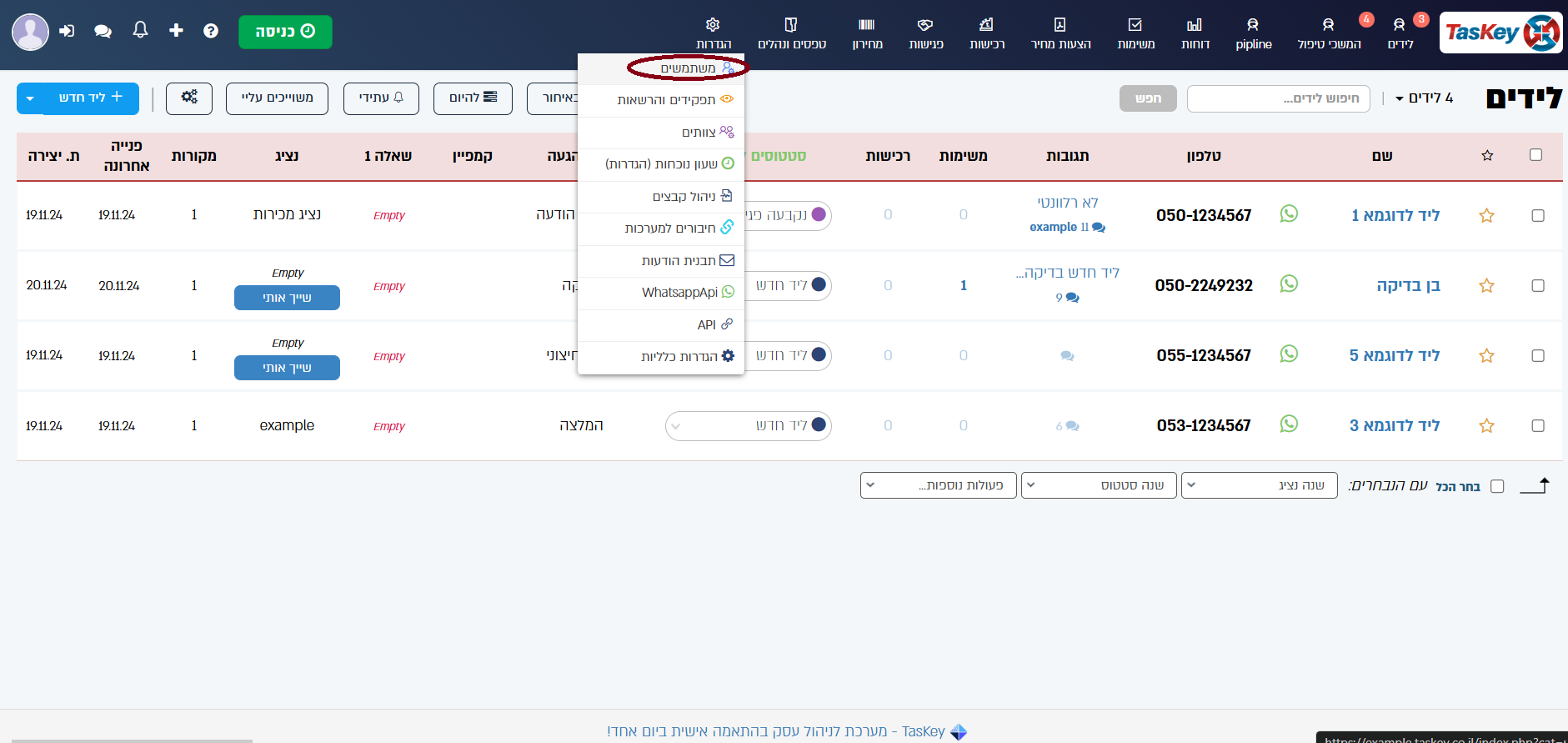
- במסך ניהול משתמשים, לחצו על "+ משתמש חדש".
- מלאו את הפרטים:
- שם משתמש - שם ייחודי להתחברות
- תפקיד - בחרו מתוך התפקידים שהגדרתם (ראו מדריך הרשאות)
- צוות - שייכו לצוות קיים (אופציונלי)
- אימייל - שדה רשות
- טלפון נייד - חשוב! שם המשתמש והסיסמה יישלחו אוטומטית בוואטסאפ למספר הזה
- סיסמה - בחרו סיסמה (לפחות 6 תווים)
- לחצו "הוספת המשתמש".
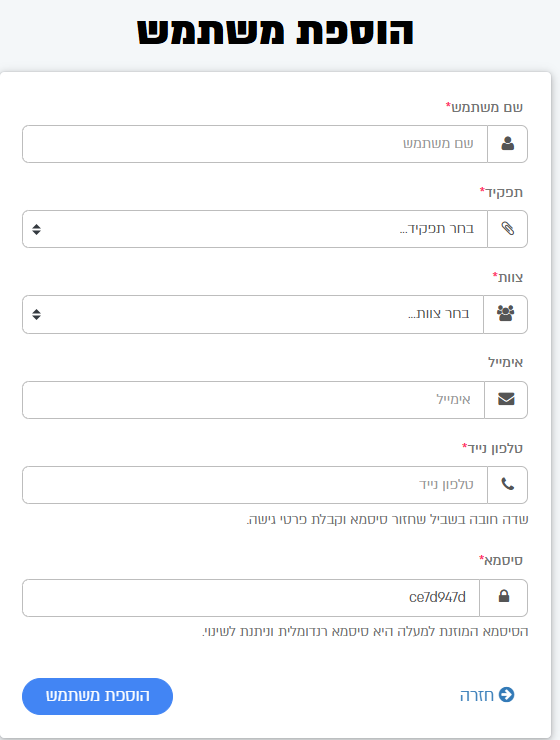
💡 טיפ: ודאו שמספר הטלפון מעודכן - המערכת שולחת את פרטי הגישה אוטומטית בוואטסאפ. אם המספר שגוי, המשתמש לא יקבל את הסיסמה.
4. עריכת פרטי משתמש
- במסך ניהול משתמשים, לחצו על שם המשתמש הרלוונטי.
- ייפתח חלון עריכה עם כל הפרטים.
- ניתן לערוך:
- שם המשתמש
- טלפון ואימייל
- ת.ז - מספר תעודת זהות של העובד
- תאריך לידה
- תפקיד וצוות
- סיסמה - איפוס סיסמה (הסיסמה החדשה תישלח בוואטסאפ)
- תמונת פרופיל
- חתימה
- שמרו את השינויים.
משתמש "רק דיווח שעות" (ללא תשלום)
בחלון עריכת המשתמש, מנהל (ADMIN) יכול לסמן את האפשרות "רק דיווח שעות (ללא תשלום)". משתמש כזה נחסם מכל המערכת חוץ ממסך דיווח שעות - מתאים לעובדים שרק מדווחים נוכחות/שעות ואינם עובדים בפועל בלידים.
💡 חשוב: משתמש שמסומן כ"רק דיווח שעות" אינו נספר במכסת המשתמשים לתשלום - כלומר הוא אינו מגדיל את עלות המנוי.
5. שינוי תפקיד למשתמש
- במסך ניהול משתמשים, ליד שם המשתמש - לחצו על עמודת "תפקיד".
- ייפתח תפריט נפתח עם כל התפקידים.
- בחרו את התפקיד החדש.
- השינוי נכנס לתוקף מיד - ההרשאות ישתנו בהתאם.
6. שיוך משתמש לצוות
- במסך ניהול משתמשים, ליד שם המשתמש - לחצו על עמודת "צוות".
- בחרו את הצוות הרלוונטי מתוך הרשימה.
💡 למה צוותים חשובים? צוותים קובעים מי רואה את הלידים של מי. אם ההרשאה "צוות שלי" פעילה, הנציג יראה רק לידים של חברי הצוות שלו.
7. מחיקת משתמש
- במסך ניהול משתמשים, לחצו על ה-"X" ליד המשתמש.
- אשרו את המחיקה בחלון האישור.
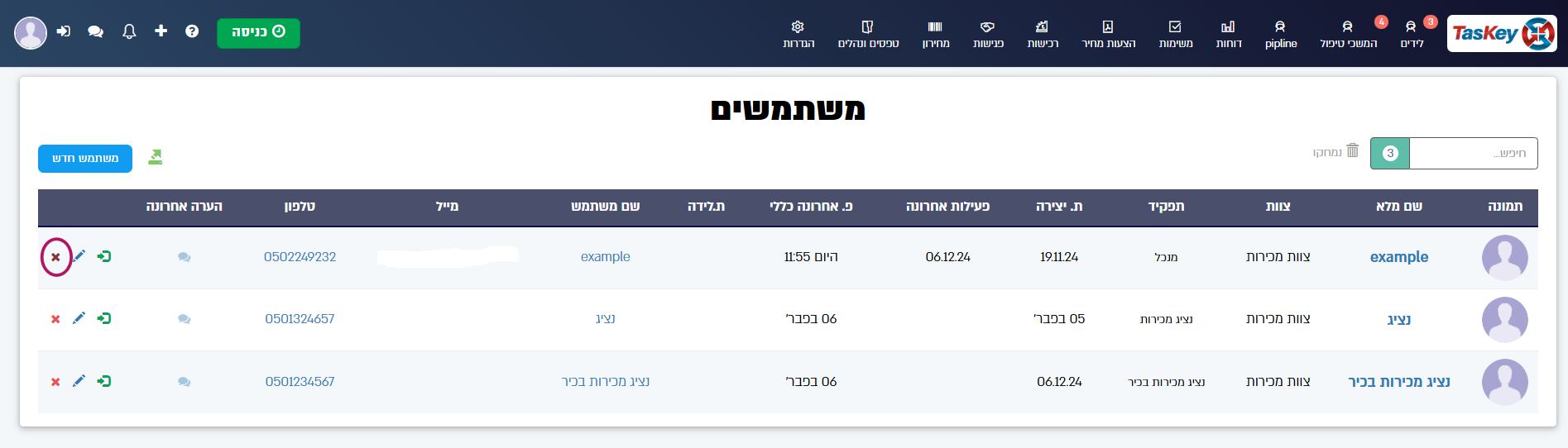
⚠️ שימו לב: מחיקת משתמש לא מוחקת את הלידים שלו. הלידים יישארו במערכת אבל ללא נציג מטפל - ניתן לשייך אותם מחדש.
8. איפוס סיסמה למשתמש
- לחצו על שם המשתמש כדי לפתוח את חלון העריכה.
- הזינו סיסמה חדשה בשדה הסיסמה.
- שמרו.
- שם המשתמש והסיסמה החדשה יישלחו אוטומטית בוואטסאפ למספר הטלפון של המשתמש.
9. צפייה בחיבורים פעילים של משתמש (למנהלים)
מנהל יכול לראות את כל החיבורים הפעילים של כל משתמש:
- לחצו על שם המשתמש כדי לפתוח את חלון העריכה.
- גללו לקטע "חיבורים פעילים".
- כל חיבור מציג: מכשיר (מחשב/נייד/טאבלט), כתובת IP, זמן חיבור.
- לחצו "נתק" ליד חיבור שרוצים לסגור.
💡 שימוש נפוץ: כשעובד עזב - בדקו שאין לו חיבורים פעילים, נתקו אותם, ושנו את הסיסמה שלו.
10. התחברות כמשתמש אחר
מנהל יכול להתחבר כמשתמש אחר כדי לראות בדיוק מה הוא רואה:
- במסך ניהול משתמשים, לחצו על "התחבר" ליד המשתמש הרלוונטי.
- המערכת תעבור לתצוגת המשתמש הנבחר - תראו בדיוק מה הוא רואה.
- לחזרה: לחצו על תמונת הפרופיל → "חזרה למנהל".
⚠️ זהירות: כל פעולה שתבצעו תירשם על שם המשתמש שאתם מחוברים בתור. השתמשו בזה רק לבדיקות!
11. חסימות התחברות
אם משתמש הוקלד סיסמה שגויה יותר מדי פעמים, החשבון נחסם באופן זמני.
- גשו להגדרות → משתמשים.
- לחצו על "חסימות התחברות".
- תראו רשימה של משתמשים חסומים.
- לחצו "הסרה" לשחרור החסימה.
הערה: אפשרות זו זמינה למערכות עם 2 משתמשים ומעלה בלבד.
12. עריכת פרופיל אישי (לכל משתמש)
כל משתמש יכול לערוך את הפרופיל שלו:
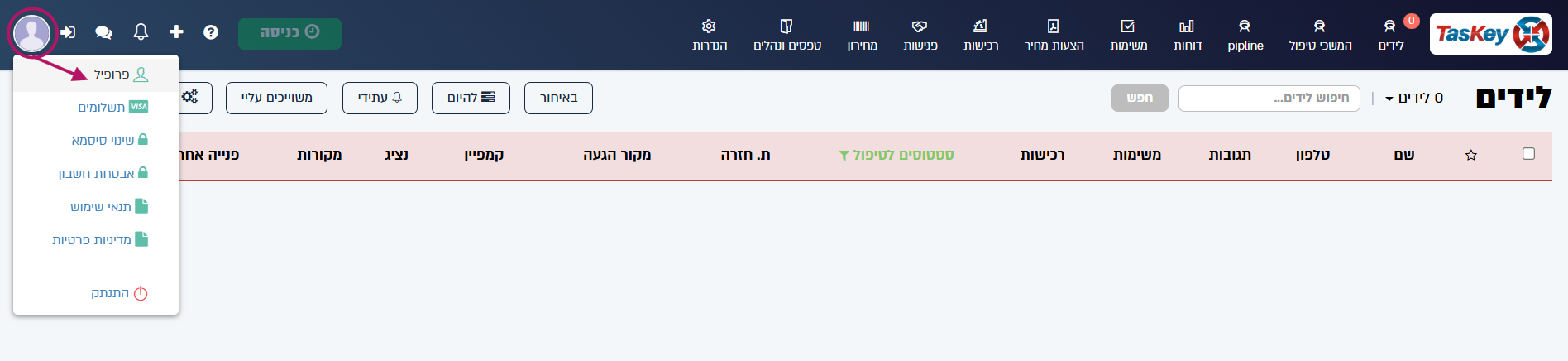
- לחצו על תמונת הפרופיל בפינה הימנית העליונה.
- בחרו "פרופיל".
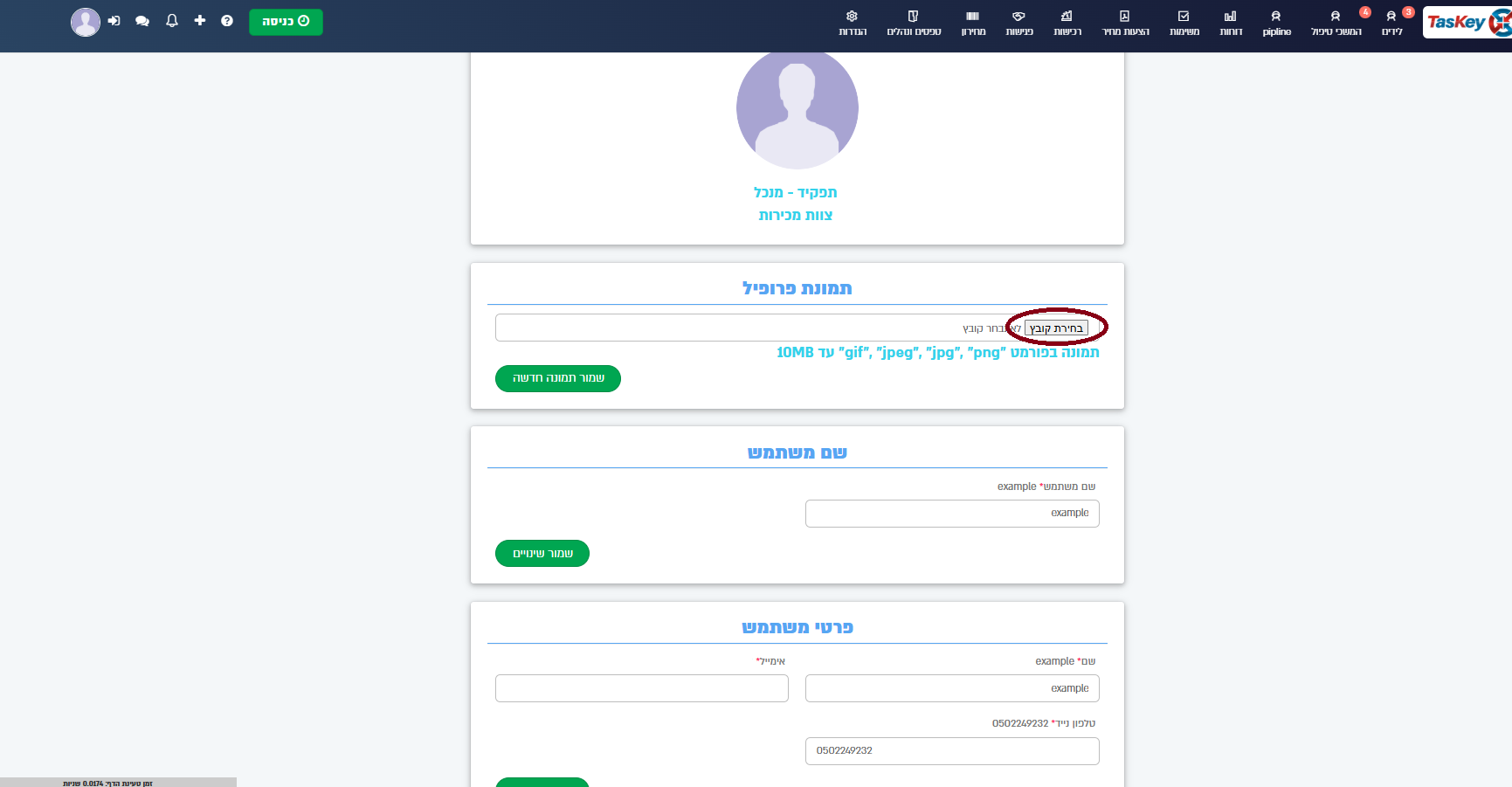
- ניתן לערוך:
- תמונת פרופיל - העלאת תמונה חדשה
- שם תצוגה
- פרטי קשר - טלפון, אימייל
- חתימה - חתימה שתופיע בהודעות
- שינוי סיסמה
שאלות נפוצות
ש: כמה משתמשים אני יכול להוסיף? ת: מספר המשתמשים מוגבל לפי החבילה שלכם. לשדרוג - פנו לתמיכה.
ש: הוספתי משתמש אבל הוא לא קיבל את הסיסמה? ת: ודאו שמספר הטלפון תקין ושמודול הוואטסאפ מחובר.
ש: משתמש עזב - מה לעשות? ת: 1) נתקו את החיבורים הפעילים שלו. 2) שנו את הסיסמה. 3) שייכו מחדש את הלידים שלו לנציג אחר.
ש: אני רוצה שמשתמש יראה רק לידים ספציפיים - איך? ת: שייכו אותו לצוות, וודאו שהתפקיד שלו כולל את ההרשאה "צוות שלי" בלבד (בלי "חיפוש כולם" או "לא משויכים").
לתמיכה בוואטסאפ ותיאום הדרכה: 053-9472201