
וואטסאפ רשמי: מעבר מספק אחר ל-TASKEY
המספר כבר מחובר לוואטסאפ רשמי דרך מערכת אחרת, למשל GoHighLevel (LeadConnector), מערכת CRM אחרת או בוט? כך מזהים את זה בחלון של Meta, מוצאים את הספק הקודם, מסירים לו את הגישה, מנתקים את המספר ומחברים אותו ל-TASKEY.
המדריך מיועד למי שהמספר שלו כבר מחובר לוואטסאפ הרשמי של Meta דרך מערכת אחרת: GoHighLevel (שמופיעה ב-Meta בשם LeadConnector), מערכת CRM אחרת, בוט או ספק וואטסאפ. Meta מחברת כל מספר לספק אחד בלבד. לכן לפני החיבור ל-TASKEY צריך לנתק את הספק הקודם.
את החיבור עצמו, צעד אחרי צעד, מסביר המדריך וואטסאפ רשמי: איך מחברים את המספר דרך Meta.
לפני שמתחילים
- המערכת הקודמת מפסיקה לעבוד עם המספר. מרגע הניתוק היא לא מקבלת ולא שולחת הודעות מהמספר. תאמו את המעבר, וכבו בה אוטומציות ובוטים ששולחים בוואטסאפ.
- השיחות שנשמרו במערכת הקודמת נשארות שם. אם המספר עובד באפליקציית WhatsApp Business, אפשר להעביר ל-TASKEY את הצ'אטים מהאפליקציה בזמן החיבור.
- צריך הרשאת ניהול מלאה בתיק העסקי ב-Meta שבו נמצא המספר.
1. איך יודעים שהמספר מחובר לספק אחר
את זה רואים בחלון של Meta, במסך הוספת מספר הטלפון ב-WhatsApp. יש שני סימנים:
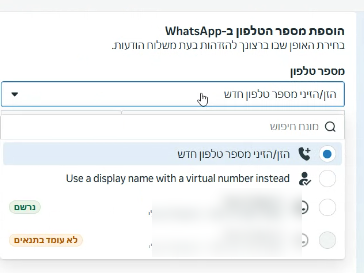
ברשימת המספרים, ליד המספר מופיע התג לא עומד בתנאים (באנגלית: Not eligible). המספר אפור, ואי אפשר לבחור בו. מספר עם התג נרשם אפשר לבחור ולחבר כרגיל.
מקלידים את המספר ב"הזן/הזיני מספר טלפון חדש" ומופיעה שגיאה: "העסק כבר משתף את חשבון WhatsApp Business הזה עם שותף. התהליך הזה לא כולל תמיכה בהחלפת שותפים", עם הקוד #2655093.
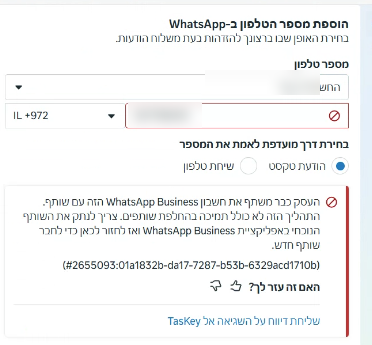
בשני המקרים המספר מחובר לספק אחר. ממשיכים לסעיף הבא.
2. מוצאים את הספק הקודם ב-Meta
- היכנסו להגדרות העסק ב-Meta בחשבון הפייסבוק שמנהל את העסק.
- בראש התפריט מופיע שם התיק העסקי. ודאו שזה התיק של העסק שלכם, זה שבו נמצא המספר. לחצו על השם כדי לעבור לתיק אחר.
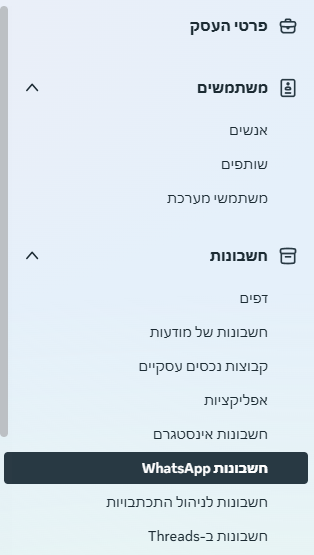
- בתפריט, תחת חשבונות, לחצו חשבונות WhatsApp.
- בחרו ברשימה את החשבון שבו נמצא המספר. אפשר לחפש לפי מספר הטלפון.
- פתחו את הלשונית שותפים. מופיע בה הספק שיש לו גישה לחשבון, למשל LeadConnector, שזו GoHighLevel.
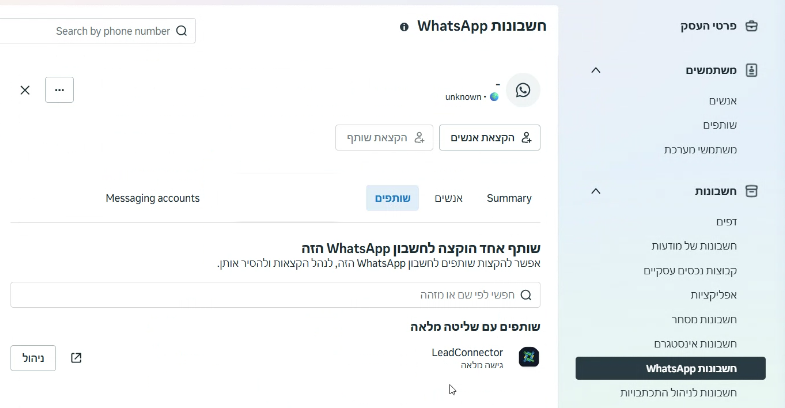
יש כמה חשבונות WhatsApp ברשימה? לכל חשבון יש לשונית שותפים משלו. עברו על כולם, ובדקו בכל אחד אם מופיע בו הספק הקודם.
3. מסירים את הגישה של הספק הקודם
- בלשונית שותפים, ליד הספק, לחצו ניהול.
- נפתח החלון ניהול הקצאות. לחצו הסרת גישה, ואשרו.
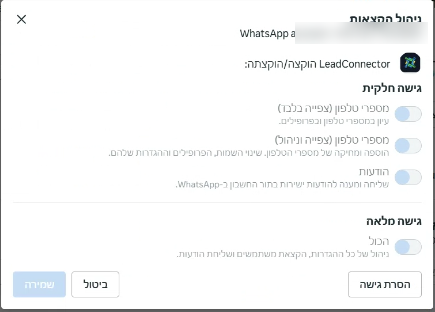
- בדקו גם בתפריט, תחת משתמשים, את שותפים. אם הספק הקודם מופיע שם כשותף של העסק, הסירו אותו גם משם.
4. מנתקים את המספר מהמערכת הקודמת
הסרת הגישה ב-Meta לא תמיד מספיקה. המספר יכול להישאר רשום אצל הספק הקודם, ואז השגיאה ממשיכה להופיע. לכן מנתקים אותו גם במקומות האלה:
| איפה | מה עושים |
|---|---|
| באפליקציית WhatsApp Business בטלפון | הגדרות ← חשבון ← פלטפורמה עסקית. אם מופיע שם חיבור למערכת, נתקו אותו |
| במערכת הקודמת | בהגדרות הוואטסאפ במערכת, למשל ב-GoHighLevel, נתקו את המספר. אין לכם גישה? בקשו מהספק לשחרר את המספר |
| מספר שעובד רק דרך המערכת, בלי האפליקציה | בקשו מהספק הקודם לבטל את האימות הדו-שלבי (קוד PIN) של המספר. בלי זה Meta לא תעביר את המספר |
5. מחברים את המספר ל-TASKEY
- חכו כמה דקות. אם החלון של Meta עדיין פתוח, סגרו אותו.
- ב-TASKEY לחצו שוב חיבור מספר דרך Meta, וייפתח חלון חדש.
- המשיכו כמו בחיבור רגיל, לפי המדריך לחיבור המספר. מספר שעובד באפליקציית WhatsApp Business עובר את מסלול האפליקציה: סורקים קוד QR מהטלפון, ובוחרים שיתוף כל הצ'אטים כדי שהשיחות מהאפליקציה יופיעו במערכת.
- אחרי החיבור הגדירו אמצעי תשלום ב-Meta (איך מוסיפים כרטיס אשראי ב-Meta). אם הספק הקודם שילם ל-Meta בשבילכם, התשלום הזה לא עובר איתכם.
6. עדיין מופיעה השגיאה?
| מה רואים | מה עושים |
|---|---|
| עדיין לא עומד בתנאים או השגיאה #2655093 | עברו שוב על הלשונית שותפים בכל חשבונות ה-WhatsApp ובשותפים של העסק. ודאו שהמספר נותק גם במערכת הקודמת. חכו 15 דקות, ופתחו חלון חיבור חדש |
| הספק הקודם לא מופיע בשום מקום, והשגיאה ממשיכה | פנו לתמיכה עם צילום מסך של הלשונית שותפים ושל המספר ב-WhatsApp Manager. אל תמחקו את המספר מחשבון ה-WhatsApp בעצמכם |
| אין לך הרשאות לצפות בנכס הזה | אין לכם הרשאת ניהול בתיק העסקי. התחברו בחשבון של בעלי העסק, או בקשו מהם הרשאת מנהל |
עדיין לא מצליחים? פנו לתמיכה, ונעבור על המעבר יחד בשיחה.