
הצעות מחיר - מדריך מלא
הצעת מחיר היא מסמך שאתם שולחים ללקוח לפני שהוא מסכים לקנות. TASKEY מאפשרת לייצר הצעות מחיר מקצועיות, לשלוח ב-PDF, לבקש חתימה דיגיטלית, ולהמיר לרכישה בלחיצה אחת.

הצעת מחיר היא מסמך שאתם שולחים ללקוח לפני שהוא מסכים לקנות. TASKEY מאפשרת לייצר הצעות מחיר מקצועיות, לשלוח ב-PDF, לבקש חתימה דיגיטלית, ולהמיר לרכישה בלחיצה אחת.
1. יצירת הצעת מחיר
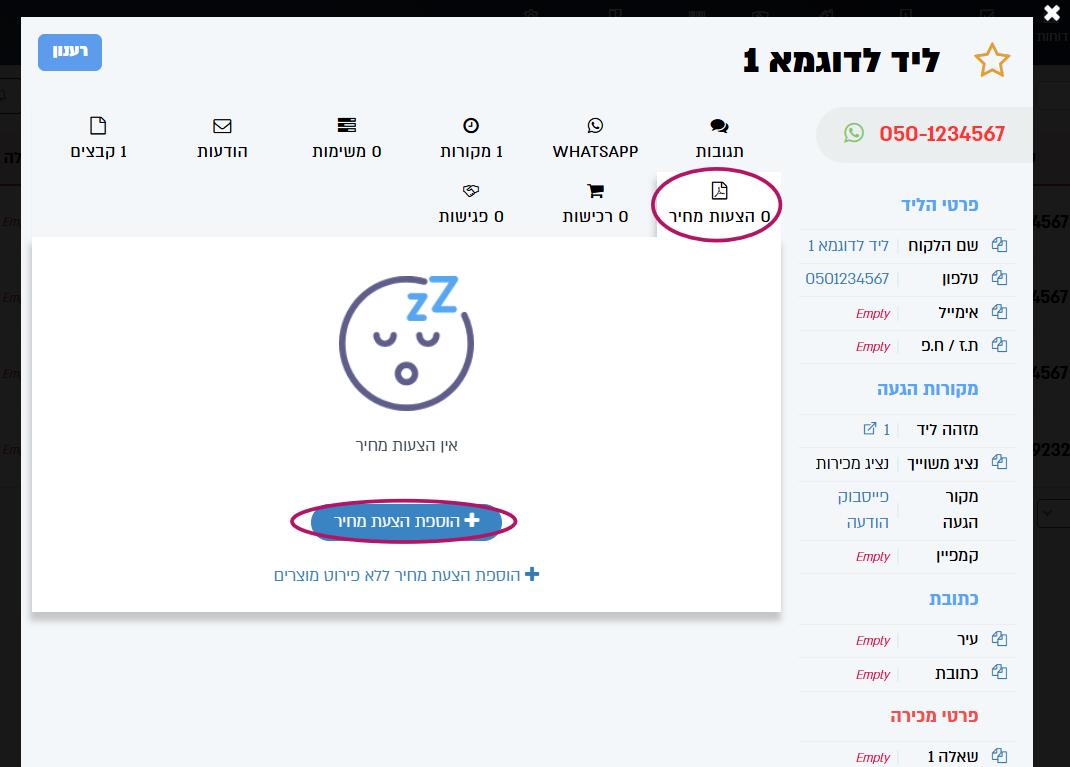
- פתחו כרטיס ליד.
- עברו לטאב "הצעות מחיר".
- לחצו "+ הוספת הצעת מחיר".
- מלאו את הפריטים (ראו סעיף 2).
- שמרו.
2. מה מכילה הצעת מחיר
פרטי לקוח
- שם, טלפון, אימייל, ת.ז. - נטענים אוטומטית מהליד
פריטים
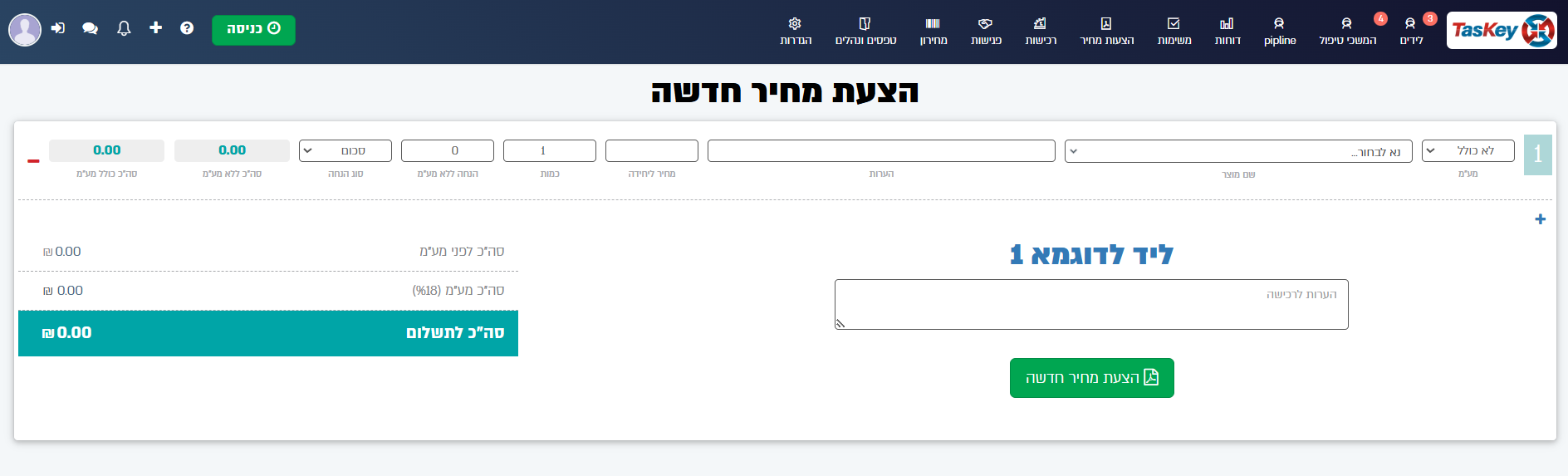
- שם מוצר / שירות
- תיאור מפורט
- כמות
- מחיר ליחידה
- הנחה (סכום או אחוז)
- חייב / פטור ממע"מ
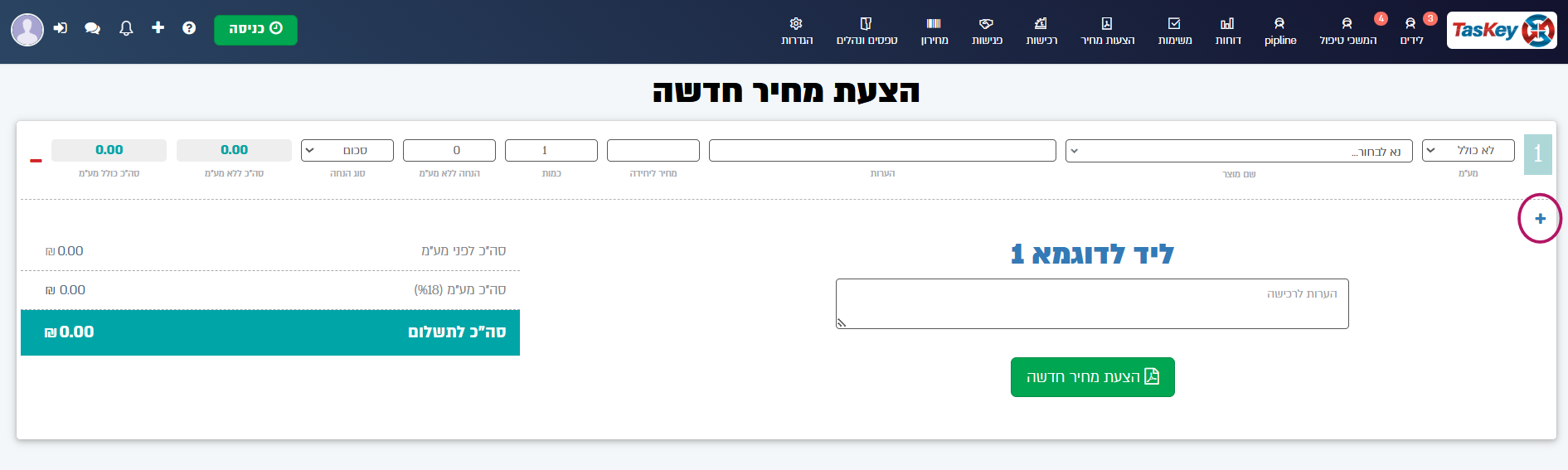
המוצרים נלקחים ישירות מרשימת המוצרים שהוגדרו במערכת - כולל השם, המחיר והערכים המשויכים לכל מוצר. ניתן לשנות את המחיר ידנית בעת יצירת ההצעה כדי להתאים אותו ללקוח, ולהוסיף כמה מוצרים להצעה אחת בלחיצה על ➕.
💡 תמונות מוצרים: ניתן להציג את תמונת המוצר לצד שמו בהצעת המחיר (וגם בדף המחירון). הפעילו את האפשרות בהגדרות הרכישות - "להציג תמונות מוצרים בהצעת מחיר" ו"להציג תמונות מוצרים בדף מחירון". התמונה נלקחת מהתמונה שהועלתה למוצר בקטלוג.
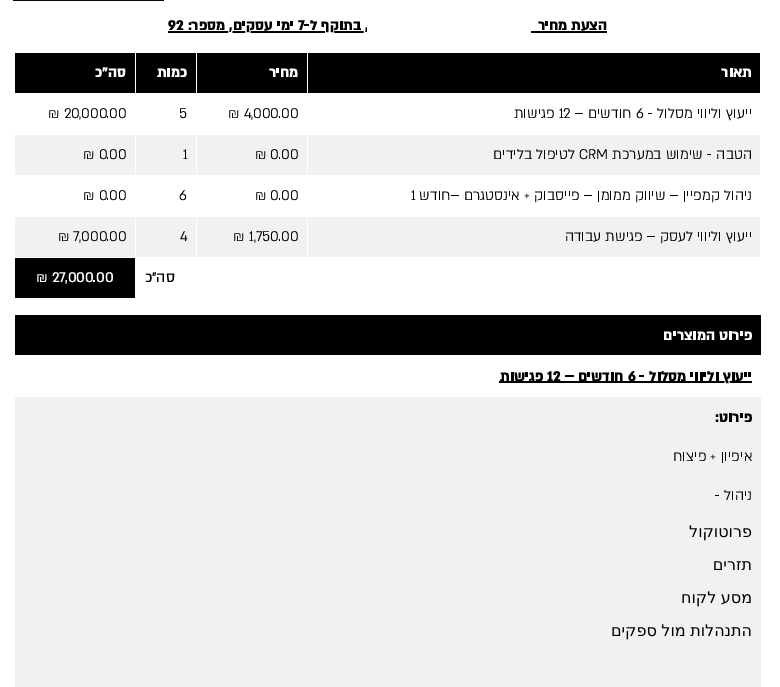
ההצעה מוצגת ללקוח בטבלה מסודרת הכוללת את פירוט המוצרים, המחיר ליחידה, הכמות וההנחה:
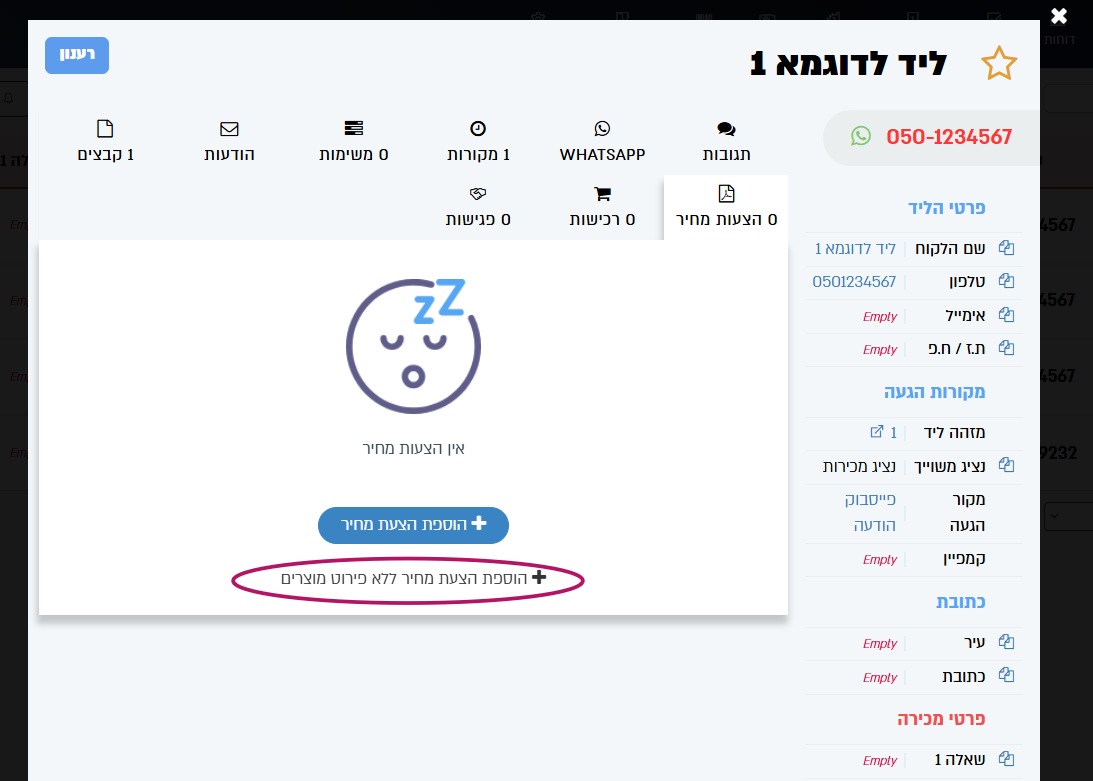
הצעת מחיר ללא פירוט מוצרים
ניתן להנפיק הצעת מחיר גם ללא פירוט מוצרים - בחרו באפשרות זו במסך יצירת ההצעה והזינו את הפרטים הרלוונטיים בלי להוסיף מוצרים ספציפיים.
סיכום
- סה"כ לפני מע"מ
- מע"מ (18%)
- סה"כ לתשלום
הערות
טקסט חופשי - תנאי תשלום, תוקף הצעה, הערות נוספות.
3. תבניות הצעות מחיר
במקום למלא הכל מאפס - השתמשו בתבניות מוכנות:
- גשו להגדרות → תבניות הצעות מחיר.
- לחצו "צור תבנית באשף" (מומלץ), או "הוספת תבנית ריקה" ליצירה ידנית.
- בכל יצירת הצעה חדשה - בחרו תבנית להתחלה מהירה.
אשף יצירת תבנית (Wizard)
הדרך הקלה לבנות תבנית - אשף צעד-אחר-צעד עם תצוגה מקדימה חיה (בדיוק כפי שתודפס ללקוח) לצד המסך:
- פרטי העסק - אימות/עדכון השם, ח.פ, כתובת, טלפון ואימייל שיופיעו בראש כל הצעה.
- תבנית התחלה - בחירה מתוך תבניות מוכנות מראש, או התחלה מתבנית ריקה.
- פרטים ומיתוג - שם פנימי לתבנית, כותרת המסמך, ולוגו (אופציונלי - אחרת נעשה שימוש בלוגו הגלובלי).
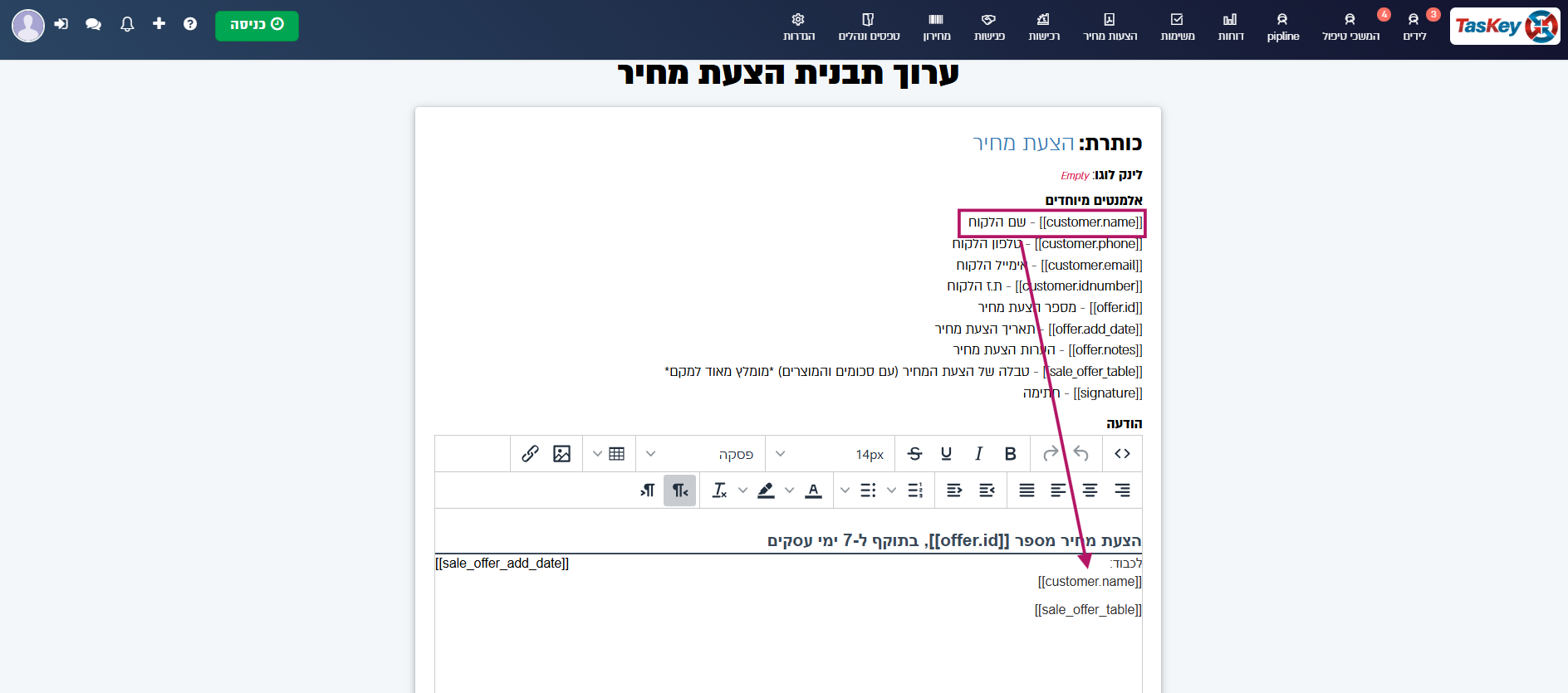
- גוף ההצעה - עורך ויזואלי עם כפתורי הוספת שדות. ודאו שהשדה "טבלת מוצרים" מופיע בגוף ההצעה.
- סיכום ושמירה - לאחר היצירה תועברו לעורך התבנית המלא לכוונון אחרון.
💡 עריכה באשף: גם תבנית קיימת ניתן לערוך באשף - לחצו על אייקון הקסם (✨) ליד התבנית ברשימה.
💡 שכפול תבנית: בלשונית "תבניות" שבהגדרות הצעת מחיר, לצד כל תבנית יש כפתור שכפול (אייקון העתקה). לחיצה עליו יוצרת עותק של התבנית (בתוספת " - העתק" לשם) כבויה כברירת מחדל - כך אפשר לבנות תבנית חדשה על בסיס קיימת, לערוך אותה, ורק אז להפעיל.
4. שליחת הצעת מחיר
אחרי השמירה, ההצעה זמינה בכרטיס הליד. ארבע דרכים לשלוח:
א. הורדת PDF
לחצו על אייקון ה-PDF → הורד → שלחו ידנית (מייל / וואטסאפ / הדפסה).
ב. שליחה במייל
לחצו על אייקון המייל → המערכת שולחת את ההצעה כקובץ מצורף לאימייל של הלקוח.
ג. שליחה בוואטסאפ
לחצו על אייקון וואטסאפ → קישור ל-PDF נשלח ללקוח כהודעה בוואטסאפ.
ד. חתימה דיגיטלית
פרק נפרד - ראו סעיף 6.
5. תצוגה מקדימה
לפני השליחה - כדאי לראות איך ההצעה תיראה:
- לחצו על אייקון 👁️ (עין).
- המערכת תציג את ההצעה ב-PDF בדיוק כפי שהלקוח יראה.
- אפשר להדפיס ישירות מהתצוגה.
6. חתימה דיגיטלית
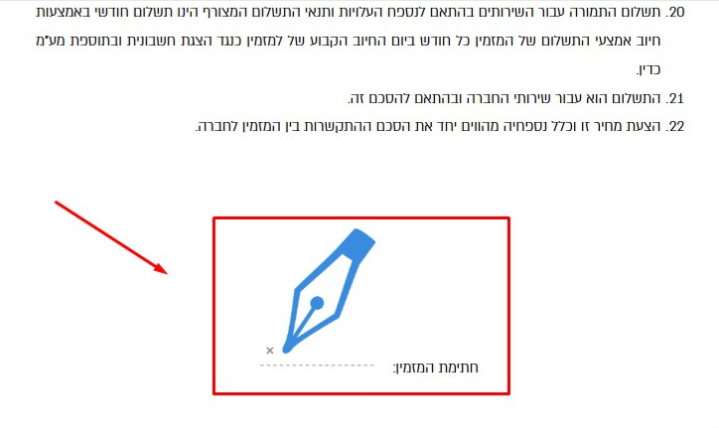
הדרך הכי יעילה לסגור עסקה - הלקוח חותם דיגיטלית ישירות על ההצעה. אין צורך להדפיס, לסרוק, להעביר.
- בהצעת המחיר לחצו "שלח לחתימה".
- המערכת שולחת קישור ללקוח (במייל / וואטסאפ).
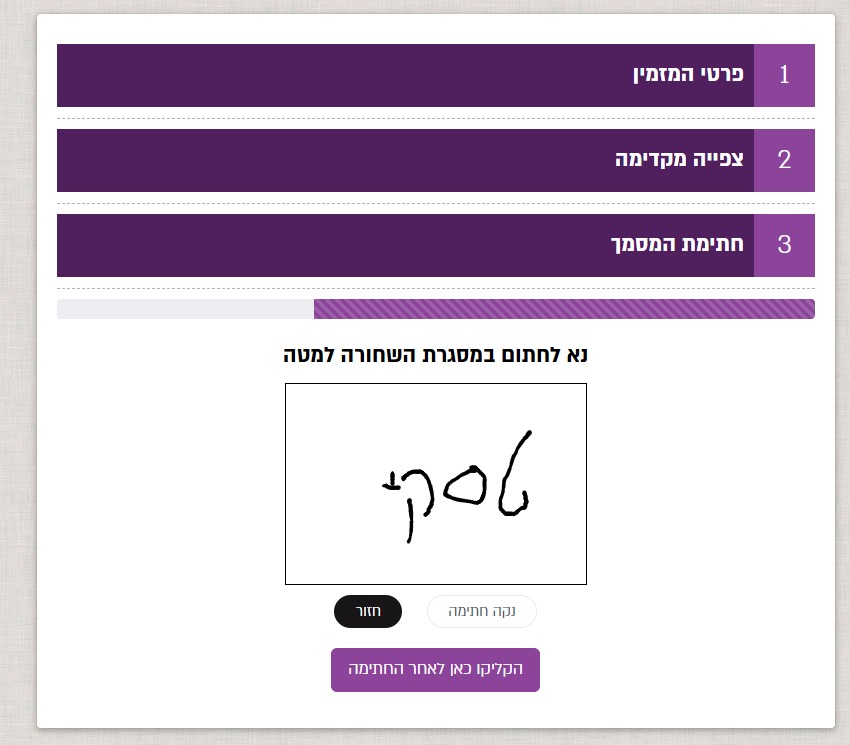
- הלקוח ממלא את פרטיו, צופה בתצוגה מקדימה של ההצעה, וחותם באצבע / עכבר.
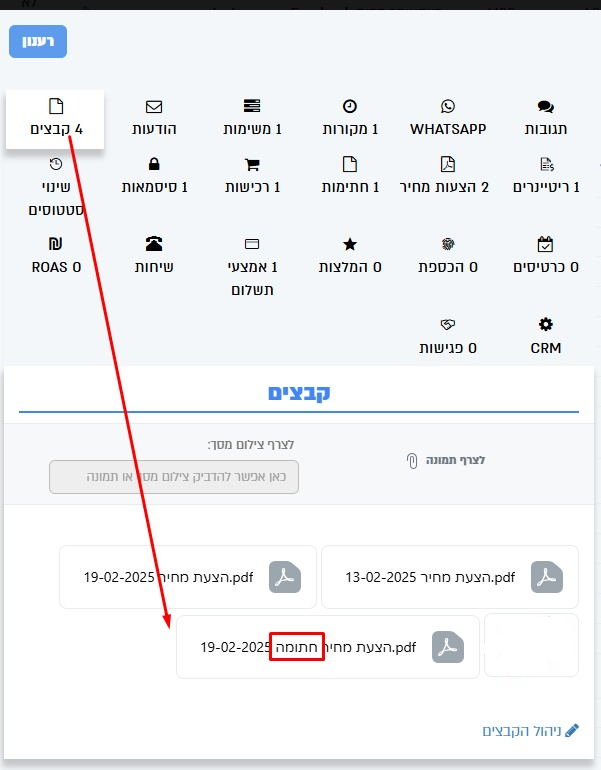
- לאחר החתימה הלקוח מקבל עותק חתום של ההצעה, והמסמך נשמר בכרטיס הלקוח תחת לשונית "קבצים" לניהול ומעקב עתידי.
- נשלחת התראה לנציג שההצעה נחתמה.
💡 טיפ: הוסיפו בהערות "בחתימה על הצעה זו הנך מאשר את תנאי השירות" - כך החתימה הופכת למחייבת משפטית.
האפשרות זמינה במסלול המשודרג (79 ₪ לחודש).
7. המרת הצעה לרכישה
כשהלקוח מאשר - אין צורך להזין הכל מחדש:
- פתחו את ההצעה בכרטיס הליד.
- לחצו "המר לרכישה" (אייקון עגלת קניות).
- המערכת פותחת טופס רכישה עם כל הפריטים של ההצעה.
- בחרו אמצעי תשלום.
- שמרו - הרכישה נוצרת, חשבונית מופקת.
8. מעקב אחרי הצעות
בדף "הצעות מחיר" (מתוך תפריט עליון) - רשימת כל ההצעות במערכת:
- סטטוס: נשלחה / נצפתה / נחתמה / פגה
- תאריך יצירה
- סכום
- נציג שיצר
בנוסף, מכל הצעה שנוספה (תחת לשונית "הצעות מחיר" בכרטיס הליד) ניתן לבצע:
- עריכת ההצעה ושינוי מחיר
- שינוי סטטוס
- שיוך לנציג
- צפייה בהצעה בקובץ PDF
- הוספה כרכישה
- מחיקת ההצעה ועוד

💡 טיפ: סננו לפי "נשלחה אבל לא נצפתה" כדי לזהות לקוחות שצריך להזכיר להם.
9. תזכורת אוטומטית ללקוח
טריגר שימושי: "הצעה נשלחה לפני 3 ימים - שלח תזכורת".
- צרו טריגר → סוג: שינוי, שדה: סטטוס = "הצעה נשלחה".
- פעולה: וואטסאפ → תבנית "תזכורת הצעה" → תזמון: 3 ימים.
- שמרו.
10. עיצוב מותאם ופרטי העסק
פרטי העסק על גבי ההצעה
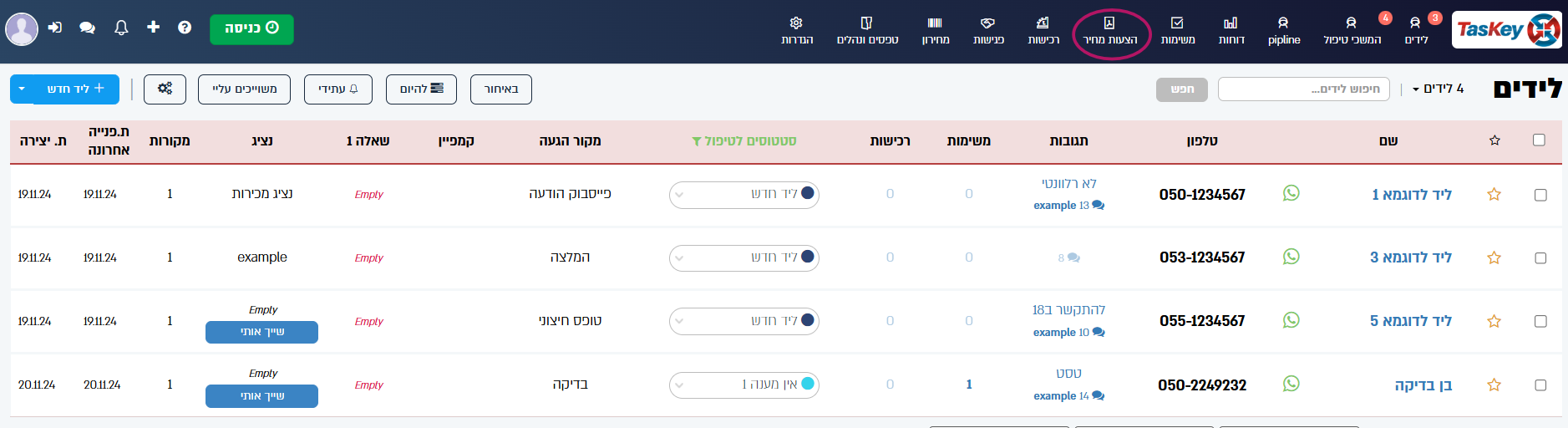
- בסרגל הניווט הראשי לחצו על "הצעות מחיר".
- בתפריט שנפתח בחרו "הגדרות הצעת מחיר".
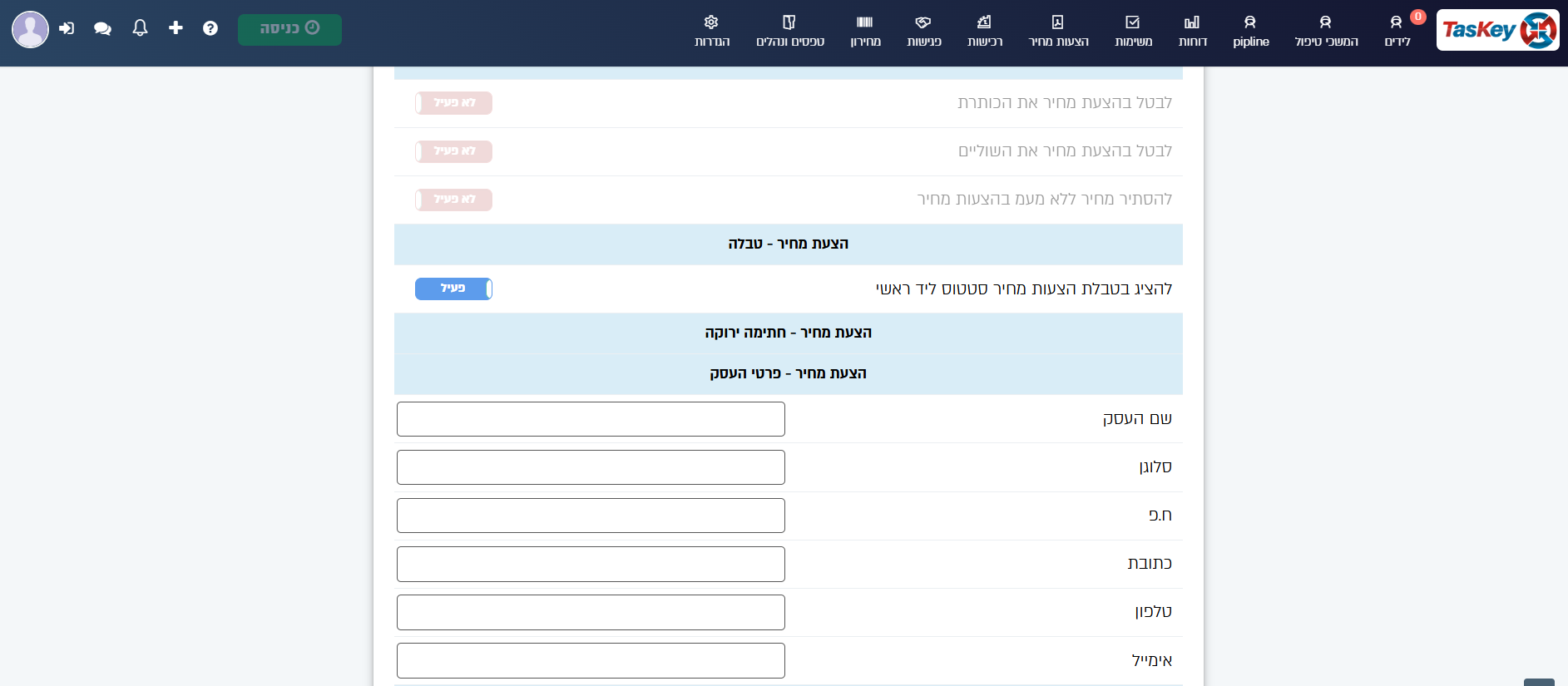
- ההגדרות מחולקות ללשוניות בראש הדף - תבניות, כללי, עיצוב, ופרטי העסק ו-PDF. עברו ללשונית "פרטי העסק ו-PDF" ומלאו את הפרטים שיופיעו על גבי ההצעה:
- שם העסק - כפי שיופיע על ההצעה
- סלוגן - משפט קצר המייצג את העסק (אופציונלי)
- ח.פ - מספר הזיהוי של העסק
- כתובת - הכתובת הרשמית
- טלפון - מספר ליצירת קשר
- אימייל - כתובת הדוא"ל שתופיע על ההצעה

עיצוב תבנית ההצעה
אפשר להתאים את העיצוב של ה-PDF לזהות המותגית שלכם - לחצו על העיפרון הירוק לעריכת התבנית. במסך העריכה ניתן:
- להוסיף לוגו עסקי - הזינו קישור לתמונה מהאינטרנט, או שלחו את הלוגו לתמיכה להעלאה.
- לבחור צבע ראשי ולעצב את ההצעה.
- להגדיר כותרת תחתונה (כתובת, טלפון, אתר).
- לשמור - כל הצעה חדשה תיראה עם העיצוב שלכם.
ניתן להגדיר כמה תבניות הצעת מחיר ולבחור ביניהן בעת יצירת הצעה (ראו סעיף 3 - אשף יצירת תבנית).

11. יצירת קטלוג
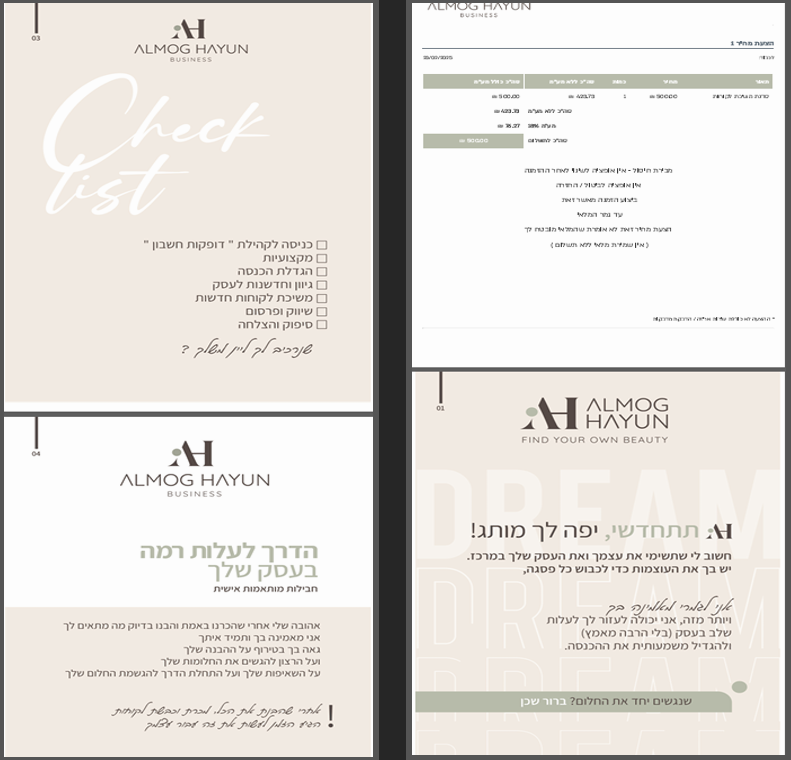
ניתן גם לייצר קטלוג הכולל פרטים על העסק. לשם כך, העסק נדרש לספק את התמונות הרלוונטיות, וניתן לעדכן את הקטלוג דרך צוות התמיכה.
שאלות נפוצות
ש: מה ההבדל בין הצעת מחיר לרכישה? ת: הצעה = טיוטה ללקוח, לא מחייבת. רכישה = עסקה סגורה, נכנסת לדוחות ותשלומים.
ש: אפשר לערוך הצעה אחרי ששלחתי? ת: כן, עד שנחתמה. אחרי חתימה - צריך ליצור הצעה חדשה.
ש: האם הלקוח יודע שנכנסתי לראות את ההצעה? ת: לא - אבל המערכת שומרת אצלכם מתי הלקוח פתח את ה-PDF.
ש: ההצעה פגה - מה עושים? ת: צרו הצעה חדשה עם תוקף חדש. ישנה נשארת בהיסטוריה.
לתמיכה בוואטסאפ ותיאום הדרכה: 053-9472201