
חיבור Cardcom - סליקת אשראי וחשבוניות
קארדקום היא מערכת הסליקה הנפוצה ביותר בישראל. חיבור Cardcom ל-TASKEY מאפשר: סליקת אשראי ישירות מהמערכת, הפקת חשבוניות מס אוטומטיות, ניהול הוראות קבע, וסליקה חוזרת חודשית עבור ריטיינרים.
קארדקום היא מערכת הסליקה הנפוצה ביותר בישראל. חיבור Cardcom ל-TASKEY מאפשר: סליקת אשראי ישירות מהמערכת, הפקת חשבוניות מס אוטומטיות, ניהול הוראות קבע, וסליקה חוזרת חודשית עבור ריטיינרים.
1. דרישות מקדימות
- חשבון פעיל ב-Cardcom.co.il
- הסכם סליקה פעיל (מול Max, ישראכרט, לאומי וכו')
- מספר טרמינל מ-Cardcom
- סיסמת API (ScardCom Username + Password)
2. קבלת פרטי ה-API מ-Cardcom
- התחברו לפאנל הניהול של Cardcom (secure.cardcom.solutions).
- גשו להגדרות → API.
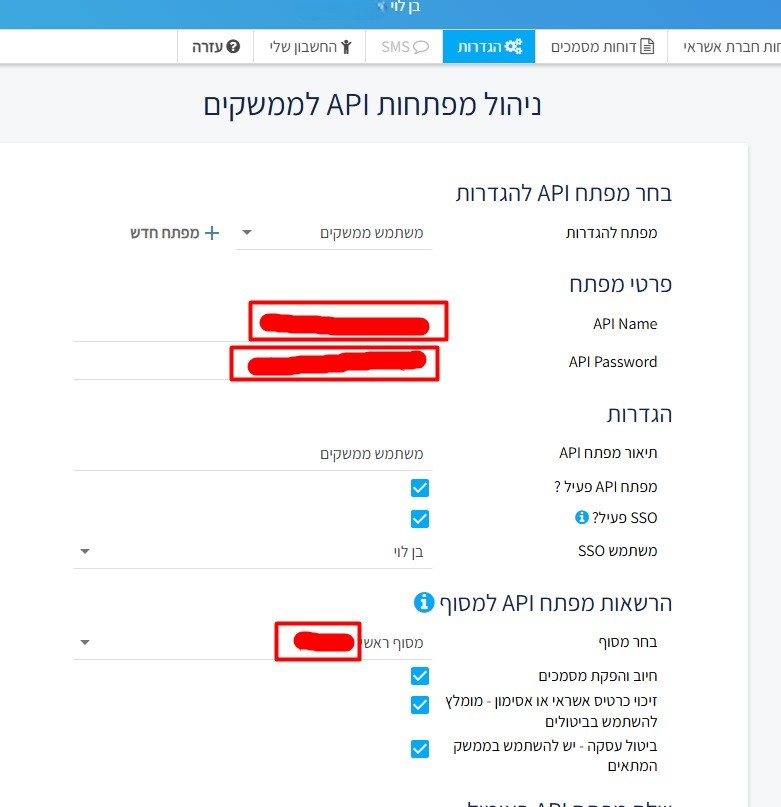
- העתיקו:
- TerminalNumber (מספר טרמינל)
- מספר מסוף הוראת קבע (אם מבצעים חיובים חוזרים)
- Username (שם משתמש API)
- API Password (סיסמת API - לא סיסמת ההתחברות הרגילה!)
משיכת מפתחות API אוטומטית
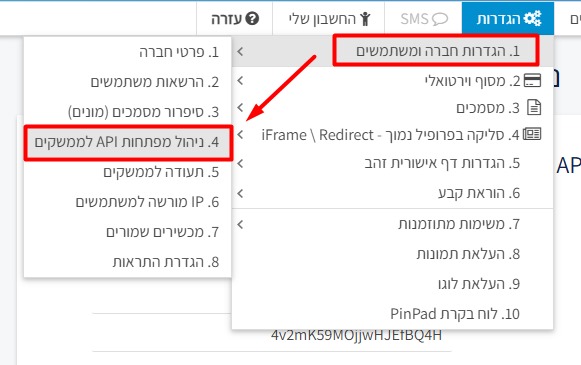
ניתן למשוך את מפתחות ה-API ישירות מפאנל Cardcom:
- היכנסו להגדרות → הגדרות חברה ומשתמשים.
- לחצו על "ניהול מפתחות API לממשקים".
3. חיבור ב-TASKEY
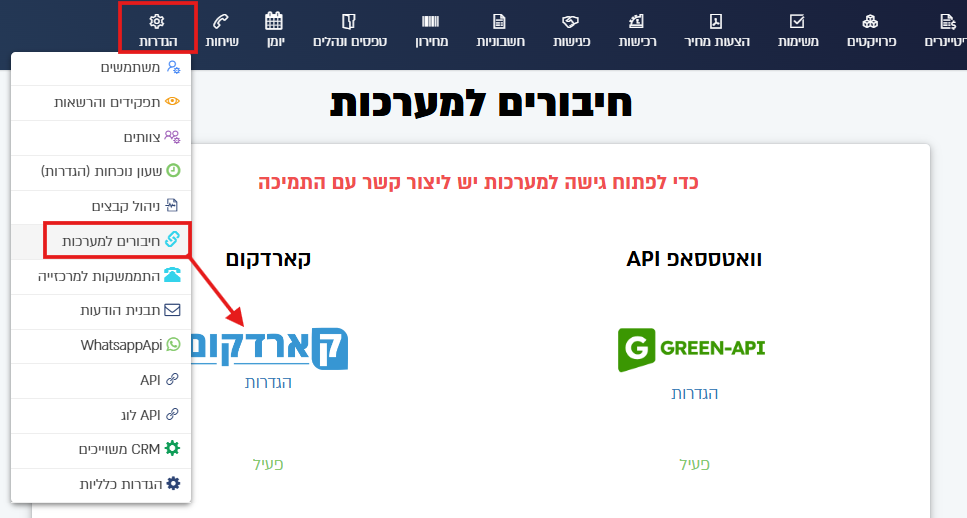
- ב-TASKEY גשו להגדרות → חיבורים → Cardcom.
- הדביקו את 3 הפרטים שהעתקתם.
- הפעילו "Cardcom API".
- לחצו "בדוק חיבור" - אמור להופיע "חיבור תקין ✅".
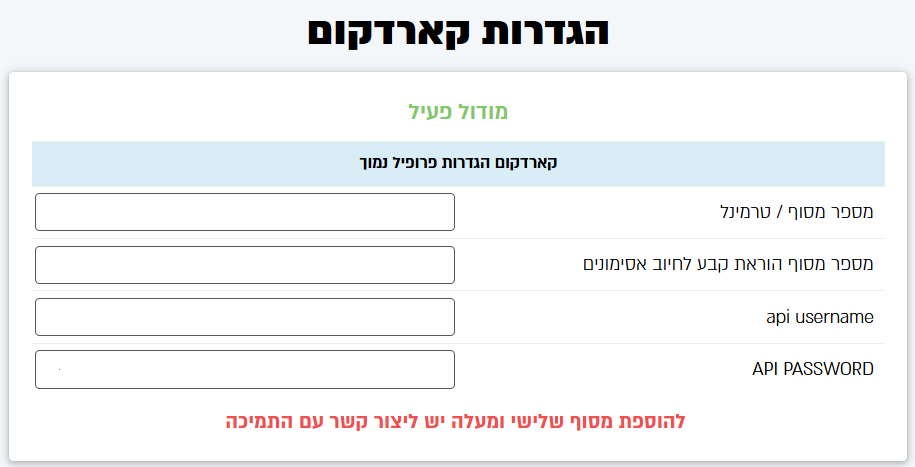
📞 הפעלת המודול: לאחר הזנת הנתונים יש לפנות לתמיכת TASKEY כדי לפתוח את המודול במערכת. רק לאחר ההפעלה ניתן יהיה לבצע סליקות בפועל.
4. סוגי חשבוניות
| סוג | מתי להשתמש |
|---|---|
| חשבונית מס קבלה | הנפוץ ביותר - מסמך אחד שכולל מס + קבלה |
| חשבונית מס | חשבונית בלבד, ללא קבלה (למשל: ללקוח עסקי) |
| קבלה רגילה | ללא מע"מ (עמותות, עוסק פטור) |
| חשבונית זיכוי | ביטול עסקה / החזר כספי |
| קבלה מלכ"ר | עמותות רשומות / פטור מע"מ |
5. סליקת אשראי - פעם ראשונה
מהליד
- פתחו כרטיס ליד.
- טאב "רכישות" → "הוספת רכישה חדשה".
- מלאו פריטים, כמויות, מחירים.
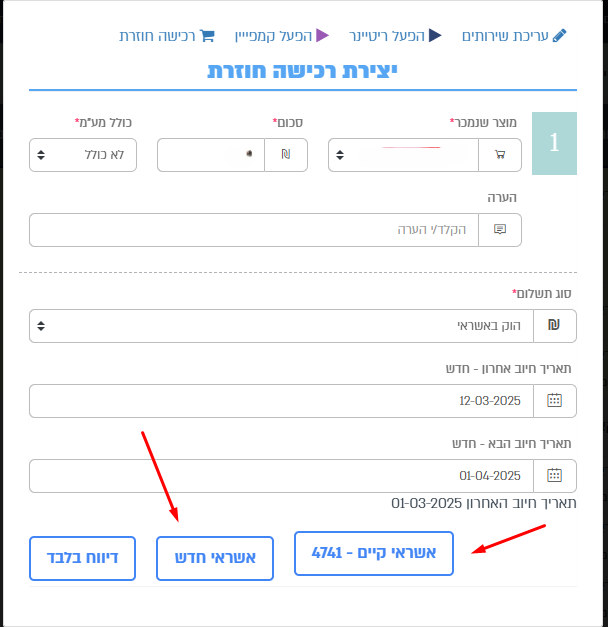
- באמצעי תשלום בחרו "אשראי חדש".
- לחצו "הוספת רכישה + סליקה".
- הלקוח יועבר לדף סליקה של Cardcom.
- הוא מזין פרטי אשראי.
- אם הסליקה הצליחה - חשבונית מופקת אוטומטית.
דף סליקה לשיתוף
ניתן ליצור דף סליקה ייעודי לתשלומים חדשים ולשתף את הקישור עם הלקוח לתשלום קל ומהיר. כל סליקה שמתבצעת מתווספת אוטומטית לטאב הרכישות, ואם מדובר בלקוח עם ריטיינר - תאריך החיוב הבא מתעדכן אוטומטית.
סליקה במסופון (טרמינל פיזי)
אם הופעלה האפשרות במערכת, בטופס הרכישה יופיע לצד הכפתור "אשראי חדש" גם כפתור "סליקה במסופון" - לחיוב דרך מסופון פיזי של Cardcom (העברת/הקשת כרטיס במכשיר).
- בטופס הרכישה בחרו "סליקה במסופון".
- המערכת שולחת את החיוב אוטומטית למסופון ומציגה מסך פעולה: "הסליקה נשלחה למסופון" עם הסכום לחיוב.
- לאחר שהלקוח העביר כרטיס במסופון, בחרו את התוצאה:
- "כן, הסליקה עברה בהצלחה - הוסף רכישה" - הרכישה נרשמת רק לאחר לחיצה זו.
- "אין לי מסופון - לסלוק בדף סליקה" - מעבר לדף הזנת אשראי רגיל.
- "הסליקה נכשלה - נסה שוב" - שליחה חוזרת של החיוב למסופון.
⚠️ חשוב: בניגוד לסליקה רגילה, ברכישה במסופון לא נרשמת רכישה במערכת עד שלוחצים "הוסף רכישה" - כך נמנע רישום כפול אם החיוב לא עבר במכשיר.
6. סליקת אשראי קיים (Token)
Cardcom שומרת טוקן של הכרטיס (בלי לשמור את פרטי האשראי עצמם). זה מאפשר לחייב שוב בלי לבקש מהלקוח להזין פרטים מחדש.
שימוש
- בטופס רכישה → אמצעי תשלום → "אשראי קיים".
- תוצג רשימת הכרטיסים הקיימים של הלקוח (4 ספרות אחרונות).
- בחרו כרטיס.
- לחצו "חייב".
- החיוב מתבצע מיד ללא מעורבות הלקוח.
⚠️ חשוב: סליקה באשראי קיים דורשת הסכמה מוקדמת של הלקוח. רק לאחר הרכישה הראשונה או אם הלקוח חתם על הסכם הוק.
7. הוראת קבע באשראי (הוק)
סליקת אשראי חודשית אוטומטית - מושלם לריטיינרים ומנויים.
- בטופס רכישה → אמצעי תשלום → "הוראת קבע".
- המערכת תיצור טופס חתימה דיגיטלי שהלקוח חותם עליו.
- לאחר החתימה - המערכת שומרת את הטוקן.
- בכל חודש, הריטיינר יורד אוטומטית.
- חשבונית תופק אוטומטית.
8. צפייה בחשבוניות
בכרטיס הליד → טאב "קארדקום" - רשימת כל החשבוניות:
- תאריך
- מספר חשבונית
- סוג מסמך
- סכום
- כפתור הורדת PDF
- כפתור שליחה במייל / וואטסאפ
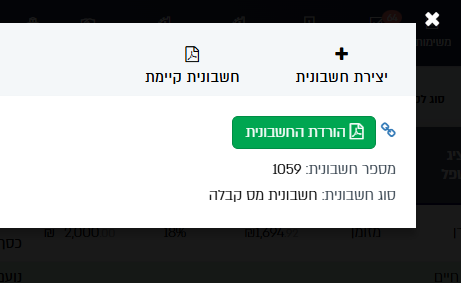
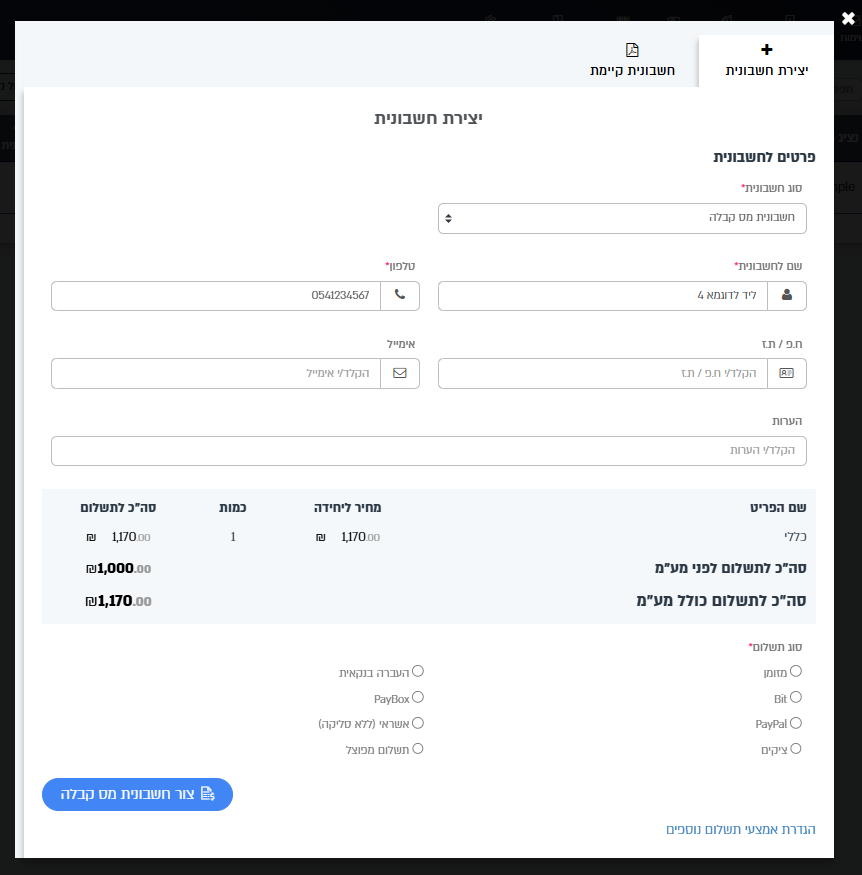
החשבוניות זמינות ישירות מתוך TASKEY ללא צורך בהתחברות לקארדקום, וניתן להפיק חשבונית מתוך הרכישות בלחיצת כפתור - כולל חיוב חוזר בריטיינרים, לתיעוד מלא של העסקאות.
דף מרכזי - כל חשבוניות Cardcom
מעבר לטאב שבכרטיס הליד, קיים דף מרכזי המרכז את כל חשבוניות הקארדקום של המערכת במקום אחד: "חשבוניות קארדקום". הדף מציג כרטיסי סיכום (סה"כ חשבוניות, לקוחות), חיפוש, וסינון לפי תאריך, מספר חשבונית, סוג ומספר רכישה.
💡 חשבוניות ללא רכישה: הדף מציג גם חשבוניות שהופקו בקארדקום ללא רכישה תואמת בטסקי - בלחיצה על "חשבוניות ללא רכישה" ניתן לאתר ולהתאים אותן לרכישה. שימושי לאיתור פערים בין מערכת הסליקה לבין הרכישות הרשומות.
9. הנפקת חשבונית זיכוי (החזר)
- פתחו את הרכישה.
- לחצו "הנפק חשבונית זיכוי".
- בחרו:
- החזר מלא - ביטול כל העסקה
- החזר חלקי - החזר חלק מהסכום
- אשרו.
- חשבונית זיכוי תופק, והכסף יוחזר לאשראי של הלקוח תוך 1-3 ימי עסקים.
10. Low Profile Indicator (LPI)
LPI הוא תשלום מאובטח של Cardcom - הלקוח מזין פרטי אשראי ב-iframe מאובטח, ואתם לא רואים את מספר הכרטיס בכלל. משפר עמידה בתקן PCI-DSS.
כדי להפעיל: בהגדרות Cardcom ב-TASKEY → הפעילו "Low Profile".
11. מספר טרמינלים
ניתן לחבר עד 3 טרמינלים מ-Cardcom - שימושי לעסקים עם כמה עוסקים/חשבונות בנק:
- בהגדרות Cardcom → "טרמינל נוסף".
- הזינו פרטי הטרמינל השני.
- בכל רכישה תוכלו לבחור מאיזה טרמינל לסלוק.
12. השוואת עסקאות (Reconciliation)
ניתן להשוות בין הרכישות ב-TASKEY לדוחות של Cardcom - לאתר פערים:
דוחות → דוח השוואות Cardcom
הדוח יציג:
- רכישות ב-TASKEY שלא נסלקו
- סליקות ב-Cardcom שלא נרשמו ב-TASKEY
- פערי סכומים
שאלות נפוצות
ש: כמה עולה סליקה? ת: עמלת סליקה היא של Cardcom ולא של TASKEY. בדרך כלל 2-3% מהעסקה + 1-2₪. TASKEY לא גובה עמלה על החיבור.
ש: הסליקה נדחתה - למה? ת: הסיבות הנפוצות: כרטיס חסום, אין מסגרת, פרטים שגויים, כרטיס פג תוקף. Cardcom מחזירה הודעת שגיאה שתוצג בטופס.
ש: אפשר לסלוק לקוח בחו"ל? ת: תלוי בהסכם שלכם עם Cardcom. בדרך כלל אפשר אם הוסכם מראש עם חברת הסליקה.
ש: החשבונית לא הופקה אחרי סליקה - למה? ת: ודאו שמוגדר "הפקת חשבונית אוטומטית" בהגדרות Cardcom ב-TASKEY. אם לא - אפשר להפיק ידנית.
לתמיכה בוואטסאפ ותיאום הדרכה: 053-9472201