
חיבור Make.com ל-TASKEY
Make.com (לשעבר Integromat) הוא כלי אוטומציה שמאפשר לחבר בין TASKEY למאות מערכות אחרות - Google Sheets, Gmail, Slack, קאלנדר, Airtable, ועוד. יש ל-TASKEY אפליקציה ייעודית ב-Make.

Make.com (לשעבר Integromat) הוא כלי אוטומציה שמאפשר לחבר בין TASKEY למאות מערכות אחרות - Google Sheets, Gmail, Slack, קאלנדר, Airtable, ועוד. יש ל-TASKEY אפליקציה ייעודית ב-Make.
1. פתיחת חשבון Make
- גשו ל-https://www.make.com
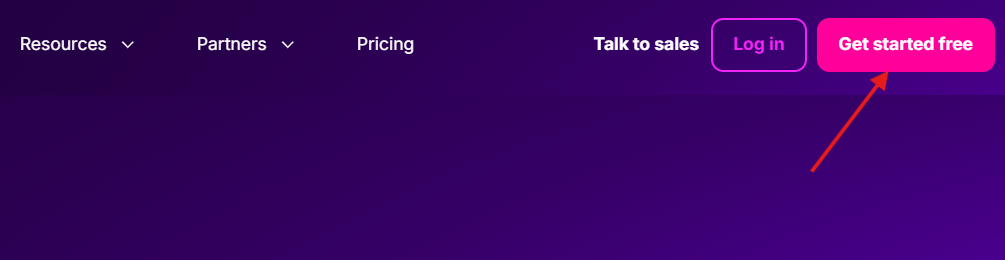
- לחצו "Get started free"
- הירשמו עם אימייל וסיסמה או דרך Google / Microsoft / Facebook / GitHub.
- יש חבילת חינם (1,000 פעולות בחודש) - מספיקה לרוב המקרים הפשוטים.
2. התקנת אפליקציית TASKEY
- ב-TASKEY גשו להגדרות → API.
- לחצו על הקישור "התקן את אפליקציית TASKEY ב-Make", או השתמשו ישירות בלינק להתקנת האפליקציה.
- תועברו ל-Make עם אישור התקנה.
- אשרו את ההתקנה.
3. יצירת Scenario ראשון
- ב-Make, לחצו "Create a new scenario".
- הוסיפו מודול (לחצו על ה-+ העגול במרכז).
- חפשו "TASKEY".
- תראו את כל הפעולות הזמינות (ראו סעיף 5).
4. התחברות ראשונית
בפעם הראשונה שתשתמשו במודול TASKEY ב-Make:
- לחצו "Add" ליצירת חיבור חדש.
- הזינו Subdomain - השם שלכם (למשל "mycompany" - בלי ".taskey.co.il").
- Make יבקש את ה-API token באופן אוטומטי - אישרו.
- החיבור נשמר ותוכלו להשתמש בו בכל ה-scenarios.
5. שיתוף חשבון ה-Make עם התמיכה של TASKEY
אם תרצו לקבל עזרה בהגדרות או בבניית חיבורים, שתפו את חשבון ה-Make עם צוות התמיכה:
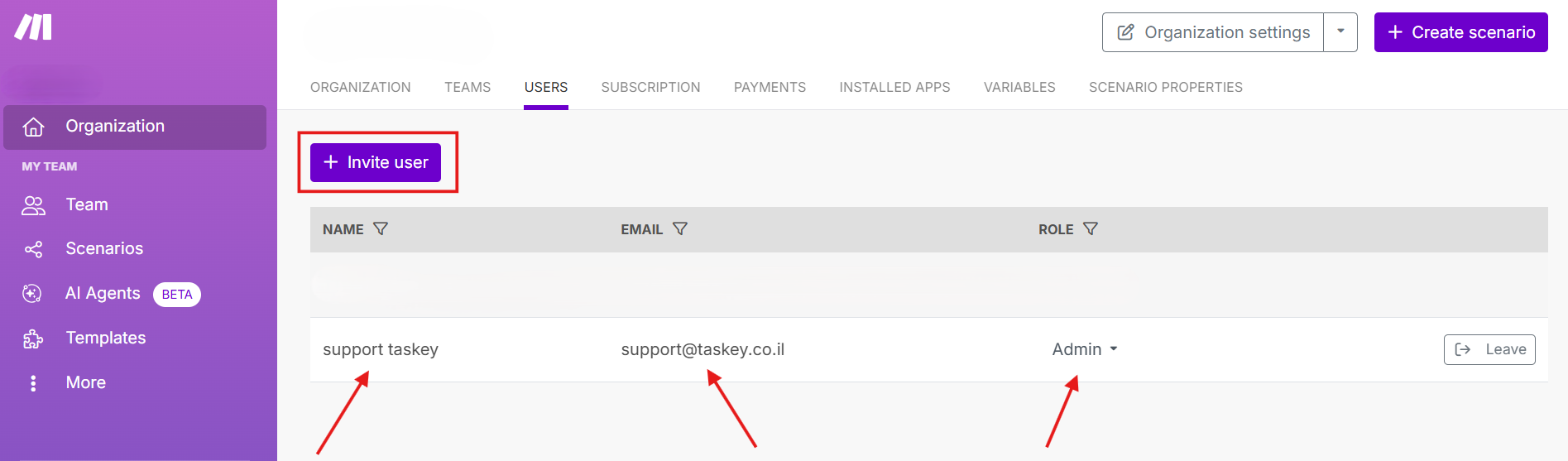
- ב-Make, היכנסו למשתמשים.
- לחצו על "הזמן משתמש חדש".
- הזינו את כתובת המייל של התמיכה: support@taskey.co.il
כך הצוות שלנו יוכל לסייע לכם ישירות בתוך החשבון ולבצע התאמות במידת הצורך.
6. פעולות זמינות ב-Make
Triggers (מה שמפעיל את ה-Scenario):
| Trigger | מתי מופעל |
|---|---|
| Watch New Leads | כשנכנס ליד חדש למערכת |
| Watch Lead Updates | כשליד מתעדכן (סטטוס, שדה) |
| Watch New Meetings | כשנקבעת פגישה חדשה |
| Watch New Purchases | כשנוצרת רכישה |
Actions (פעולות שאפשר לבצע):
| Action | מה עושה |
|---|---|
| Add Lead | הוספת ליד חדש |
| Update Lead | עדכון שדות של ליד קיים |
| Get Lead | שליפת פרטי ליד לפי ID או טלפון |
| Search Leads | חיפוש לידים לפי סינונים (Premium) |
| Add Meeting | הוספת פגישה |
| Add Task | הוספת משימה/תגובה לליד |
| Send WhatsApp | שליחת הודעת וואטסאפ |
| Add Purchase | הוספת רכישה |
| Add Recurring | הוספת ריטיינר חדש |
כמה דגשים על מודולי הפעולות:
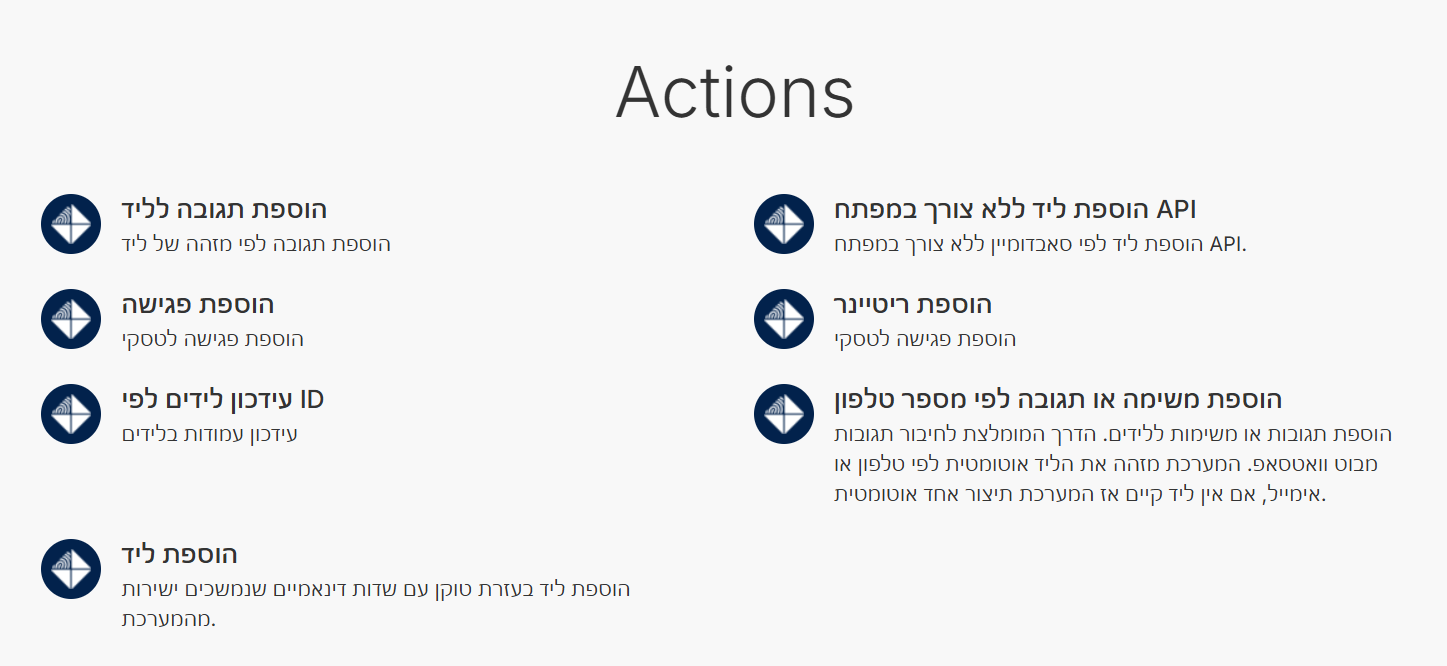
- הוספת ליד עם טוקן - מאפשרת הזנת לידים עם שדות דינאמיים, הנתונים נשאבים ישירות למערכת.
- הוספת ליד לפי סאבדומיין ללא מפתח API - יצירת לידים בצורה פשוטה דרך הסאבדומיין, ללא הגדרות מורכבות של API.
- הוספת משימה או תגובה לפי מספר טלפון - הדרך המומלצת לחיבור תגובות מבוט וואטסאפ.
- חיפוש ליד לפי מספר טלפון - לבדיקה אם ליד קיים לפני הוספה.
7. דוגמה מלאה: חיבור Google Sheets
מטרה: כל ליד חדש ב-TASKEY יתווסף לגוגל שיטס.
- ב-Make → Create Scenario.
- הוסיפו מודול TASKEY → Watch New Leads.
- הגדירו את החיבור.
- הוסיפו מודול שני: Google Sheets → Add a Row.
- התחברו לחשבון Google.
- בחרו את הגיליון והטבלה.
- מפו שדות: שם → עמודה A, טלפון → עמודה B, מקור → עמודה C...
- לחצו "Run once" לבדיקה.
- הוסיפו ליד ב-TASKEY → בדקו שהוא הופיע בגיליון.
- אם עבד - הפעילו את ה-Scenario בקביעות.
8. דוגמאות Scenarios נפוצות
א. דוח יומי בוואטסאפ
כל בוקר בשעה 8:00 - שלח דוח לידים חדשים אתמול למנהל.
- Trigger: Make Schedule (Daily at 8:00)
- Action 1: TASKEY Search Leads (Created = yesterday)
- Action 2: Make Text Aggregator (רשימת לידים)
- Action 3: TASKEY Send WhatsApp למנהל
ב. סנכרון עם Mailchimp
כל ליד חדש → מתווסף לרשימת תפוצה במיילצ'ימפ.
- Trigger: TASKEY Watch New Leads
- Action: Mailchimp Add Subscriber
ג. סנכרון יומנים עם Google Calendar
פגישה ב-TASKEY → אירוע ביומן.
- Trigger: TASKEY Watch New Meetings
- Action: Google Calendar Create Event
ד. התראה ב-Slack על עסקה גדולה
רכישה מעל 10,000₪ → הודעה בערוץ slack של הצוות.
- Trigger: TASKEY Watch New Purchases
- Filter: Total > 10000
- Action: Slack Send Message
ה. עדכון Airtable
כל ליד שנסגר כעסקה → מתווסף ל-CRM שני ב-Airtable.
9. סינון תאריכים במודולי TASKEY
חשוב לדעת איך מסננים תאריכים ב-Make עם TASKEY:
| ערך | פירוש |
|---|---|
today | היום |
yesterday | אתמול |
last_7_days | שבוע אחרון |
current_month | חודש נוכחי |
last_month | חודש קודם |
| timestamp | Unix timestamp לתאריך ספציפי |
10. טיפול בשגיאות
כשה-Scenario נכשל, Make שולח לכם מייל עם פרטי השגיאה.
שגיאות נפוצות:
- "Token invalid" - ה-API token השתנה. צרו חיבור חדש ב-Make.
- "Lead not found" - ה-follow_id לא קיים. בדקו שהמיפוי תקין.
- "Premium required" - חלק מהמודולים דורשים חבילת Premium ב-TASKEY.
- "Rate limit" - יותר מדי בקשות בזמן קצר. Make יחזור על הבקשה אוטומטית.
11. חיסכון בפעולות (Operations)
💡 טיפים לחסוך פעולות ב-Make:
- השתמשו ב-Filter כדי לעצור Scenarios מוקדם
- אל תפעילו Scenarios כל דקה - אם לא דחוף, כל שעה מספיק
- Bundle operations (אגד פעולות) במודולים של Search
- השתמשו ב-Aggregators במקום לפעולות בלולאה
שאלות נפוצות
ש: כמה עולה חשבון Make? ת: חינם עד 1,000 פעולות בחודש. בתשלום מ-$9/חודש. מומלץ להתחיל בחינם.
ש: האם Make מחליף את Zapier? ת: דומים בתפקוד, Make זול יותר ומגמיש יותר. Zapier פשוט יותר למשתמשים חדשים.
ש: יש הגבלה על כמה Scenarios אפשר ליצור? ת: בחינם עד 2 Scenarios פעילים. בתשלום אין הגבלה.
ש: מה ההבדל בין Trigger ל-Action? ת: Trigger = מתי להפעיל. Action = מה לעשות. כל Scenario מתחיל ב-Trigger.
לתמיכה בוואטסאפ ותיאום הדרכה: 053-9472201