
משימות ופרויקטים
מודול המשימות במערכת TASKEY מאפשר ליצור, להקצות ולעקוב אחרי משימות - בין אם זו משימה בודדת לנציג, או פרויקט שלם עם מספר שלבים. משימות יכולות להיות מקושרות לליד או עצמאיות.
מודול המשימות במערכת TASKEY מאפשר ליצור, להקצות ולעקוב אחרי משימות - בין אם זו משימה בודדת לנציג, או פרויקט שלם עם מספר שלבים. משימות יכולות להיות מקושרות לליד או עצמאיות.
📍 איך מגיעים לפה
גישה: משימות → כל המשימות לטיפול
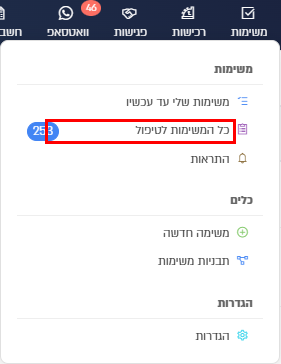
1. גישה למשימות
שתי דרכים לגשת למשימות:
דרך 1 - סרגל ניווט: לחצו על "משימות" בסרגל העליון.
דרך 2 - מתוך כרטיס ליד: פתחו כרטיס ליד → טאב "משימות".
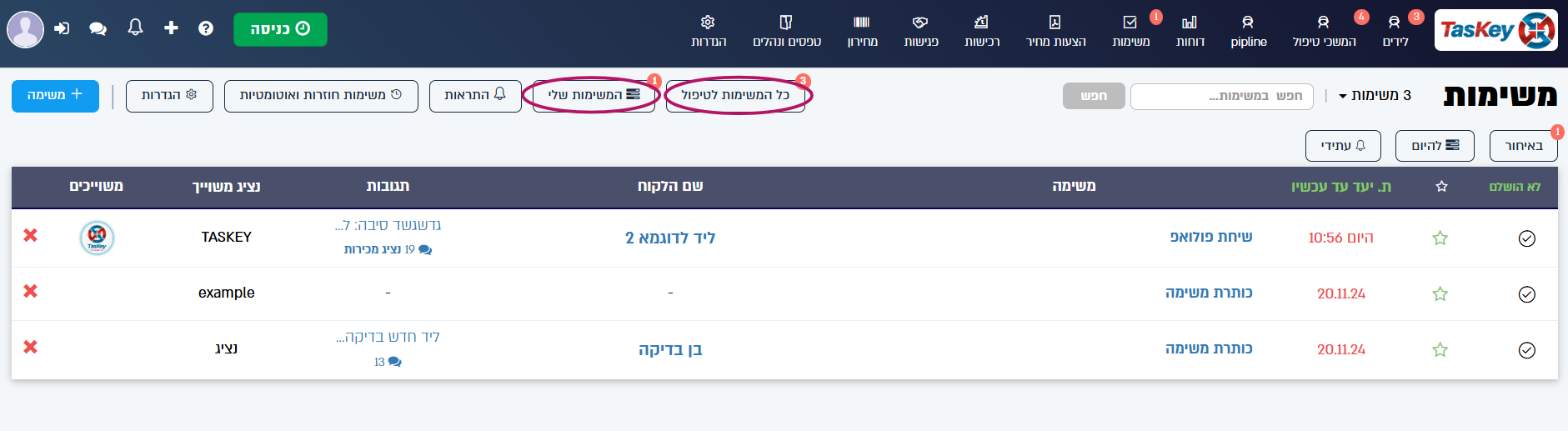
בדף המשימות ניתן להחליף תצוגה בין "כל המשימות לטיפול" לבין "המשימות שלי" בלחיצה על האפשרות הרצויה:
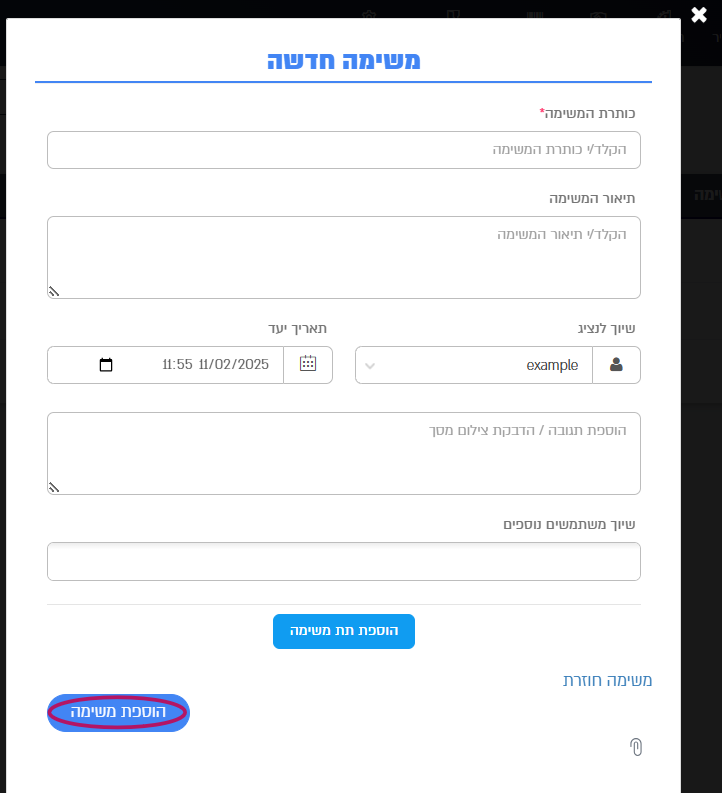
2. יצירת משימה חדשה
- בדף המשימות, לחצו על "+ משימה חדשה".
- מלאו את הפרטים:
- כותרת - תיאור קצר של המשימה
- תיאור - פירוט (אופציונלי)
- תאריך יעד - מתי צריך לסיים
- הקצאה למשתמש - מי אחראי
- קישור לליד - אם המשימה קשורה ללקוח ספציפי
- עדיפות - נמוכה / רגילה / גבוהה / דחוף
- לחצו "שמור".
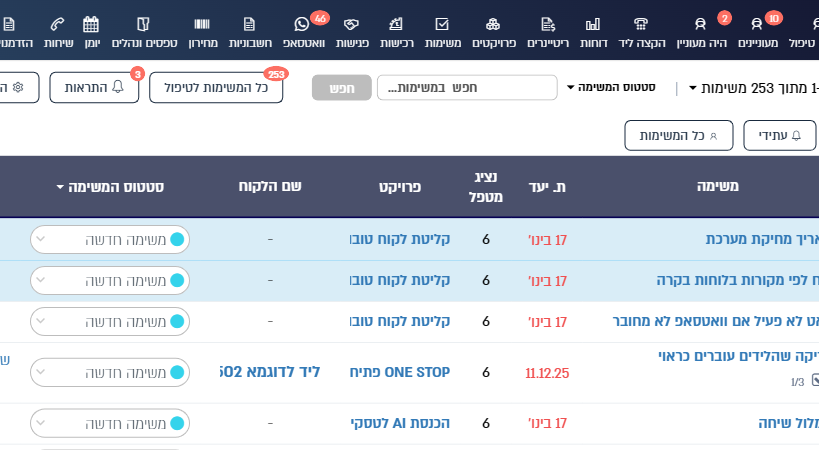
3. תצוגת רשימת משימות
דף המשימות מציג טבלה עם:
- כותרת המשימה
- סטטוס - פתוח / בוצע / מאחר
- תאריך יעד - משימות שעברו את התאריך מודגשות באדום
- משתמש אחראי
- ליד מקושר - אם יש
ניתן לסנן לפי:
- משימות פתוחות / הושלמו
- באיחור / להיום / לשבוע הקרוב
- לפי משתמש
📥 ייצוא לאקסל: בסרגל הכותרת של דף המשימות (וכן בדף הפרויקטים) קיים כפתור "ייצוא לאקסל" שמייצא את הרשימה המסוננת לקובץ. הכפתור מוצג למשתמשים עם הרשאת הייצוא המתאימה.
תצוגה מקובצת (לוח משימות)
מעבר לתצוגת הטבלה, ניתן לעבור לתצוגה מקובצת - לוח בסגנון לוחות עבודה מודרניים - בלחיצה על מתג התצוגה טבלה ⇄ מקובץ בסרגל. בתצוגה זו המשימות מקובצות לקבוצות לפי הבחירה ב"קיבוץ לפי":
- דחיפות / תאריך יעד / נציג מטפל / סטטוס
לכל קבוצה כותרת עם אמוג'י, מונה משימות וחץ לקיפול הקבוצה (מצב הקיפול נשמר). בנוסף:
- מיון בתוך הקבוצה - לפי דחיפות / תאריך יעד / סטטוס / כותרת / הושלמו.
- פס פילוח מתחת לכל כותרת קבוצה שמראה את החלוקה הפנימית (לפי סטטוס או דחיפות).
- הוספה מהירה - שדה "+" בכל קבוצה: מקלידים כותרת ולוחצים Enter, והמשימה נוצרת ישירות בקבוצה הזו.
- גרירת כרטיסים בין הקבוצות (למשתמשים עם ההרשאה המתאימה).
- תתי-משימות בתוך הכרטיס - לחיצה על החץ בכרטיס פותחת פאנל תתי-משימות מבלי לפתוח את המשימה.
- שיוך נציג בלחיצה - לחיצה על תמונת הנציג בכרטיס פותחת רשימה לחיפוש והחלפת המטפל.
📱 תצוגת מובייל: בטלפון, המשימות מוצגות ככרטיסים נוחים (במקום טבלה) - שם הלקוח, תאריך יעד, דחיפות לחיצה, טלפון עם קישור חיוג/וואטסאפ, ושיוך נציג להחלפה מהירה. אילו שדות יופיעו בכרטיס המובייל ניתן להגדיר בהגדרות המשימות.
4. משימה מתוך כרטיס ליד
ניתן ליצור משימה ישירות מתוך כרטיס הליד:
- פתחו כרטיס ליד.
- עברו לטאב "משימות".
- לחצו "+ הוסף משימה".
- המשימה תהיה מקושרת אוטומטית לליד הזה.
💡 טיפ: בטבלת הלידים, העמודה "משימות" מראה כמה משימות פתוחות יש לכל ליד. משימות באיחור מסומנות באדום.
5. טיפול במשימה קיימת
קביעת סדר עדיפויות (כוכב)
לכל משימה ברשימה יש כוכב שמסמן את רמת העדיפות:
- רגיל (נמוך) - כוכב ריק

- חשוב (בינוני) - לחיצה על הכוכב תצבע חצי ממנו בכתום

- קריטי (גבוה) - לחיצה נוספת על הכוכב תצבע את כולו באדום

הוספת הערות וקבצים
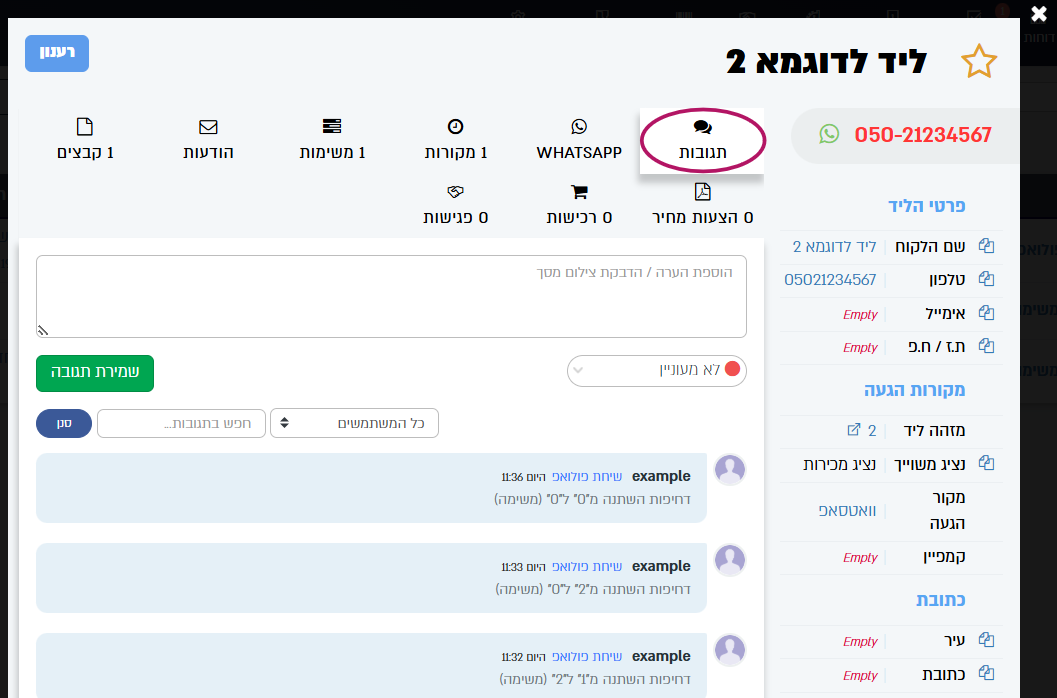
- לחצו על המשימה הרלוונטית.
- בתוך המשימה, לחצו על "תגובות" כדי לכתוב הערות → "שמירת תגובה".
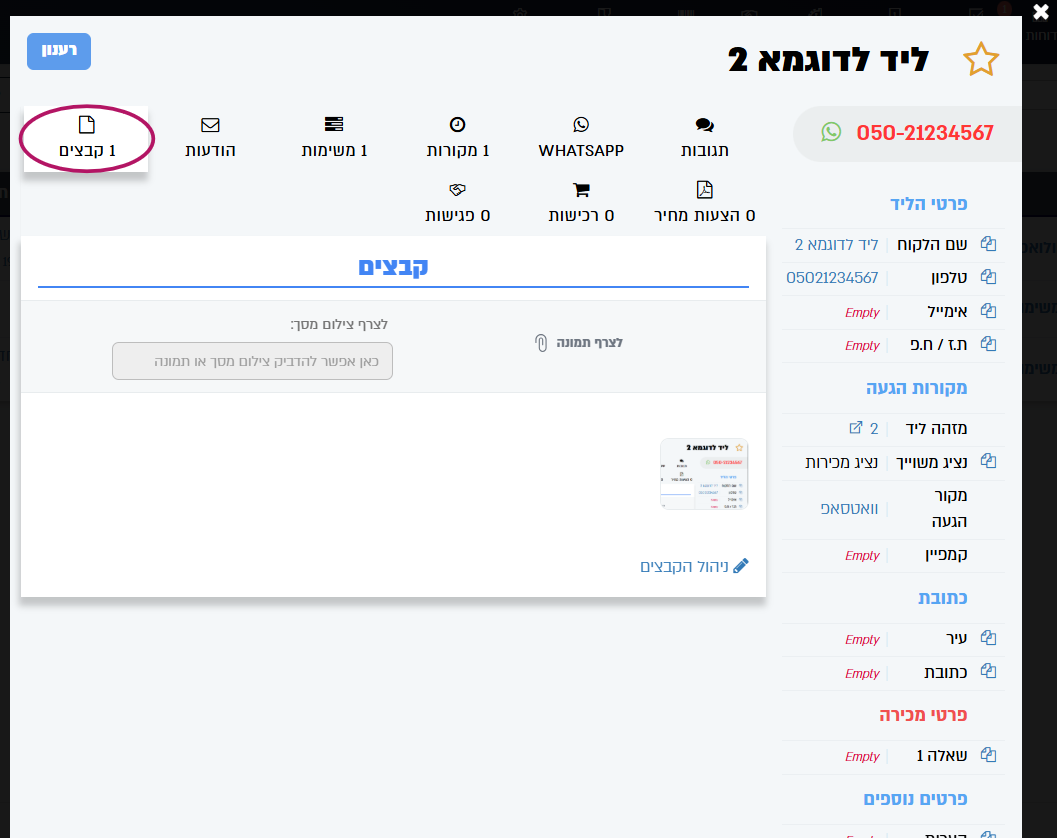
- רוצים לצרף מסמך? לחצו על "קבצים" והעלו אותו למערכת.
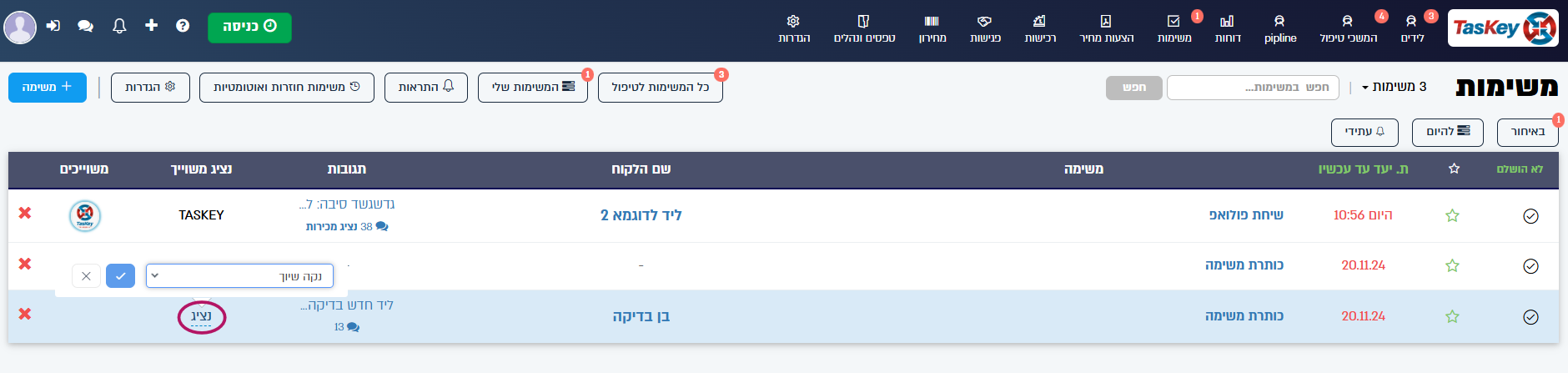
שיוך משימה לנציג
ניתן להקצות משימות לנציגים על ידי לחיצה על שדה השיוך ובחירת הנציג המתאים מהרשימה:
תתי-משימות (Checklist בתוך המשימה)
בתוך כל משימה ניתן לנהל רשימת תתי-משימות - צ'ק-ליסט של צעדים קטנים שמרכיבים את המשימה. כשפותחים משימה, נפתח פאנל תתי-המשימות עם פס התקדמות שמראה כמה הושלמו (למשל "2 / 5").
- הוספה: לחצו על "הוספת תת משימה". בתיבה שנפתחת אפשר להזין כל שורה כתת-משימה נפרדת ולשמור - כך מוסיפים כמה תתי-משימות בבת אחת.
- סימון כבוצע: סמנו את הצ'קבוקס ליד תת-המשימה - היא תיחתך בקו ותיספר בפס ההתקדמות. ניתן להציג / להסתיר משימות שהושלמו.
- שיוך נציג ("שייך") ודדליין - לכל תת-משימה אפשר להקצות נציג אחראי ותאריך יעד משלה.
- עריכה וסידור: לחיצה על הטקסט עורכת אותו במקום, וניתן לגרור תתי-משימות לשינוי הסדר.
- פעולות נוספות: מתפריט ה"פעולות" של כל שורה ניתן להמיר את תת-המשימה למשימה מלאה או למחוק אותה.
💡 שימו לב: כל פעולה על תת-משימה (הוספה, השלמה, שינוי טקסט, מחיקה) נרשמת אוטומטית בלוג הליד, כך שתמיד יש מעקב מי עשה מה ומתי.
6. פרויקטים
פרויקט הוא קבוצת משימות מקושרות. שימושי כשיש תהליך עם מספר שלבים - למשל "הקמת לקוח חדש" עם 5 משימות משנה.
יצירת פרויקט
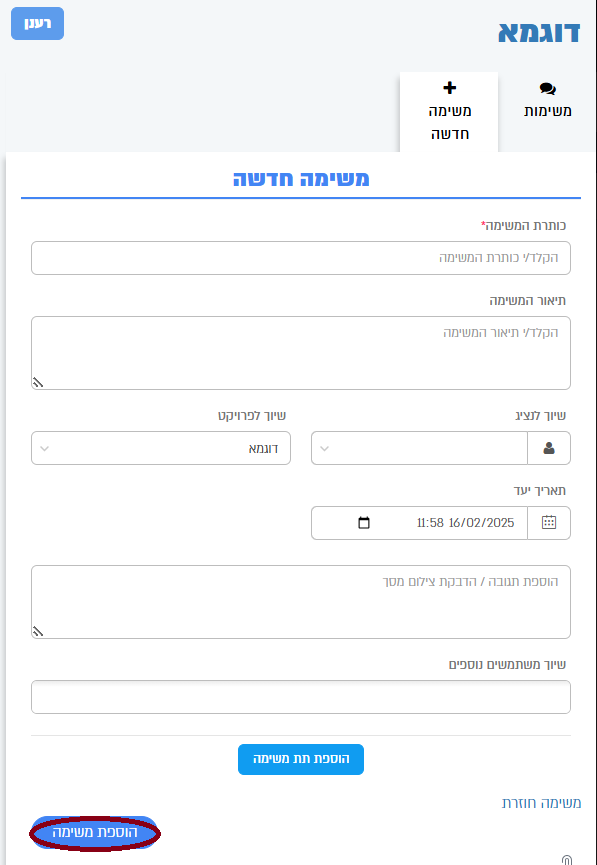
- בחרו "פרויקטים" בתפריט הראשי ולחצו על "+ פרויקט חדש".
- מלאו את הפרטים:
- כותרת הפרויקט
- תיאור הפרויקט
- אחראי - בחרו מתוך הרשימה
- תאריך יעד
- הוסיפו משימות משנה - כל משימה עם כותרת, תאריך יעד, ואחראי. ניתן להוסיף משימות לפרויקט גם אחרי היצירה, בלחיצה על שורת הפרויקט.
- שמרו.

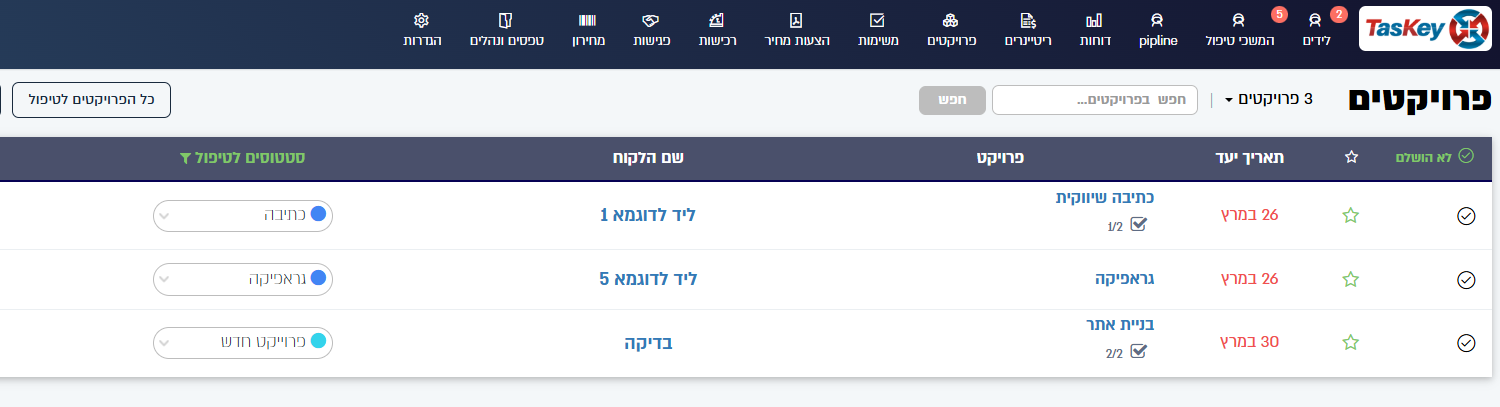
מעקב אחרי משימות בתוך הפרויקט
לחיצה על שם הפרויקט מתוך הרשימה פותחת את כרטיס הפרויקט, ובו כל המשימות השייכות אליו לצד מידע חשוב:
- אחוז המשימות שהושלמו
- תאריך היעד של הפרויקט
באותו מסך אפשר להוסיף משימות נוספות לפרויקט, ובסיום כל משימה לסמן אותה כהושלמה בלחיצה על סימן ה-✓ שלצידה.
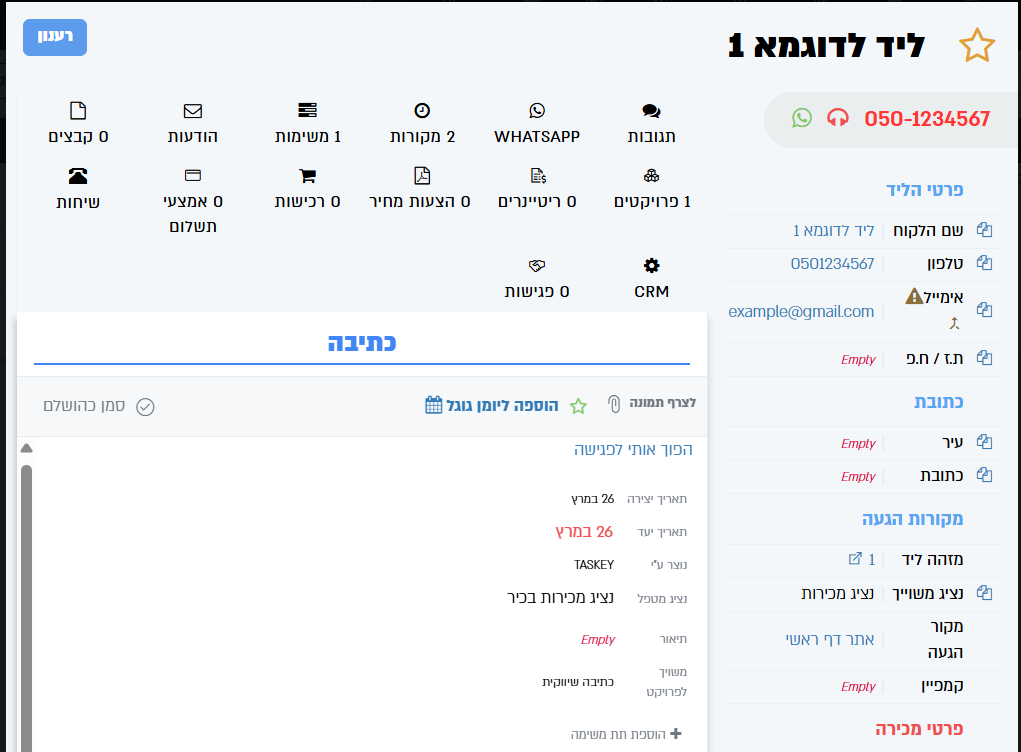
בנוסף, כשלוחצים על משימה מתוך כרטיס הפרויקט, ניתן לבצע פעולות נוספות:
- להפוך את המשימה לפגישה
- לצרף תמונה
- להוסיף את המשימה ליומן Google
- להוסיף תתי-משימות
- להוסיף הערות לפי הצורך
הוספת משימות מרובות (משימות חדשות)
בכרטיס הפרויקט יש לשונית "משימות חדשות" ליצירה מהירה של הרבה משימות בבת אחת, מחולקות לפי דחיפות לשלוש תיבות:
- 🔥 דחוף / מיידי - ברירת מחדל: יעד היום (0 ימים)
- 📅 שוטף / רגיל - ברירת מחדל: יעד בעוד 14 יום
- 💡 עתידי / רחוק - ברירת מחדל: יעד בעוד 30 יום
כל שורה שתקלידו בתיבה הופכת למשימה נפרדת בפרויקט. ניתן לשנות את מספר הימים ליעד בכל תיבה. בסיום לוחצים "צור את המשימות במערכת" - כל המשימות נוצרות יחד והמערכת עוברת אוטומטית ללשונית "משימות הפרוייקט".
💡 טיפ: זו הדרך המהירה ביותר להזין רשימת משימות שכבר חשבתם עליה (למשל בסיעור מוחות) - מדביקים את כל השורות בבת אחת לתיבה המתאימה לפי הדחיפות.
ניהול ועריכת פרויקט קיים
ניתן לתעדף פרויקטים על ידי סימון בכוכב, לעדכן את סטטוס הטיפול ולשנות את האחראי לפרויקט. בעת סיום הטיפול, מסמנים את הפרויקט כהושלם בלחיצה על סימן ה-✓.


תבניות פרויקט
ניתן ליצור תבניות לפרויקטים שחוזרים על עצמם:
- גשו להגדרות → הגדרות משימות.
- צרו תבנית פרויקט עם שם + רשימת משימות משנה.
- בעת יצירת פרויקט חדש, בחרו את התבנית והמשימות ייווצרו אוטומטית.
💡 טיפ: ניתן לשלב תבניות פרויקט עם טריגרים - למשל, כשליד עובר לסטטוס "נסגרה עסקה", נוצר אוטומטית פרויקט "הקמת לקוח" עם 5 משימות.
שדות מותאמים בפרויקטים
בדיוק כמו בלידים, ניתן להוסיף שדות מותאמים אישית לכרטיס הפרויקט - כדי לשמור מידע נוסף שרלוונטי לתהליך (למשל: מספר חוזה, תקציב, סוג שירות).
- גשו להגדרות → הגדרות משימות ופרויקטים.
- עברו ללשונית "כל השדות" ומצאו את הקטע "שדות מותאמים בפרויקטים (Custom)".
- לחצו "עריכה" ליד שדה פנוי, והגדירו: כותרת השדה, סוג השדה, ואפשרויות הבחירה (לרשימה נפתחת / רדיו).
- ניתן לגרור שדות לשינוי הסדר, להפעיל/לכבות שדה בכרטיס, ולסמן "הצג בטבלה" כדי שהשדה יופיע כעמודה בטבלת הפרויקטים.
סוגי השדות הנתמכים כוללים: טקסט קצר, תיבת טקסט גדולה, טלפון, אימייל, מספר, רשימה נפתחת, רשימת רדיו, העלאת קובץ, לינק, תאריך, שעה, תאריך ושעה, וכן/לא.
💡 שימו לב: שדות מותאמים של פרויקטים נפרדים לחלוטין משדות הלידים - מדובר בקבוצת שדות משלהם לכרטיס הפרויקט.
ניהול פיננסי של הפרויקט (מודול אופציונלי)
בחשבונות שבהם המודול מופעל, כרטיס הפרויקט כולל לשוניות נוספות לניהול הצד הכספי של הפרויקט:
- תכנון - תכנון הכנסות צפויות (התשלומים שצפויים מהלקוח) מול תקציב הוצאות. דשבורד עליון משווה בפועל מול צפי, מחשב את הרווח החזוי ומראה כמה נותר לגבייה.
- הכנסות - שיוך רכישות / תשלומים בפועל לפרויקט. לכל שורה: תאריך, מספר חשבונית, פריטים, מחיר (עם / בלי מע"מ) וסימון אם התקבל. כך מקשרים רכישה קיימת ישירות לפרויקט.
- הוצאות - רישום ההוצאות בפועל של הפרויקט לפי קטגוריה, חודש, סכום וסטטוס תשלום, עם שורת סיכום כוללת.
כך מקבלים תמונת רווחיות מלאה לכל פרויקט - צפי מול ביצוע בפועל.
💡 רוצים להפעיל ניהול פיננסי לפרויקטים? פנו לתמיכה בוואטסאפ להפעלת המודול בחשבון שלכם.
7. סימון משימה כבוצעה ומחיקת משימה
- בדף המשימות או בטאב המשימות בכרטיס ליד, לחצו על הצ'קבוקס ליד המשימה.
- המשימה תסומן כ"בוצע" ותועבר מרשימת המשימות הפתוחות.
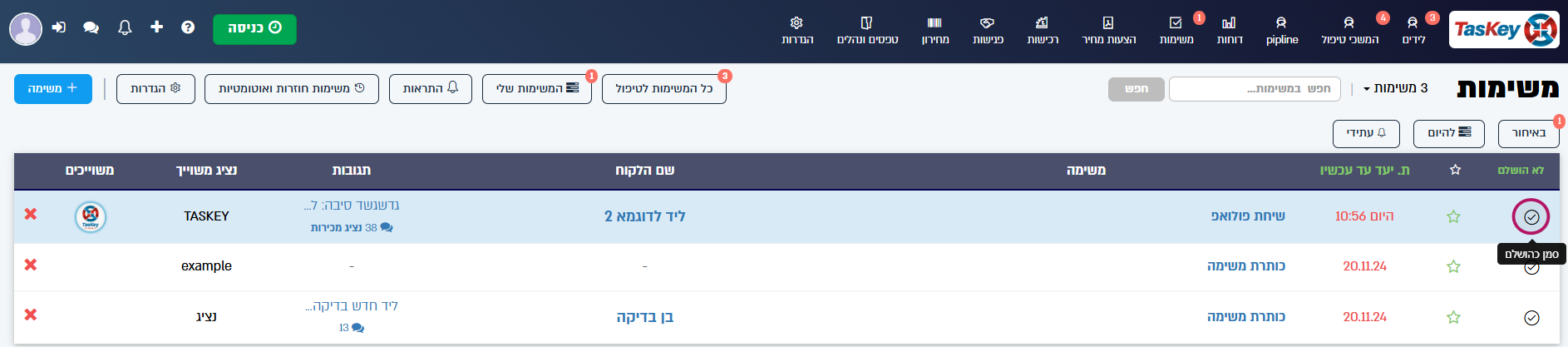
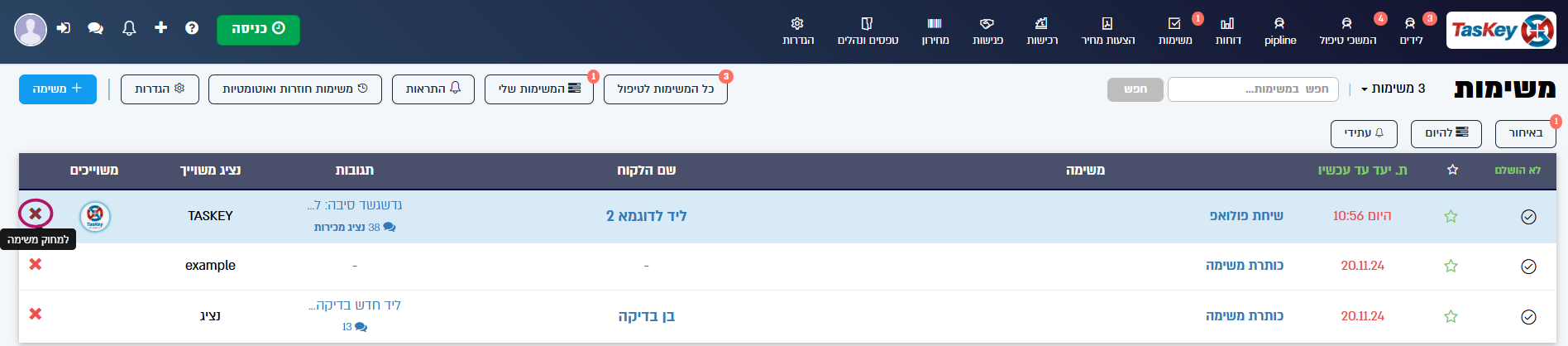
מחיקת משימה: לחצו על ה-X ליד המשימה שתרצו למחוק.
8. תבניות משימות
תבניות מאפשרות ליצור משימות חוזרות בלחיצה אחת:
- גשו להגדרות → הגדרות משימות.
- לחצו "+ תבנית חדשה".
- הגדירו: כותרת, תיאור, משימות משנה.
- שמרו.
תבניות משימות ופרויקטים משמשות גם את מערכת הטריגרים - ניתן לחבר טריגר ליצירת משימה/פרויקט אוטומטית.
9. התראות על משימות
המערכת שולחת התראות על משימות:
- משימה חדשה - כשמישהו מקצה לכם משימה
- תזכורת - כשתאריך היעד מתקרב
- באיחור - כשתאריך היעד עבר
ההתראות מופיעות בפעמון ההתראות בסרגל העליון.
שאלות נפוצות
ש: מה ההבדל בין משימה לפרויקט? ת: משימה = פעולה בודדת. פרויקט = קבוצת משימות עם שם משותף שמייצגות תהליך.
ש: איך אני רואה את כל המשימות הפתוחות שלי? ת: לחצו על "משימות" בסרגל העליון. ברירת המחדל מציגה רק משימות פתוחות.
ש: אפשר ליצור משימה חוזרת שנוצרת כל יום? ת: כן, בהגדרת פעולת "הוספת משימה" בטריגר, ניתן לסמן ימים בשבוע שבהם המשימה תחזור.
ש: משימה באיחור - מה קורה? ת: היא מסומנת באדום בטבלת המשימות ובכרטיס הליד. המשתמש מקבל התראה.
לתמיכה בוואטסאפ ותיאום הדרכה: 053-9472201