
משימות ופרויקטים
משימה לכל דבר שצריך לעשות, עם תאריך יעד ואחראי, על ליד או בלי. פרויקט מרכז כמה משימות לתהליך אחד. איך יוצרים, מטפלים, מסמנים כבוצע, בונים תבניות ומקבלים התראות.
משימה היא דבר אחד שצריך לעשות: להתקשר, לשלוח הצעה, להכין מצגת. יש לה כותרת, תאריך יעד ונציג שאחראי עליה. אפשר לפתוח אותה על ליד, ואז היא מופיעה גם בכרטיס שלו, או בלי ליד, כמשימה כללית.
פרויקט הוא קבוצת משימות לתהליך אחד, למשל קליטת לקוח חדש: פגישת פתיחה, הקמת חשבון, הדרכה. רואים כמה ממנו הושלם ומי מטפל בכל שלב.
1. איפה המשימות
בסרגל העליון לחצו משימות. המספר האדום הוא כמות המשימות הפתוחות שלכם שתאריך היעד שלהן כבר הגיע. כשמעבירים את העכבר על משימות נפתח תפריט:

| בתפריט | מה זה |
|---|---|
| לטיפול עד סוף היום | המשימות שלכם עם תאריך יעד עד סוף היום. מופיע רק כשיש כאלה |
| משימות שלי עד עכשיו | המשימות שלכם שהגיע זמנן |
| כל המשימות לטיפול | משימות של כל הצוות שהגיע זמנן. למנהלים עם הרשאת צפייה בכולם או בצוות |
| התראות | משימות עם עדכונים שעוד לא קראתם (סעיף 10) |
| משימה חדשה | פתיחת משימה (סעיף 3) |
| תבניות משימות | משימות מוכנות מראש (סעיף 9). למנהלים, כמו כל המשימות לטיפול |
| הגדרות | הגדרות המשימות (סעיף 11). למי שיש הרשאת ניהול הגדרות במשימות |
2. מסך המשימות

כרטיסי הסיכום למעלה סופרים את המשימות שלכם: באיחור, להיום, עתידי וכל המשימות שלי. למנהלים יש גם כל המשימות לטיפול של כל הצוות. לחיצה על כרטיס מסננת את הטבלה לפיו, ולחיצה נוספת מבטלת את הסינון.
בטבלה עצמה:
| עמודה | מה רואים |
|---|---|
| ✓ | סימון שהמשימה בוצעה (סעיף 7) |
| דחיפות | כוכב, מללא דחיפות ועד בהול (סעיף 6) |
| משימה | הכותרת. לחיצה פותחת את המשימה (סעיף 4) |
| ת. יעד | תאריך שעבר מופיע באדום |
| ת. הושלם | מתי המשימה סומנה כבוצעה. מופיע כשמציגים משימות שהושלמו, וברשימת ההתראות |
| נציג מטפל | מי אחראי על המשימה |
| פרויקט | אם המשימה שייכת לפרויקט |
| שם הלקוח | הליד שהמשימה עליו. לחיצה פותחת את הכרטיס שלו |
| תגובות | התגובה האחרונה במשימה, ומספר התגובות |
| איש קשר | איש הקשר אצל הלקוח שהמשימה מיועדת לו. אם לליד יש אנשי קשר, לחיצה על ללא בוחרת אחד או יותר מהם. מופיע כשמודול אנשי הקשר פעיל |
| סטטוס כללי | הסטטוס של הליד. לא מופיע למי שיש לו הרשאת הסתרת סטטוס |
| ת. יצירה | מתי המשימה נפתחה |
| משוייכים | משתמשים נוספים שמקבלים עדכונים על המשימה |
- ברירת המחדל מציגה רק משימות פתוחות. כדי לראות משימות שבוצעו, פתחו את הסינון בכותרת עמודת ה-✓ ובחרו הושלמו.
- נציג רואה את המשימות שהוא אחראי עליהן, שהוא פתח, או שהוא מנהל המשימה שלהן. משימות של אחרים רואים רק עם הרשאת צפייה כולם או צפייה צוות. עוד בהרשאות.
- מימין למעלה, ליד הכותרת: חיפוש במשימות. כפתור שלושת הקווים בקצה פותח סינון מתקדם.
- משמאל למעלה: מעבר בין עמודים, כפתורי התצוגה וקיבוץ (בהמשך הסעיף), סינון, הפעמון (סעיף 10), משימה, רענון, ייצוא לאקסל (עם הרשאת ייצוא משימות) וגלגל ההגדרות (עם הרשאת ניהול הגדרות).
תצוגה מקובצת ויומן
משמאל, ליד מעבר העמודים, יש שלושה כפתורי תצוגה: טבלה, תצוגה מקובצת ותצוגת יומן. בתפריט קיבוץ שלידם בוחרים לפי מה לקבץ: דחיפות, תאריך יעד, נציג מטפל או סטטוס.

- בתחתית כל קבוצה יש שורת הוספת משימה מהירה: כותבים כותרת ולוחצים Enter. המשימה נוצרת עם הערך של הקבוצה, למשל תאריך היעד או הנציג. היא נוצרת בלי ליד, ובקיבוץ שאינו לפי נציג גם בלי נציג מטפל.
- אפשר לגרור משימה מקבוצה לקבוצה, ולקפל קבוצה עם החץ שליד השם. הגרירה דורשת הרשאת שיוך במשימות.
- בתצוגת יומן כל משימה מופיעה ביום שלה, וגרירה ליום אחר משנה את תאריך היעד.
פייפליין משימות
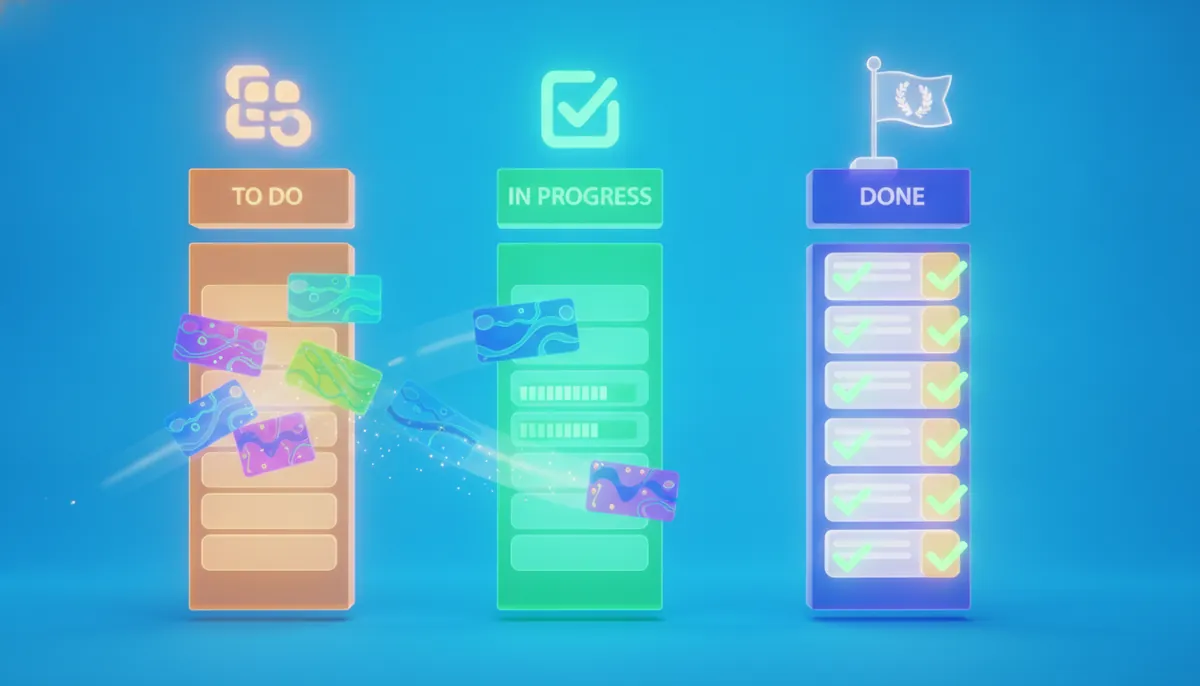
לוח עם עמודה לכל שלב: לעשות, בעבודה, מחכה לאישור ובוצע. גוררים כרטיס מעמודה לעמודה כשהעבודה מתקדמת. זו תצוגה בגרסת ניסיון, ולכן היא כבויה עד שמנהל מפעיל אותה.
- מנהל נכנס להגדרות משימות → הגדרות כלליות ומדליק את תצוגת פייפליין במשימות (סעיף 11).
- במסך המשימות מופיע כפתור תצוגת פייפליין, משמאל לכפתור משימה. הוא פותח את הלוח. אפשר להגיע ללוח גם מהקישור פייפליין בתפריט הצד של מסך המשימות.


- + הוספת משימה בתחתית עמודה פותח משימה חדשה ישר לשלב הזה. כותבים כותרת ולוחצים הוספת משימה.
- לחיצה על כרטיס פותחת את המשימה, ולחיצה על שם הלקוח בכרטיס פותחת את הליד.
- בלוח מופיעות רק משימות פתוחות שיש להן שלב. משימה חדשה נפתחת בלי שלב, ולכן היא לא בלוח עד שבוחרים לה שלב בעמודה סטטוס פייפליין בטבלת המשימות.
- גם העמודה בוצע היא רק שלב. כדי לסגור משימה סמנו אותה כבוצעה (סעיף 7), ואז היא יורדת מהלוח.
- השלבים קבועים ונפרדים מסטטוס המשימה שמגדירים בהגדרות (סעיף 6).
מי מופיע בלוח הלוח מציג את המשימות הפתוחות של כל הצוות, לא רק שלכם.
3. פתיחת משימה
משימה כללית, בלי ליד
- לחצו משימה (הכפתור הכתום) במסך המשימות. אפשר גם בכפתור + שבסרגל העליון, שזמין מכל מסך.
- מלאו כותרת המשימה (חובה, עד 60 תווים) ותיאור המשימה.
- בחרו שיוך לנציג ותאריך יעד. ברירת המחדל: אתם, עכשיו.
- רוצים שעוד מישהו יקבל עדכונים על המשימה? בחרו אותו בשיוך משתמשים נוספים.
- לחצו הוספת משימה.

- תבניות מוכנות בתחתית הטופס ממלאות אותו בלחיצה: כותרת, תיאור, נציג ותתי-משימות. אחר כך לוחצים הוספת משימה.
- הוספת תת משימה מוסיפה צ'ק-ליסט כבר בפתיחה. משימה חוזרת פותחת עותק חדש של המשימה בימים שבוחרים. ראו תהליכי עבודה חוזרים.
- בתיבת התגובה אפשר לכתוב הערה ראשונה או להדביק צילום מסך. האטב מצרף קובץ.
משימה על ליד
משימה שקשורה ללקוח פותחים מהכרטיס שלו, כי הטופס במסך המשימות לא מקשר לליד.
- פתחו את כרטיס הליד ועברו ללשונית משימות. המספר ליד השם הוא כמות המשימות.
- לחצו הוספת משימה חדשה. נפתח אותו טופס, והמשימה נשמרת על הליד.

ללקוח יש פרויקטים, ובחשבון יש יותר מפרויקט אחד? בטופס מופיע גם שיוך לפרויקט.
4. טיפול במשימה
לחצו על שם המשימה בטבלה. משימה על ליד נפתחת בתוך כרטיס הליד, ומשימה כללית נפתחת בחלון משלה. בשניהם אותם חלקים:

| חלק | מה עושים בו |
|---|---|
| הכותרת | לחיצה עליה משנה אותה |
| סמן כהושלם | סימון שהמשימה בוצעה |
| לצרף קובץ | קובץ או תמונה למשימה |
| הוספה ליומן גוגל | פותח את יומן גוגל בלשונית חדשה עם אירוע מוכן במועד היעד: כותרת המשימה, ובמשימה על ליד גם שם הלקוח והטלפון. לא צריך חיבור לגוגל. בחשבונות שעובדים עם Outlook מופיע במקומו הוספה ל־Outlook |
| תת משימות | צ'ק-ליסט (סעיף 5) |
| תאריך יעד, תיאור | לחיצה עורכת אותם |
| נציג מטפל | לחיצה על השם מחליפה את הנציג. צריך הרשאת שיוך במשימות |
| הפיכת המשימה לפגישה | כרגע אל תשתמשו בו. ראו את האזהרה מתחת לטבלה |
| הוספת תגובה ושמור תגובה | מה עשיתם ומה נשאר. התגובה נשמרת גם בכרטיס הליד |
| משוייכים | ה-+ מוסיף משתמשים שיקבלו עדכונים על המשימה |
| התחלת עבודה | מודד כמה זמן עבדתם על המשימה. מופיע כשמודול שעות העבודה פעיל. ראו שעות עבודה ללקוח |
משימה שצריכה להפוך לפגישה הקישור הפיכת המשימה לפגישה לא עובד כרגע כמו שצריך: הפגישה לא נשמרת בתאריך שבוחרים, והמשימה מסומנת כבוצעה בכל מקרה. במקום זה קבעו את הפגישה בכרטיס הליד, בלשונית פגישות (ראו פגישות), ואחר כך סמנו את המשימה כבוצעה.
כל תגובה, קובץ או שינוי במשימה מקפיצים התראה בפעמון לנציג המטפל, למי שפתח את המשימה ולמשוייכים. מי שעשה את השינוי לא מקבל התראה על עצמו.
5. תתי-משימות
משימה גדולה מחלקים לצעדים קטנים. פס ההתקדמות מראה כמה מהם בוצעו.
- במשימה הפתוחה לחצו על הוספת תת משימה הכחול, העליון מבין השניים. הקישור האפור שמתחתיו שומר את כל הטקסט כתת-משימה אחת.
- כתבו את הצעדים, כל שורה היא תת-משימה נפרדת.
- לחצו שמירה.

- סמנו את התיבה ליד תת-משימה כשהיא בוצעה. בוצעו מוסתרות, והצג משימות שהושלמו מחזיר אותן.
- לחיצה על הטקסט עורכת אותו, והנקודות משמאל לתיבה מאפשרות לגרור ולשנות את הסדר. ה-× מוחק (למי שיש הרשאת מחיקה במשימות).
- במשימה על ליד, כל הוספה, סימון ומחיקה נרשמים גם ביומן הליד.
משימה עם תתי-משימות פתוחות בטבלה מופיע ⓘ במקום ה-✓, ואי אפשר לסמן אותה כבוצעה משם. קודם מסמנים את כל תתי-המשימות.
6. דחיפות, תאריך ונציג, ישר מהטבלה
דחיפות: לחצו על הכוכב ובחרו רמה: ללא דחיפות, נמוכה, בינונית, גבוהה, דחופה או בהול.

תאריך יעד: לחצו על התאריך ובחרו קיצור, למשל עוד שעה, מחר או שבוע הבא.
נציג מטפל: לחצו על התמונה של הנציג, חפשו ובחרו אחר. צריך הרשאת שיוך במשימות.

סטטוס למשימה
כברירת מחדל למשימות אין סטטוס, רק בוצע או לא בוצע. צריכים שלבים באמצע? מנהל נכנס להגדרות משימות → סטטוסים ומכבה את ביטול סטטוס משימה. מרגע זה יש בטבלה עמודת סטטוס המשימה, עם משימה חדשה, משימה בטיפול ומשימה הושלמה. באותה לשונית אפשר להוסיף סטטוסים ולבחור איזה סטטוס מקבלת משימה שסומנה כבוצעה.

7. סימון כבוצע ומחיקה
- לחצו על ה-✓ בתחילת השורה, או על סמן כהושלם בתוך המשימה.
- השורה נצבעת בירוק ויורדת מהרשימה. למשך כמה שניות מופיעה בפינה ההודעה המשימה הושלמה עם ביטול, למקרה שלחצתם בטעות.

מחיקה: לחצו על ה-X האדום בסוף השורה ואשרו. ה-X מופיע רק למי שיש הרשאת מחיקה במשימות.

כמה משימות בבת אחת
- סמנו את התיבות בתחילת השורות. תיבת הכותרת מסמנת את כל השורות בעמוד.
- בתחתית המסך עולה סרגל כהה עם מספר המשימות שבחרתם. בחירה מסמן את כל העמוד (בחר עמוד נוכחי) או מנקה (בטל בחירה).
- בחרו מה לשנות: שייך לנציג, דחיפות או שנה סטטוס, ולחצו בצע. אפשר לבחור כמה מהם יחד. המערכת שואלת לפני שהיא משנה.
- בפעולות נוספות: סמן כהושלם, סמן כלא הושלם, שנה תאריך יעד (בוחרים תאריך ושעה ולוחצים אישור) ומחק נבחרים.

אחרי כל פעולה מופיעה לכמה שניות ההודעה עם בטל פעולה, שמחזיר את מה שהיה. גם מחיקה אפשר לבטל כך.

- הסרגל מופיע למי שיש לו הרשאת שיוך בקבוצה לידים - פעולות (לא ההרשאה שיוך של המשימות). מחק נבחרים מופיע רק עם ההרשאה מחיקה באותה קבוצה. ראו הרשאות.
- שנה סטטוס מופיע רק כשמפעילים סטטוסים למשימות (סעיף 6).
8. פרויקטים
רשימת הפרויקטים
בסרגל העליון לחצו פרויקטים. בתפריט שנפתח: פרויקטים פתוחים, כל הפרויקטים, תבניות פרוייקטים והגדרות. תבניות פרוייקטים מופיע רק למנהלים עם הרשאה מהקבוצה צפייה במשימות, למשל צפייה כולם או צפייה צוות.

- סטטוס הוא שלב הפרויקט: פרוייקט חדש, פרוייקט בטיפול או פרוייקט הושלם. סטטוס כללי הוא הסטטוס של הליד. העמודה הזאת מופיעה כשמפעילים בהגדרות פרויקטים → עמודות ושדות את להוסיף עמודת סטטוס כללי של הליד.
- לחיצה על אחראי פרויקט מחליפה אותו (עם הרשאת שיוך). הכוכב קובע דחיפות, וה-✓ מסמן שהפרויקט הושלם.
- כרטיס הפרוייקטים שלי סופר פרויקטים שאתם אחראים עליהם ושתאריך היעד שלהם הגיע.
- ה-X האדום בסוף השורה מוחק את הפרויקט יחד עם כל המשימות שלו, אחרי אישור. הוא מופיע רק למי שיש הרשאת מחיקה במשימות.
פרויקט חדש
- לחצו פרויקט (הכפתור הכחול). נפתח חלון עם טופס הוספת פרוייקט, ומתחתיו תבניות מוכנות אם כבר יש תבניות.

- לחיצה על תבנית יוצרת מיד פרויקט עם כל המשימות שלה, כולל תתי-המשימות.
- לחיצה על טופס הוספת פרוייקט פותחת טופס: כותרת הפרויקט (חובה), תיאור הפרויקט, אחראי פרויקט ותאריך יעד. לחצו הוספת פרוייקט.

פרויקט שנפתח כאן לא מקושר לליד. פרויקט ללקוח פותחים מכרטיס הליד: לשונית פרויקטים → הוספת פרויקט חדש. גם שם אפשר לבחור תבנית. בלי תבנית, את המשימות מוסיפים אחרי שהפרויקט נוצר.
כרטיס הפרויקט
לחיצה על שם פרויקט של לקוח פותחת את כרטיס הליד על הפרויקט:

- הוספת משימה חדשה פותחת משימה ששייכת לפרויקט.
- פס ההתקדמות מראה כמה משימות הושלמו מתוך כולן.
- הצגת כל המשימות בטבלה פותחת את מסך המשימות מסונן לפרויקט הזה.
פרויקט בלי ליד נפתח בכרטיס פרויקט נפרד. בצד הסטטוס, התאריכים, האחראי והתיאור, ובמרכז שלוש לשוניות: משימות הפרוייקט, משימה חדשה ומשימות חדשות.

רוצים שגם פרויקטים של לקוחות ייפתחו בכרטיס נפרד? בהגדרות פרויקטים → מודל פרוייקט הפעילו להפריד כרטיס פרויקט בנפרד מכרטיס לקוח.

הרבה משימות בבת אחת
בכרטיס הפרויקט הנפרד, הלשונית משימות חדשות מקבלת רשימה שלמה ויוצרת ממנה משימות.
- כתבו או הדביקו משימות בתיבות. כל שורה היא משימה.
- התיבה קובעת את תאריך היעד: דחוף / מיידי להיום, שוטף / רגיל בעוד 14 יום, עתידי / רחוק בעוד 30 יום. אפשר לשנות את מספר הימים בכל תיבה.
- לחצו צור את המשימות במערכת. המשימות נוצרות על שמכם, ואפשר להעביר כל אחת לנציג אחר מהטבלה.

משימה שמחכה למשימה קודמת
בפרויקט יש משימות שאי אפשר להתחיל לפני שאחרת נגמרה: לא מעצבים את עמוד הבית לפני שיש תמונות. מקשרים את המשימה למשימה שלפניה, והיא נשארת מחוץ לרשימה עד שהקודמת מסומנת כבוצעה.
- מנהל מדליק בהגדרות משימות → הגדרות כלליות את משימה תלויה במשימה קודמת (סעיף 11).
- פתחו משימה בפרויקט. בפרטי המשימה מופיעה השורה משימה תלויה במשימה.
- לחצו עליה ובחרו את המשימה הקודמת מתוך משימות הפרויקט. נקה שיוך מבטל את הקישור.

משימה חדשה שפותחים בפרויקט של לקוח אפשר לקשר כבר בטופס, בשדה שיוך למשימה.
מה קורה כל עוד המשימה הקודמת פתוחה:
- המשימה לא מופיעה במסך המשימות הרגיל. היא נכנסת לרשימה מעצמה כשהקודמת מסומנת כבוצעה. חיפוש במשימות מוצא אותה גם לפני כן.
- בטבלת הפרויקט (הצגת כל המשימות בטבלה) ובלשונית המשימות בכרטיס הליד היא מופיעה עם סימן חסום במקום ה-✓, ואי אפשר לסמן אותה כבוצעה משם. מעבר עם העכבר על הסימן מראה למה היא מחכה.

שרשרת מוכנה בתבנית גם משימות בתוך תבנית פרויקט אפשר לקשר זו לזו, וכל פרויקט שנפתח מהתבנית מקבל את אותה שרשרת. את הקישורים בתבנית מגדירים אצלנו, פנו אלינו.
שדות מותאמים ומודול פיננסי
- שדות מותאמים: בהגדרות פרויקטים → שדות מותאמים מגדירים עד 10 שדות משלכם לכרטיס הפרויקט, למשל מספר חוזה או תקציב. לכל שדה בוחרים כותרת וסוג, אם הוא פעיל בכרטיס ואם יוצג כעמודה בטבלה. צריך הרשאת עריכת שדות. השדות האלה נפרדים משדות הלידים.
- מודול פיננסי: בחשבונות שבהם הוא פעיל יש בכרטיס הפרויקט גם לשוניות תכנון, הכנסות והוצאות, להשוואה בין הצפי לבין מה שנכנס ויצא בפועל. רוצים אותו? פנו אלינו.
9. תבניות
תבניות משימות
תבנית היא משימה מוכנה מראש: כותרת, תיאור, נציג ותתי-משימות. בוחרים אותה בלחיצה מתוך תבניות מוכנות בטופס משימה חדשה.
- בתפריט משימות לחצו תבניות משימות (מופיע למנהלים עם הרשאה מהקבוצה צפייה במשימות, למשל צפייה כולם או צפייה צוות).
- לחצו הוספת תבנית משימה חדשה, מלאו כותרת, תיאור ונציג, והוסיפו תתי-משימות.
- לחצו הוספת משימה כדי לשמור את התבנית. שמירת תבנית חדשה דורשת הרשאת ניהול הגדרות במשימות.

גלגל השיניים בראש כל תבנית פותח אותה לעריכה.
תבניות פרויקטים
תבנית פרויקט נוצרת מפרויקט שכבר בניתם:
- פתחו את הפרויקט ולחצו יצירת תבנית פרוייקט מהפרוייקט הנוכחי.
- התבנית נשמרת עם השם, התיאור והאחראי של הפרויקט, ועם כל המשימות שלו: כותרת, תיאור, נציג ותתי-משימות.
- המסך נשאר על שומר נתונים. התבנית כבר נשמרה, חזרו למסך הקודם.
הכפתור מופיע רק כל עוד אין תבנית פרויקט באותו שם, ולכן אחרי השמירה הוא נעלם מהפרויקט.

את התבניות רואים בתפריט פרויקטים → תבניות פרוייקטים. הוספת משימה בתחתית תבנית מוסיפה לה משימה. לשינוי או מחיקה של תבנית קיימת פנו אלינו.
משימות ופרויקטים אוטומטיים תבניות משמשות גם את הטריגרים. הפעולה הוספת משימה פותחת משימה מתבנית, והפעולה הוספת פרוייקט פותחת פרויקט שלם. למשל: ליד עבר ל"נסגר", ונפתח לו פרויקט "הקמת לקוח חדש".
10. התראות על משימות
הפעמון בסרגל העליון סופר משימות שיש בהן עדכון שעוד לא קראתם: משימה ששויכה אליכם, תגובה, קובץ, שינוי או סימון כבוצעה. הפעמון מופיע כשיש במערכת יותר ממשתמש אחד.

לחיצה על הפעמון פותחת את המשימות עם העדכונים. המעטפה בשורה מסמנת אותם כנקראו, והמעטפה בכותרת הטבלה מסמנת את כולם.

עוד תזכורות:
- הודעה קופצת בפינת המסך כשמגיע מועד של משימה שלכם.
- תזכורת יומית בוואטסאפ, כל בוקר ב-07:00, עם המשימות להיום ואלה שבאיחור מהימים האחרונים. מנהל מפעיל אותה בהגדרות משימות → התראות. היא נשלחת מהמספר הוואטסאפ המחובר של העסק לטלפון שבפרופיל של כל משתמש. בלי מספר מחובר לא נשלחת תזכורת.

- באפליקציה לנייד אפשר לקבל כל בוקר את המשימות הפתוחות להיום. ראו התראות.
לא רוצים תזכורות משימות? בפרופיל הדליקו לבטל התראות של משימות לטיפול. ראו פרופיל אישי.
11. הגדרות משימות
נכנסים מהתפריט משימות → הגדרות, או מגלגל השיניים במסך המשימות. צריך הרשאת ניהול הגדרות במשימות. זו הרשאה עם מנעול בדף ההרשאות, ורק מנהל החשבון הראשי יכול להעניק אותה. ראו הרשאות.

| לשונית | מה יש בה |
|---|---|
| הגדרות כלליות | דחיפות גבוהה תמיד למעלה, משימה תלויה במשימה קודמת (סעיף 8), תצוגת פייפליין במשימות (בניסיון, סעיף 2) וקטגוריות משימות |
| עמודות ותצוגה | עמודות נוספות בטבלה, למשל עמודת נציג משייך ופירוט תת-משימות בטבלה, ואילו שדות יופיעו בכרטיס המשימה בנייד |
| סטטוסים | הפעלת סטטוסים למשימות והרשימה שלהם (סעיף 6) |
| התראות | תזכורת המשימות היומית בוואטסאפ (סעיף 10) |
12. בנייד
בטלפון כל משימה מופיעה ככרטיס: הלקוח, תאריך היעד, הדחיפות, כפתור חיוג וכפתור וואטסאפ, והנציג המטפל להחלפה מהירה. אילו שדות יופיעו בכרטיס קובעים בהגדרות משימות → עמודות ותצוגה.

שאלות נפוצות
ש: מה ההבדל בין משימה לפרויקט? ת: משימה היא פעולה אחת. פרויקט מרכז כמה משימות לתהליך אחד, עם אחראי, תאריך יעד ופס התקדמות.
ש: איך רואים משימות שכבר בוצעו? ת: במסך המשימות פתחו את הסינון בכותרת עמודת ה-✓ ובחרו הושלמו. בכרטיס הליד, בלשונית משימות, מופיעות קודם כל המשימות הפתוחות, ומשימות שבוצעו (בירוק) ממלאות את המקום שנשאר עד 7 שורות. לרשימה המלאה של הליד לחצו שם הצגת כל המשימות בטבלה.
ש: אפשר משימה שחוזרת כל שבוע? ת: כן. בטופס המשימה לחצו משימה חוזרת וסמנו ימים. ראו תהליכי עבודה חוזרים.
ש: למה אני לא רואה את ה-X למחיקה? ת: מחיקה פתוחה רק למי שיש לו הרשאת מחיקה במשימות. בקשו מהמנהל.
ש: פתחתי משימה במסך המשימות ושכחתי לקשר ללקוח. מה עושים? ת: הטופס במסך המשימות לא מקשר לליד. פתחו את המשימה מחדש מכרטיס הליד, בלשונית משימות. את הישנה מחקו, או סמנו כבוצעה אם אין לכם הרשאת מחיקה.