
הזדמנויות (Deals)
מודול ההזדמנויות נועד לעסקים שמוכרים מוצרים נוספים ללקוחות קיימים - למשל: שדרוגים, חבילות נוספות, מוצרים משלימים. במקום לפגוע בסטטוס הליד או ליצור ליד חדש, יוצרים 'הזדמנות' נפרדת שמנוהלת בנפרד.

מודול ההזדמנויות נועד לעסקים שמוכרים מוצרים נוספים ללקוחות קיימים - למשל: שדרוגים, חבילות נוספות, מוצרים משלימים. במקום לפגוע בסטטוס הליד או ליצור ליד חדש, יוצרים "הזדמנות" נפרדת שמנוהלת בנפרד.
מתי כדאי להשתמש?
- לקוח קיים שמעוניין במוצר נוסף
- שדרוג חבילה של לקוח
- הצעה חדשה ללקוח שכבר רכש
- Cross-sell / Upsell
1. הפעלת המודול
מודול ההזדמנויות הוא אופציונלי. להפעלה:
- גשו להגדרות → הגדרות מודולים.
- מצאו "הזדמנויות" (Deals).
- הפעילו את המודול.
2. יצירת הזדמנות חדשה
שתי דרכים:
דרך 1: מכרטיס הליד
- פתחו כרטיס של לקוח קיים.
- בסרגל הפעולות / טאב "הזדמנויות" לחצו "+ הזדמנות חדשה".
- ההזדמנות תקושר אוטומטית ללקוח.
דרך 2: מטבלת ההזדמנויות
- גשו לדף "הזדמנויות" (מתפריט עליון).
- לחצו "+ הזדמנות חדשה".
- בחרו ליד קיים מהרשימה.
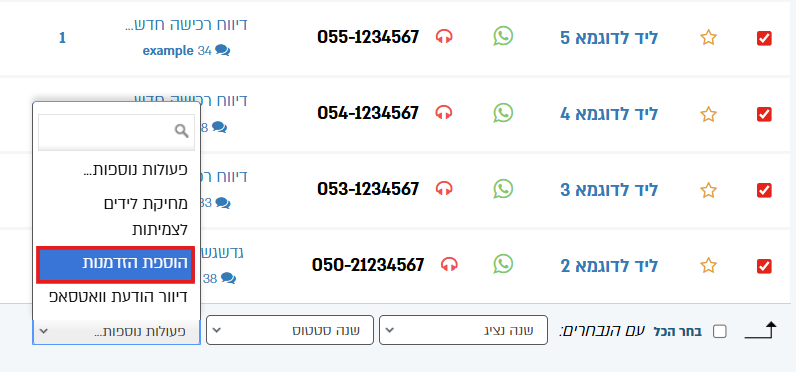
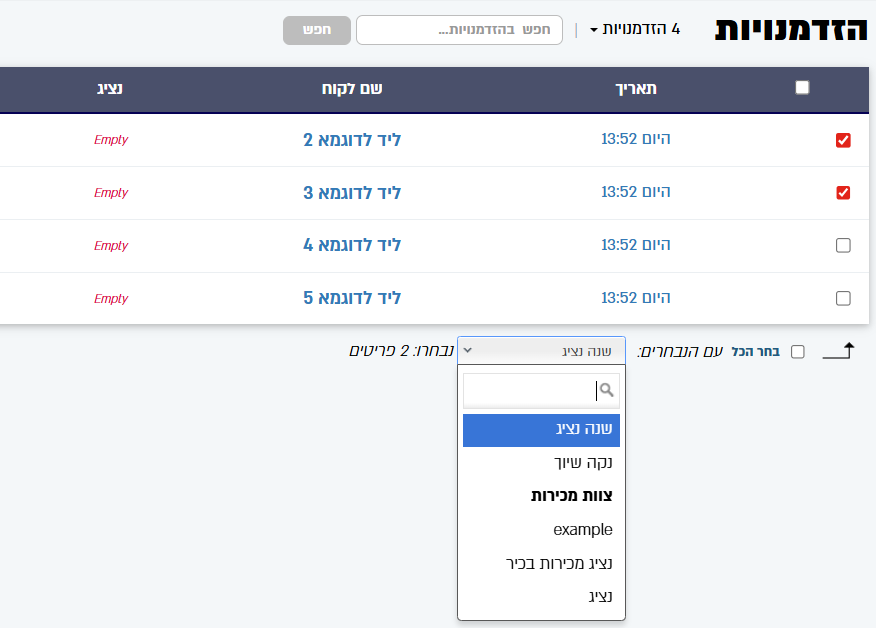
דרך 3: הוספה מרובה מטבלת הלידים
ניתן להוסיף כמה לידים בבת אחת כהזדמנויות:
- בטבלת הלידים הראשית, סמנו את הלידים שברצונכם להוסיף כהזדמנויות.
- בתפריט "פעולות נוספות" בחרו "הוספת הזדמנות".
⚠️ חשוב: רק לאחר שהגדרתם קטגוריות וסטטוסים ניתן להוסיף לידים למודול ההזדמנויות.
3. סוגי הזדמנויות
המערכת מאפשרת להגדיר עד 3 סוגי הזדמנויות שונים - כל אחד עם סטטוסים ושדות משלו.
| דוגמה: עסק דיגיטלי | דוגמה: ביטוח |
|---|---|
| סוג 1: אתר חדש | סוג 1: ביטוח רכב |
| סוג 2: קמפיין פרסום | סוג 2: ביטוח בריאות |
| סוג 3: תחזוקה שוטפת | סוג 3: פנסיה |
הגדרת סוגי הזדמנויות
- גשו להגדרות → הגדרות הזדמנויות.
- לחצו "+ סוג חדש".
- הגדירו: שם, סטטוסים זמינים, שדות מותאמים.
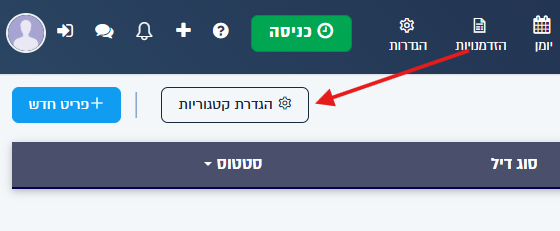
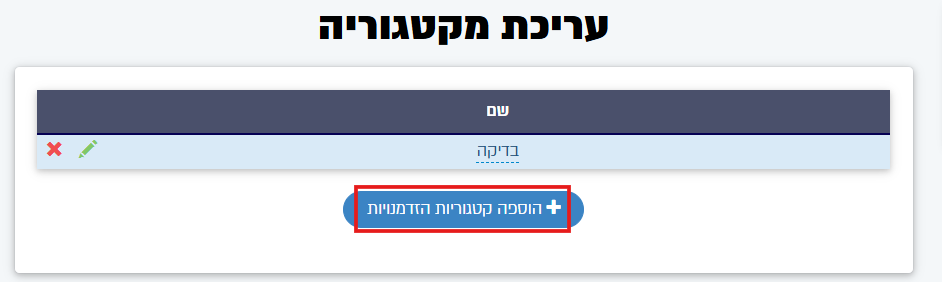
ניתן להגדיר קטגוריות גם מתוך המודול עצמו: בדף ההזדמנויות לחצו על "הגדרות קטגוריה" ואז "הוסף קטגוריות" - אפשר להוסיף כמה קטגוריות שתרצו, בהתאם למוצרים או לשירותים שאתם מציעים.
4. סטטוסי הזדמנות
לכל סוג הזדמנות יש סטטוסים משלו. דוגמה מומלצת:
| סטטוס | משמעות | צבע |
|---|---|---|
| חדשה | הוצעה ללקוח, מחכה לתגובה | כחול |
| מתעניין | הלקוח ביקש פרטים | צהוב |
| הצעה נשלחה | נשלחה הצעת מחיר | כתום |
| נסגר - רכש | הלקוח רכש את ההזדמנות | ירוק |
| נסגר - לא רכש | הלקוח סירב | אדום |
עריכת סטטוסים לקטגוריה
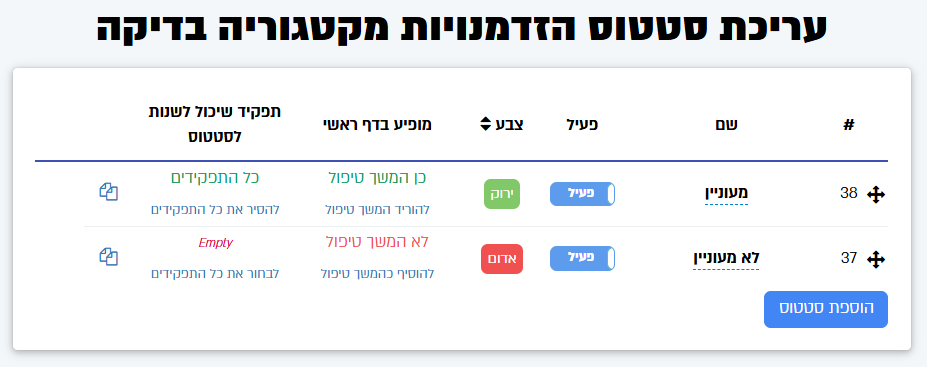
לאחר שהוספתם קטגוריה, לחצו על העיפרון הירוק שמופיע לידה - תועברו למסך הוספת הסטטוסים, שבו ניתן:
- להוסיף סטטוסים חדשים (למשל: "בהצעה", "נסגר", "לא רלוונטי")
- לבחור צבע לכל סטטוס
- להגדיר אילו תפקידים רשאים לשנות את הסטטוס
- לקבוע אם הסטטוס יופיע במסך הראשי כ"משך טיפול"
💡 טיפ: ניתן ליצור סטטוסים שונים בכל קטגוריה, כך שכל סוג מוצר יקבל מעקב מותאם בתהליך המכירה.
5. מעקב אחרי הזדמנויות
בטבלת ההזדמנויות אפשר לראות:
- שם הלקוח הקשור
- סוג ההזדמנות
- סטטוס נוכחי
- סכום משוער / צפוי
- תאריך יצירה ותאריך סגירה צפוי
- נציג אחראי
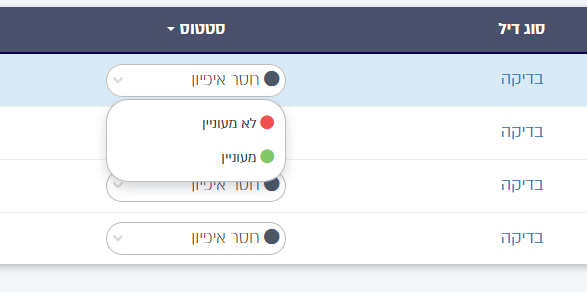
מתוך הטבלה ניתן גם לבצע פעולות נוספות: שיוך ההזדמנות לנציג מסוים, עדכון סוג הדיל או הפריט, ושינוי סטטוס ההזדמנות בהתאם להתקדמות בתהליך המכירה.
6. המרה לרכישה
כשהזדמנות נסגרת בהצלחה - ניתן להמיר אותה לרכישה אמיתית:
- פתחו את ההזדמנות.
- שנו סטטוס ל"נסגר - רכש".
- לחצו "צור רכישה מההזדמנות".
- הרכישה תיווצר עם כל הפריטים של ההזדמנות.
7. טריגרים על הזדמנויות
ניתן ליצור טריגרים על שינוי סטטוס הזדמנות - כמו על לידים:
דוגמאות:
- הזדמנות עברה ל"הצעה נשלחה" → שלח תזכורת לנציג אחרי 3 ימים
- הזדמנות עברה ל"נסגר - רכש" → שלח הודעת "ברוכים הבאים" ללקוח
- הזדמנות נוצרה → הוסף משימה לנציג אחראי
8. דוחות הזדמנויות
בדף הדוחות ניתן לראות:
- סה"כ הזדמנויות פתוחות
- שיעור סגירה (%)
- הכנסה ממוצעת מהזדמנות
- הזדמנויות לפי נציג
- הזדמנויות לפי סוג
שאלות נפוצות
ש: מה ההבדל בין הזדמנות לליד? ת: ליד = לקוח פוטנציאלי שלא קנה עדיין. הזדמנות = לקוח קיים שיש לו פוטנציאל לרכישה נוספת.
ש: אפשר ליצור כמה הזדמנויות לאותו לקוח? ת: כן, בלי הגבלה. כל הזדמנות נפרדת עם סטטוס משלה.
ש: ההזדמנות נסגרה בלי רכישה - מה עכשיו? ת: היא נשארת בהיסטוריה. הלקוח לא נפגע - הוא עדיין לקוח פעיל עם הרכישות המקוריות.
לתמיכה בוואטסאפ ותיאום הדרכה: 053-9472201