
חיבור Voicenter - מרכזיה חכמה
Voicenter היא מרכזיית VoIP מקצועית לעסקים. חיבור ל-TASKEY מאפשר: חיוג בלחיצה מכרטיס ליד, זיהוי שיחות נכנסות אוטומטית, תיעוד שיחות בכרטיס, והקלטות.
Voicenter היא מרכזיית VoIP מקצועית לעסקים. חיבור ל-TASKEY מאפשר: חיוג בלחיצה מכרטיס ליד, זיהוי שיחות נכנסות אוטומטית, תיעוד שיחות בכרטיס, והקלטות.
1. דרישות מקדימות
- חשבון פעיל ב-Voicenter
- טלפוניה מבוססת VoIP
- גישה לפאנל Voicenter
2. קבלת פרטי חיבור מ-Voicenter
- פנו ל-Voicenter לצורך קבלת גישה.
- Voicenter ישלחו אליכם פרטי התחברות וגישה - שם משתמש, קוד משתמש (USERCODE), פרטי משתמשים וכדומה.
3. חיבור ב-TASKEY
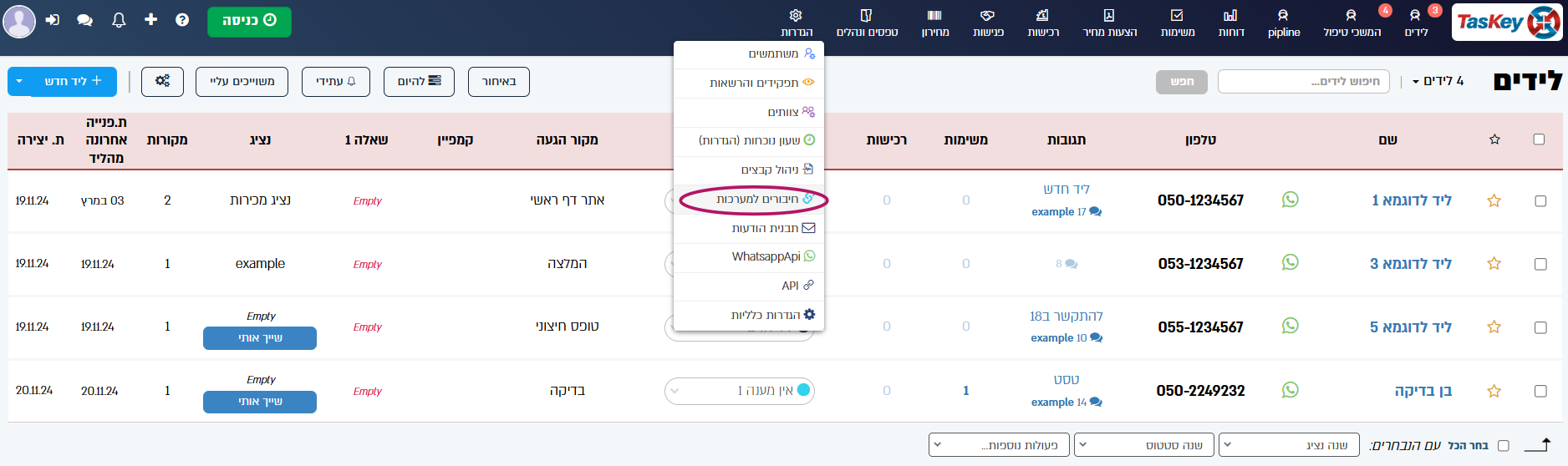
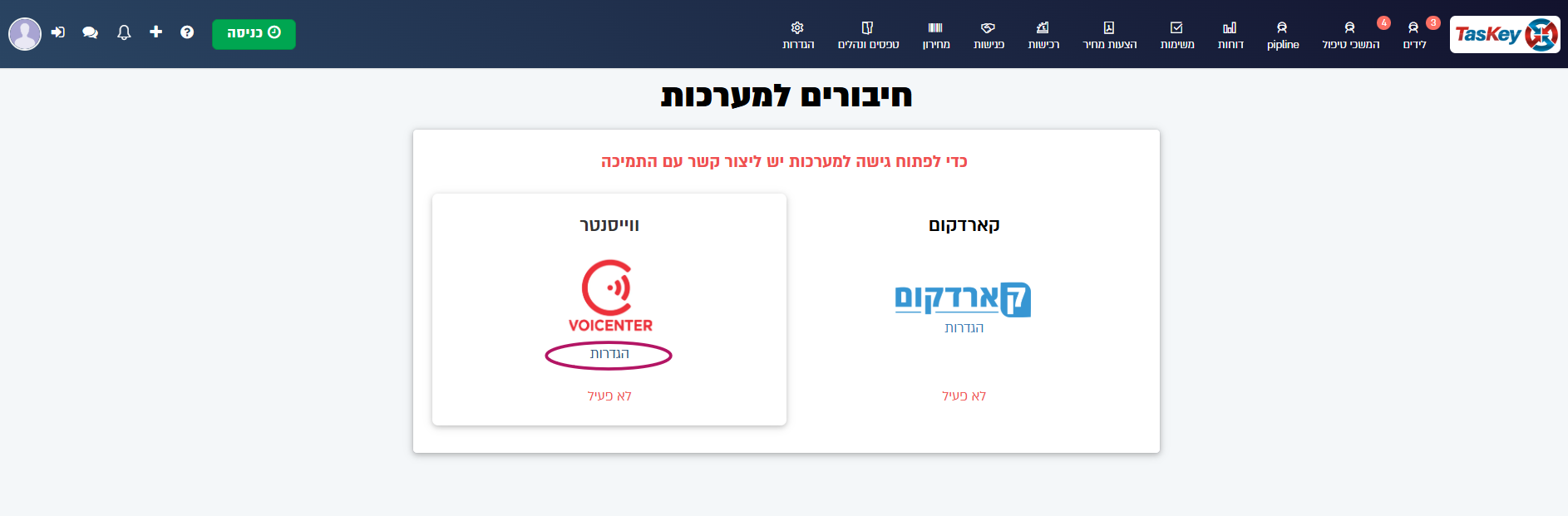
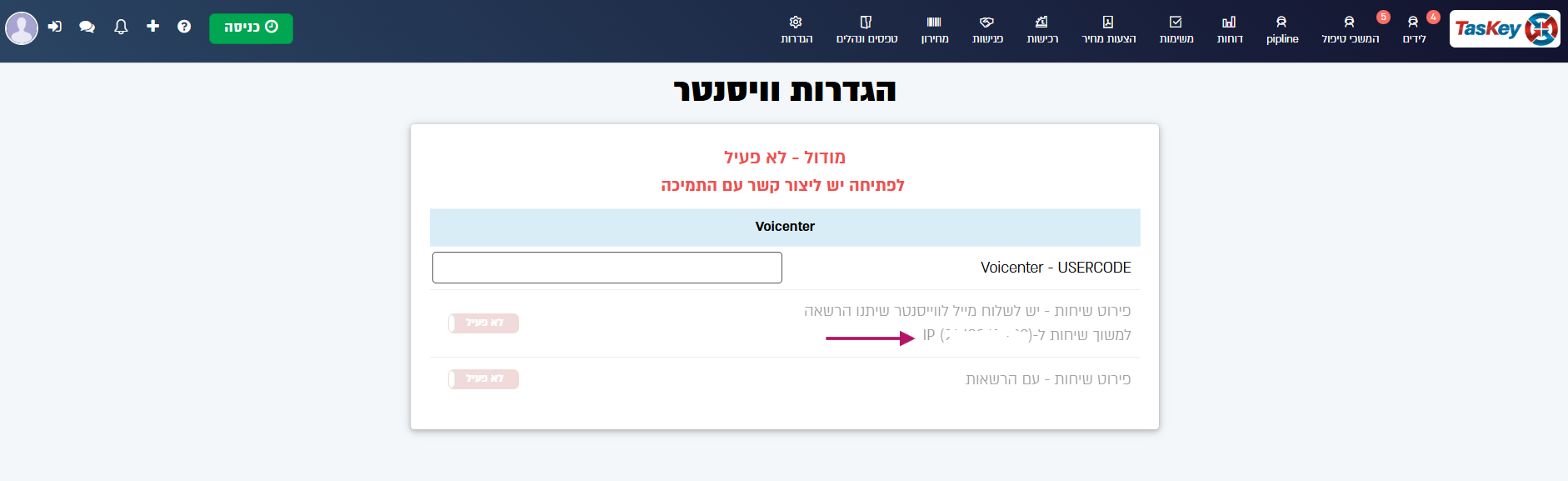
- גשו להגדרות → חיבורים → Voicenter.
- בחרו ב-Voicenter כספק השירות.
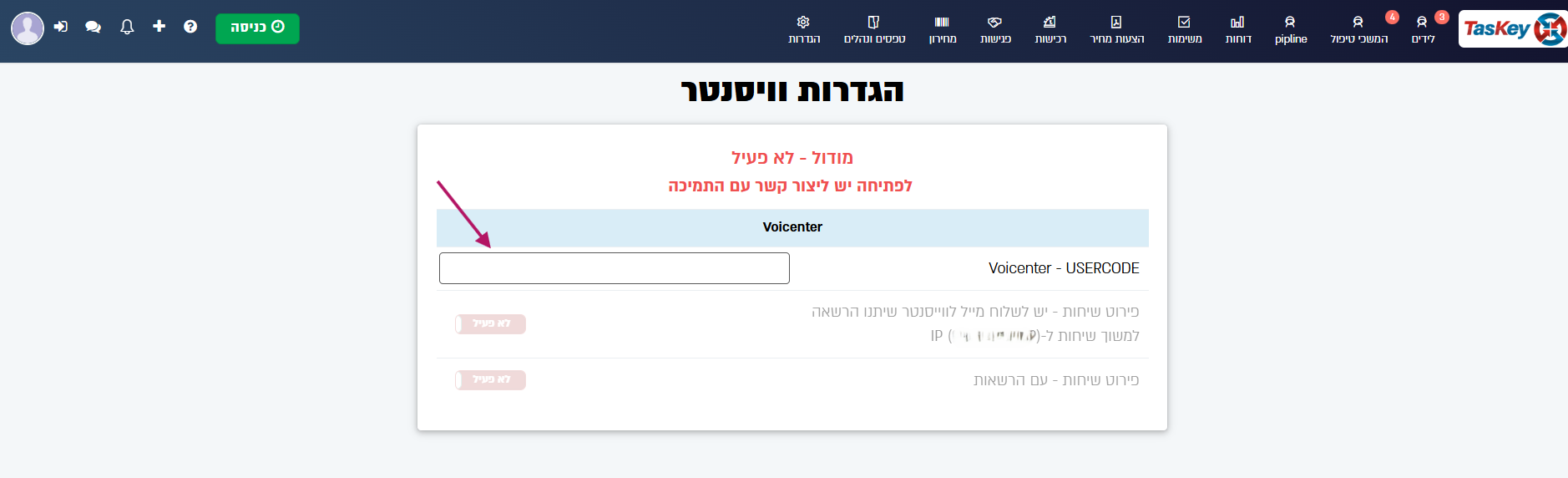
- הזינו את קוד המשתמש שקיבלתם מ-Voicenter בשורת ה-USERCODE.
- הפעילו את החיבור ולחצו "בדוק חיבור".
פתיחת פירוט השיחות מול Voicenter
לאחר הזנת קוד המשתמש ב-TASKEY, שלחו מייל לתמיכה של Voicenter ובקשו פתיחת פירוט שיחות, תוך ציון כתובת ה-IP שמופיעה במערכת TASKEY.
ריענון נתונים ומשיכת שלוחות
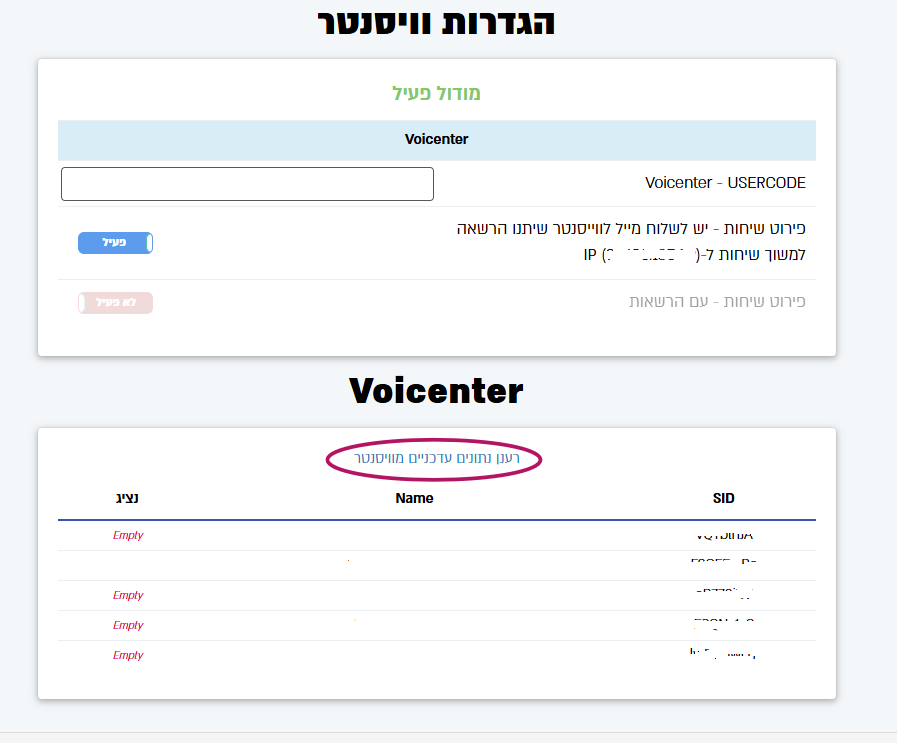
לאחר קבלת אישור מ-Voicenter, חזרו ל-TASKEY ולחצו על "רענן נתונים עדכניים מ-Voicenter" - המערכת תמשוך את כל השלוחות המחוברות.
שיוך שלוחות למשתמשים
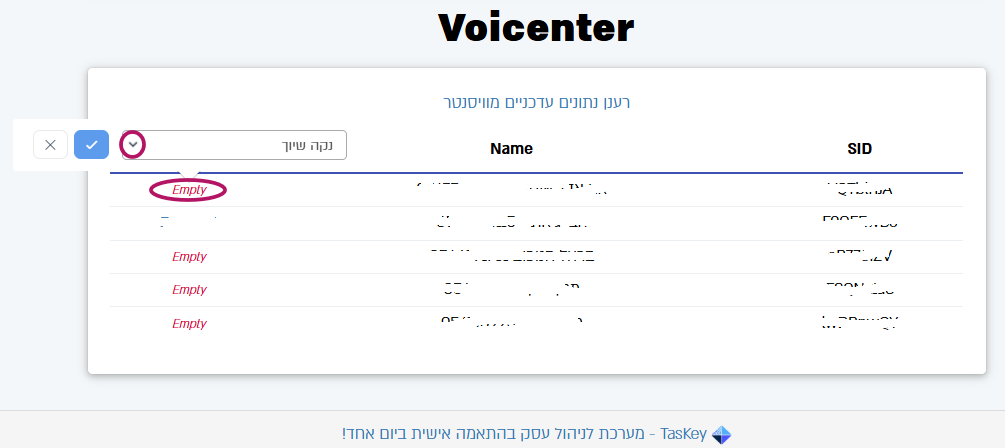
לאחר טעינת השלוחות, שייכו כל שלוחה למשתמש המתאים: לחצו על "Empty", בחרו את המשתמש הרלוונטי מהרשימה, ושמרו את השיוך.
4. חיוג בלחיצה (Click to Call)
אחרי החיבור ושיוך השלוחה למשתמש, בכל מקום שיש מספר טלפון בכרטיס הליד - יופיע סימן של אוזניות אדומות  . זה מסמן שהאפשרות Click-to-Call פעילה.
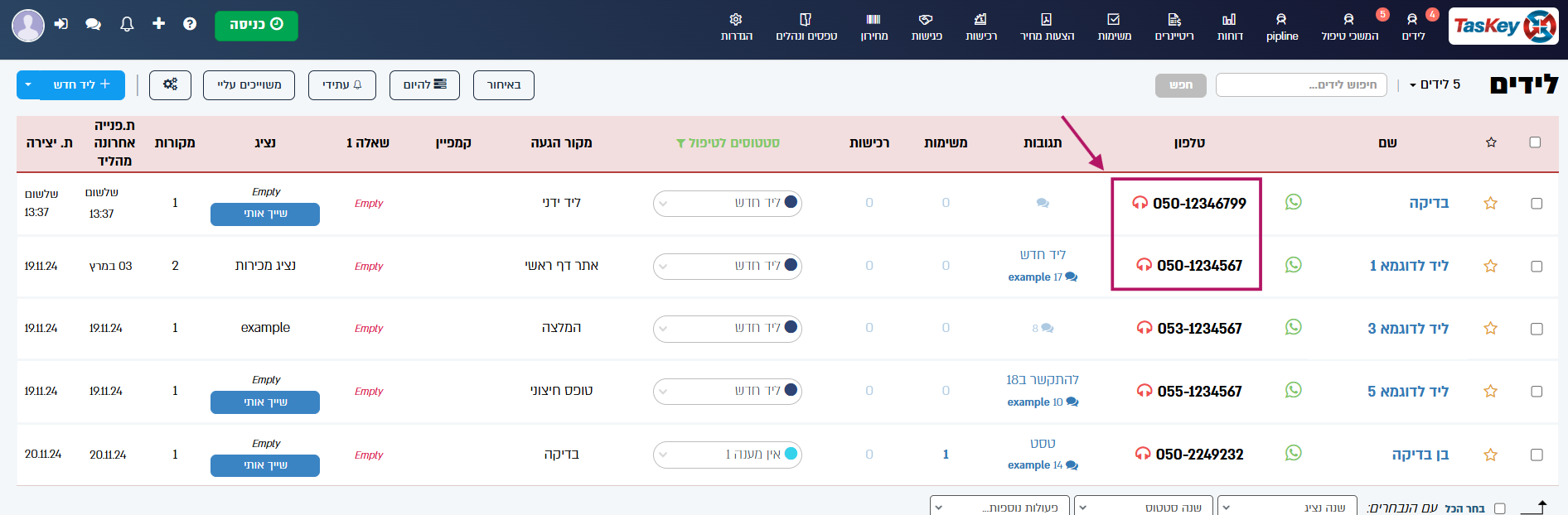
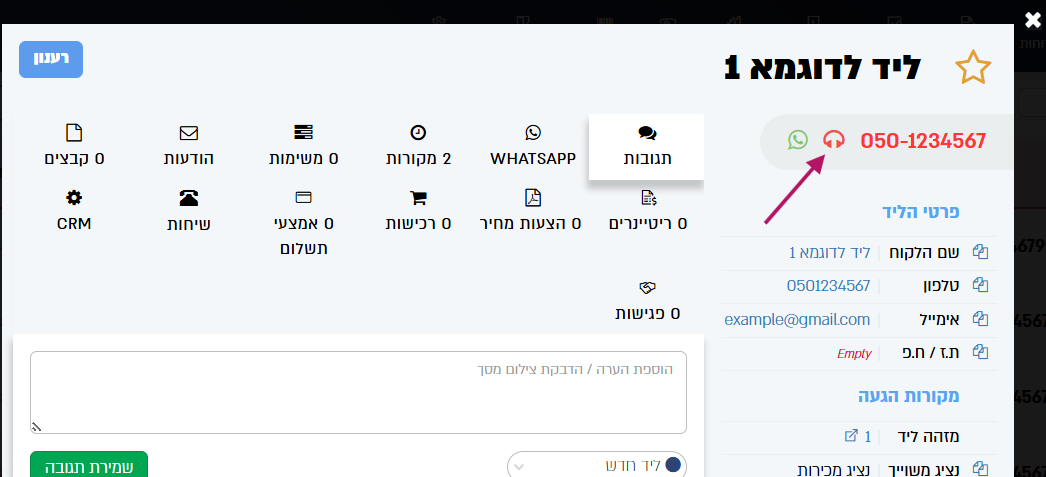
- לחצו על אייקון החיוג.
- המרכזיה תתקשר קודם לטלפון שלכם.
- תענו, ואז המרכזיה תתקשר ללקוח.
- השיחה תיווצר.
5. זיהוי שיחות נכנסות
כשמתקשר לקוח שכבר רשום במערכת:
- המערכת מזהה אותו אוטומטית לפי מספר הטלפון
- נפתח פופ-אפ עם כרטיס הליד
- הנציג רואה מיד את פרטי הלקוח, הסטטוס, וההיסטוריה
יצירת ליד אוטומטית משיחה נכנסת
אם מתקשר מספר שלא קיים במערכת, ניתן להגדיר שהמערכת תיצור ליד חדש אוטומטית מהשיחה הנכנסת (מקור ברירת מחדל: "שיחה נכנסת"). כך אף פנייה טלפונית לא הולכת לאיבוד - היא הופכת לליד שאפשר לטפל בו.
שיוך שיחה לליד מתוך לוג השיחות
בלוג השיחות, שיחה שטרם שויכה ללקוח מציגה כפתור "שייך ליד". לחיצה עליו מאתרת ליד קיים לפי מספר הטלפון ומקשרת אליו את השיחה - וכך פירוט השיחה מצטרף לכרטיס הלקוח הנכון.
6. תיעוד שיחות
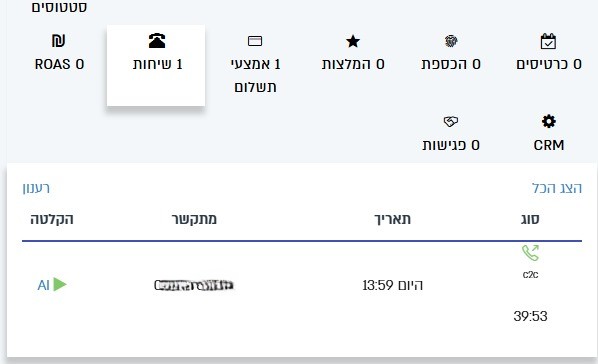
כל שיחה - נכנסת או יוצאת - נרשמת בטאב "שיחות" של הליד:
| שדה | תיאור |
|---|---|
| תאריך ושעה | מתי השיחה |
| כיוון | נכנסת / יוצאת |
| משך | כמה זמן נמשכה |
| נציג | מי ענה |
| סטטוס | נענתה / לא נענתה / בוטלה |
| הקלטה | קישור להאזנה (אם מאופשר) |
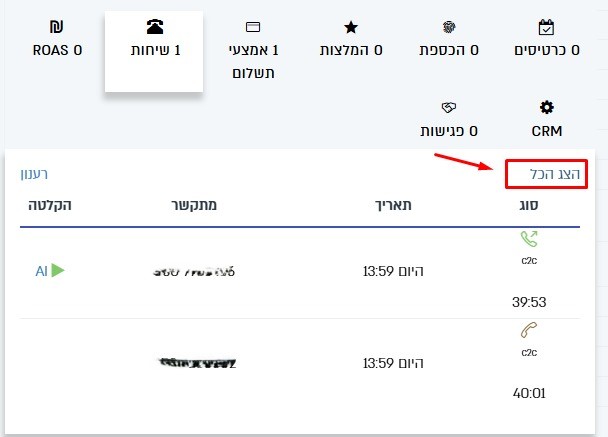
❗ שימו לב: כברירת מחדל, שיחות שלא נענו אינן מוצגות בלשונית. כדי להציגן - לחצו על "הצג הכל".
7. הקלטות שיחה
אם המרכזיה מקליטה שיחות - ההקלטה זמינה בכרטיס הליד.
- נגן מובנה - האזנה ישירות בדפדפן
- הורדת MP3
- שיתוף עם מנהל (דרך קישור)
💡 חוק: הקלטת שיחות בישראל דורשת הודעה ללקוח. ודאו שהמרכזיה משמיעה הודעה פתיחה מתאימה.
8. דוח שיחות
דוחות → דוח שיחות
הדוח מציג:
- סה"כ שיחות לנציג (כמות ומשך)
- שיחות שלא נענו
- זמן ממוצע לשיחה
- שעות פעילות הכי פעילות
9. טריגרים על שיחות
אפשר ליצור טריגרים על אירועי שיחות:
- שיחה שלא נענתה → הוספת משימה "לחזור ללקוח"
- שיחה ארוכה מדי → התראה למנהל
- לקוח שלא הגיב שבוע → שליחת וואטסאפ אוטומטי
שאלות נפוצות
ש: כמה עולה Voicenter? ת: תלוי בחבילה - מ-₪50 לחודש למשתמש. עלות החיבור ל-TASKEY לא נוספת.
ש: אפשר לחבר מרכזיות אחרות? ת: TASKEY תומך גם ב-Kavkom, Bezeq, וחלק מהמרכזיות. פנו לתמיכה לבדיקה.
ש: השיחה לא נרשמה בליד - למה? ת: ודאו שה-API פעיל. בדקו ב-Voicenter שהשיחה אכן הוקלטה.
לתמיכה בוואטסאפ ותיאום הדרכה: 053-9472201