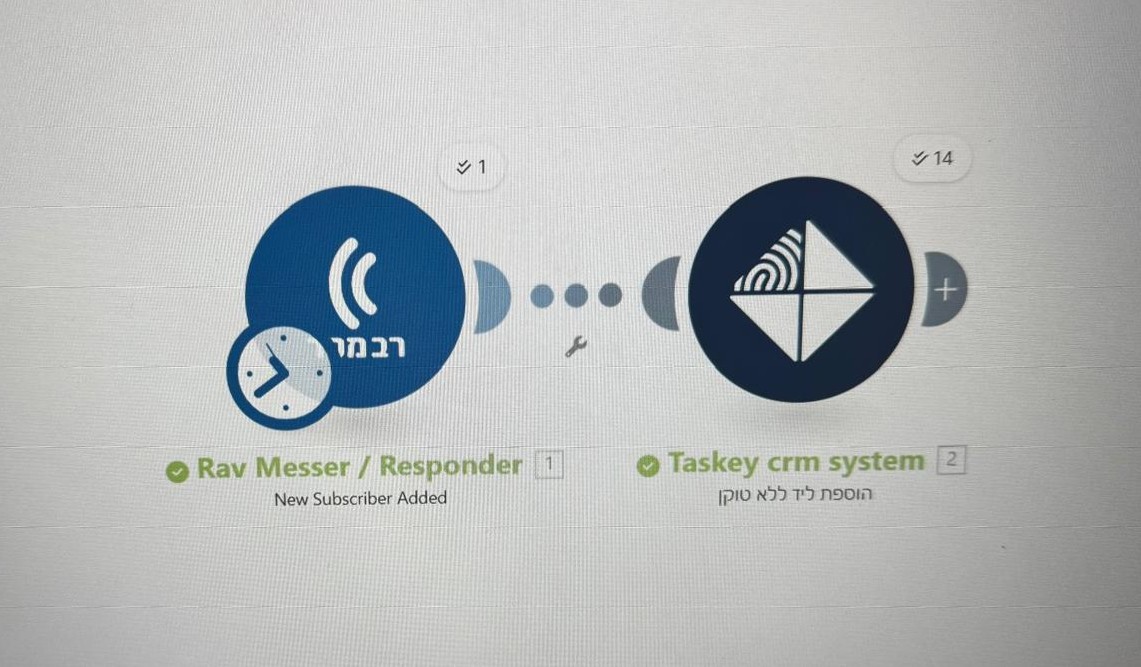
מדריך חיבור רב מסר למערכת TASKEY
חיבור זה מאפשר העברת לידים שנאספים ברב מסר (במערכת הישנה) ישירות למערכת TASKEY בצורה אוטומטית, באמצעות פלטפורמת האוטומציות Make.

שלב 1: קבלת פרטי התחברות (Tokens) מרב מסר
על מנת לבצע את החיבור, יש לפנות לתמיכה של רב מסר ולבקש פרטי API עבור חיבור ל-Make:
יש לבקש:
- USER KEY
- USER SECRET
פרטים אלו ישמשו לצורך חיבור חשבון רב מסר בתוך Make.
שלב 2: התחברות / פתיחת חשבון ב-Make
- נכנסים לאתר Make: https://www.make.com
- אם כבר קיים משתמש - מתחברים לחשבון.
- אם אין משתמש:
לינק למדריך תחילת עבודה עם MAKE
שלב 3: יצירת Scenario חדש ב-Make
- לאחר ההתחברות, לוחצים על Create a new Scenario .
- במסך העריכה נלחץ על סימן ➕ להוספת מודול.
שלב 4: הוספת מודול רב מסר (Rav Messer)
- מחפשים את האפליקציה Rav Messer .
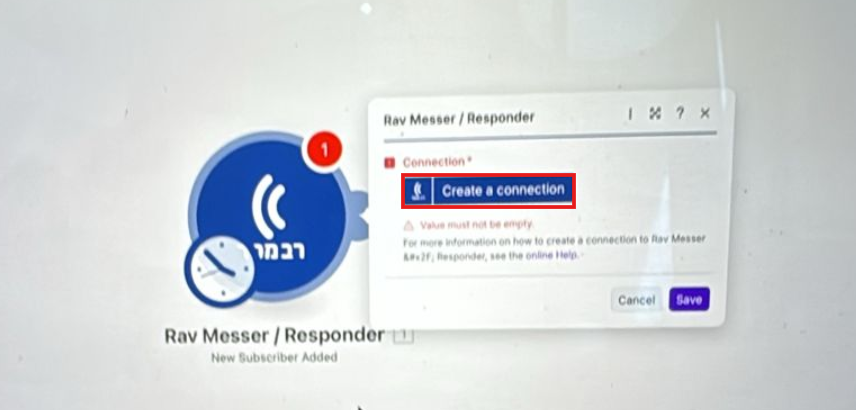
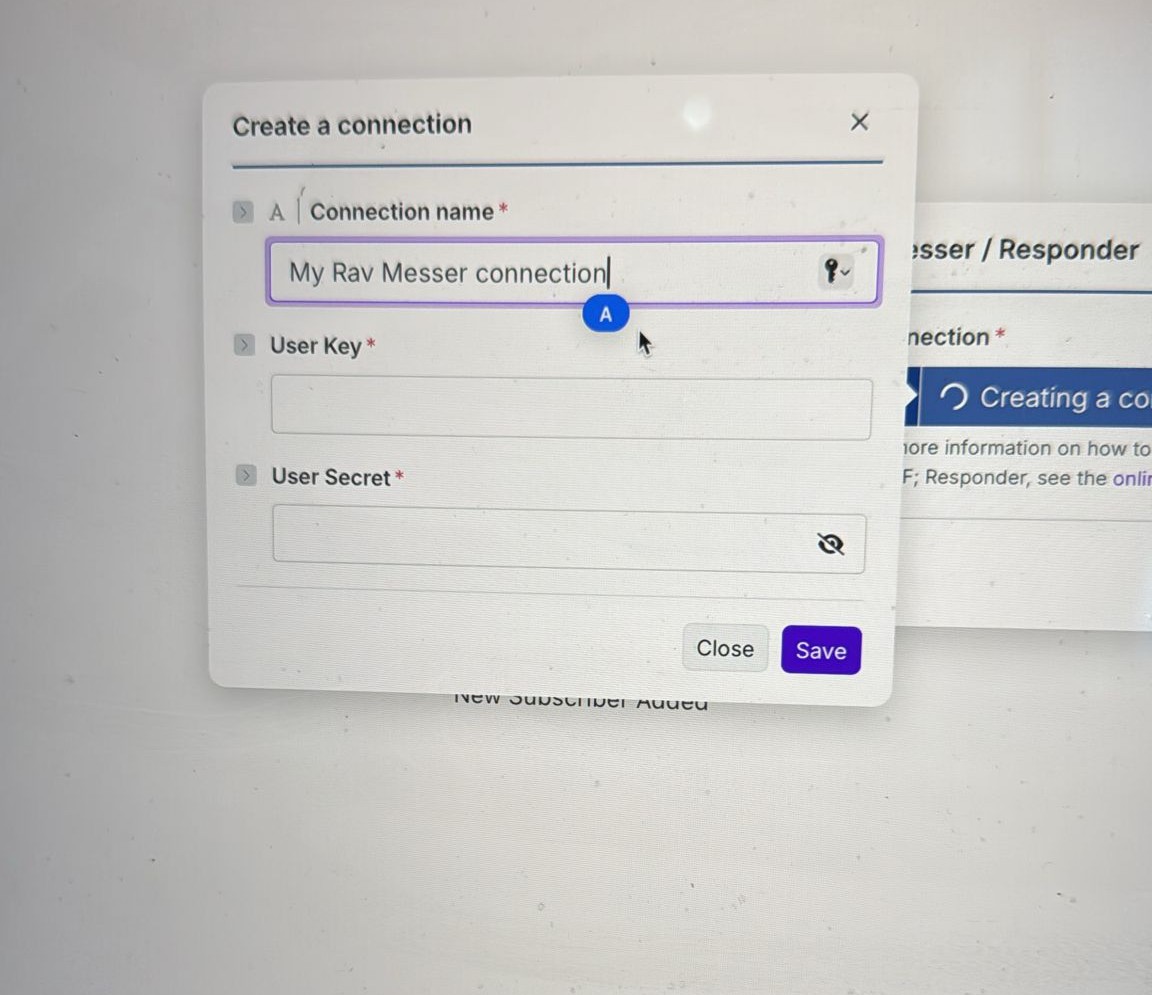
- בעת החיבור הראשוני:
- מזינים את USER KEY ו- USER SECRET שקיבלתם מרב מסר.
- לאחר החיבור:
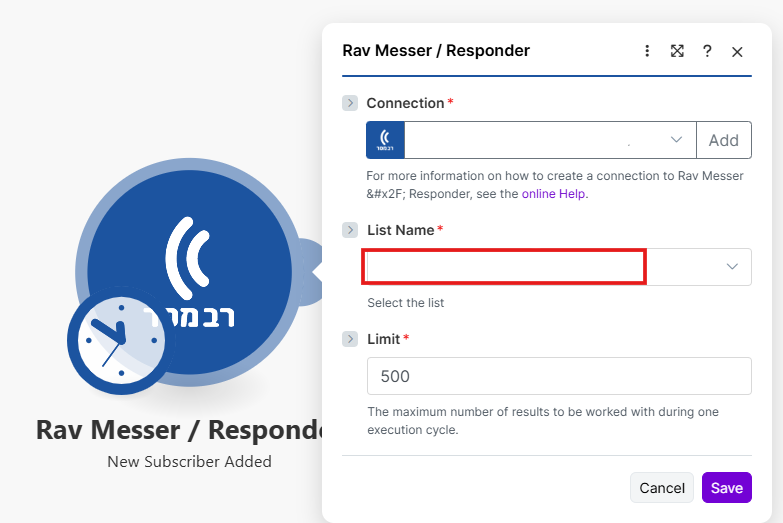
- בוחרים את הרשימה (List) שממנה הלידים יועברו ל-TASKEY.
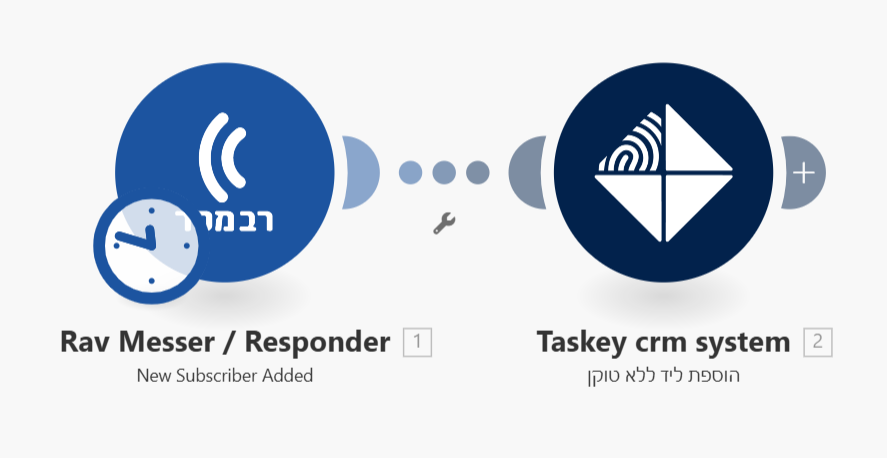
שלב 5: חיבור TASKEY ומיפוי שדות הליד
- מוסיפים מודול נוסף בתרחיש ולוחצים על ➕ .
- בוחרים באפליקציה TASKEY .
- בוחרים בפעולה: Add Lead - ללא טוקן .
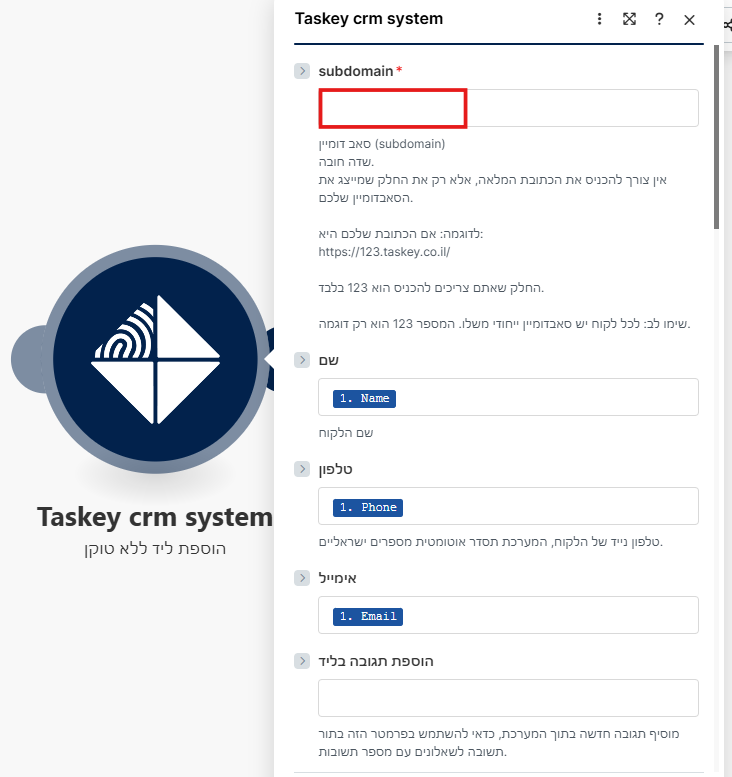
- בשדה Subdomain :
- מזינים את הסאבדומיין של המערכת.
איך מוצאים את הסאבדומיין ב-TASKEY?
- נכנסים למערכת TASKEY
- עוברים אל: הגדרות - API
- שם יופיע הסאבדומיין הדרוש לחיבור
- לאחר מכן, ממלאים וממפים את שדות הליד המגיעים מרב מסר, כגון:
- שם - טלפון - אימייל - מקור הגעה - שדות נוספים לפי הצורך
שלב 6: שמירה והרצה ראשונית
- לאחר סיום ההגדרות לוחצים על SAVE .
- לוחצים על RUN ONCE .
- אם התרחיש תקין:
- יופיע סימן ✔ - צבע המודולים ישתנה ל ירוק
זהו סימן שהחיבור פעיל והלידים מועברים בהצלחה