הגדרות בפאנל Voicenter: User Code, IP מורשה ו-CDR
שלוש הגדרות שעושים לבד בפאנל של Voicenter כדי לחבר אותו ל-TASKEY - איפה מוצאים את ה-User Code, איך מוסיפים את TASKEY כ-IP מורשה, ואיך מגדירים כתובת CDR חיצונית כדי שכל שיחה תיכנס אוטומטית.
את שלוש ההגדרות האלה עושים בפאנל של Voicenter (CPanel), בלי לפנות לתמיכה שלהם. אחר כך ממשיכים בהגדרות ב-TASKEY לפי המדריך חיבור Voicenter.
| מה | בשביל מה |
|---|---|
| User Code | הקוד שמחבר את TASKEY לחשבון המרכזייה שלכם. בלעדיו אין חיוג בלחיצה ואין משיכת שלוחות. |
| IP מורשה | מאפשר ל-TASKEY למשוך שלוחות ושיחות מ-Voicenter. בלעדיו Voicenter חוסמים את המשיכה. |
| CDR חיצוני | Voicenter שולחים ל-TASKEY את פרטי השיחה בסוף כל שיחה, כך שהיא נכנסת לבד. |
את ההגדרות עושה מי שיש לו גישת מנהל לפאנל של Voicenter.
1. מציאת ה-User Code
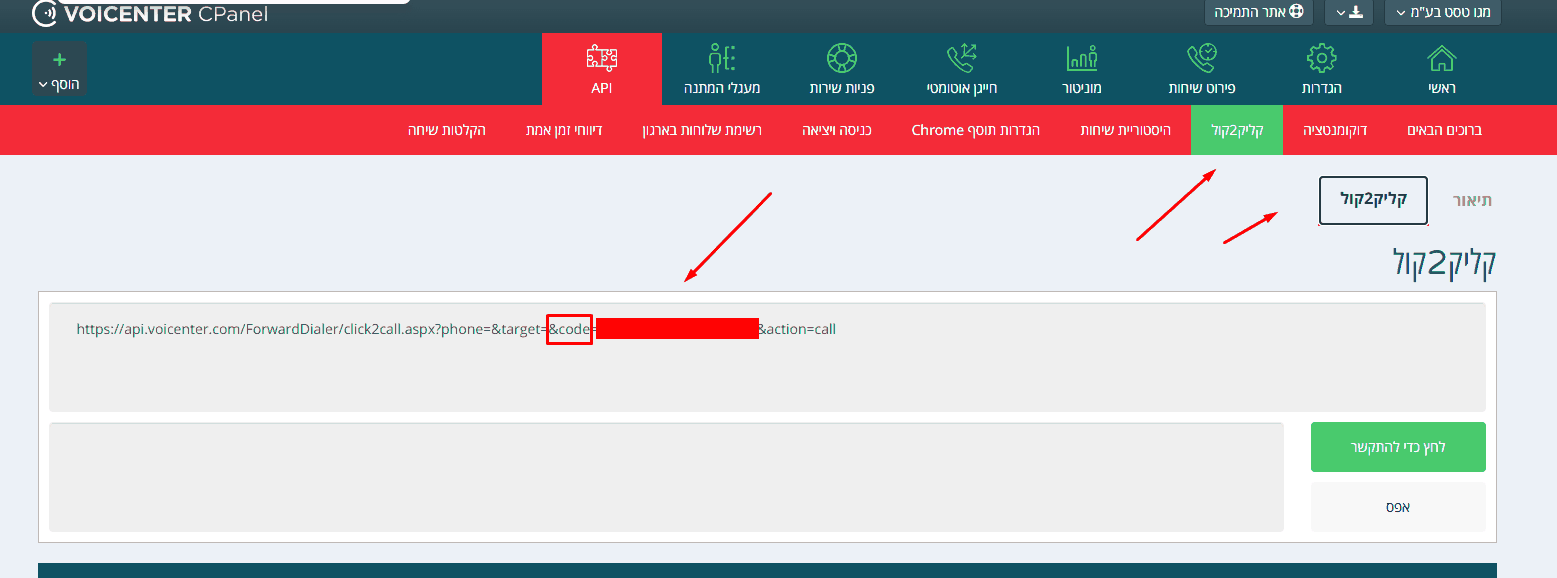
- בפאנל של Voicenter בחרו בתפריט העליון API.
- בשורה האדומה בחרו קליק2קול, ובתוך העמוד את הלשונית קליק2קול.
- מופיע קישור שמתחיל ב-
https://api.voicenter.com/ForwardDialer/click2call.aspx. - העתיקו את מה שכתוב אחרי
&code=ועד&action(בלי שני אלה). זה ה-User Code.
- ב-TASKEY, במסך הגדרות ווייסנטר, הדביקו את הקוד בשדה User Code. הוא נשמר מיד.
ה-User Code הוא מפתח לחשבון המרכזייה שלכם. אל תשלחו אותו בקבוצות ואל תצלמו אותו. בצילום המסך כאן הוא מוסתר.
2. הוספת TASKEY כ-IP מורשה
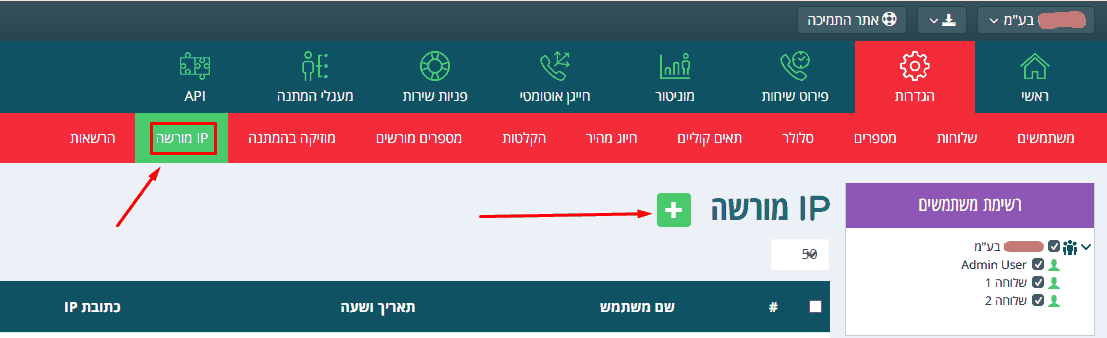
- בפאנל של Voicenter בחרו בתפריט העליון הגדרות.
- בשורה האדומה בחרו את הלשונית IP מורשה.
- לחצו על ה-+ הירוק ליד הכותרת IP מורשה.
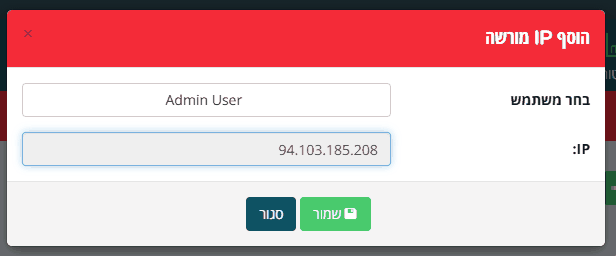
- בבחר משתמש בחרו את המשתמש הראשי של החשבון (למשל Admin User).
- בשדה IP הקלידו את כתובת השרת של TASKEY:
94.103.185.208- לחצו שמור.
3. הגדרת CDR לפירוט שיחות אוטומטי
כתובת ה-CDR אישית לחשבון שלכם. מוצאים אותה ב-TASKEY, במסך הגדרות ווייסנטר, בכרטיס Webhook URL. המבנה שלה:
https://<שם-החשבון>.taskey.co.il/webapi/CallLogVoicenter.php- בפאנל של Voicenter בחרו בתפריט העליון API, ובשורה האדומה היסטוריית שיחות.
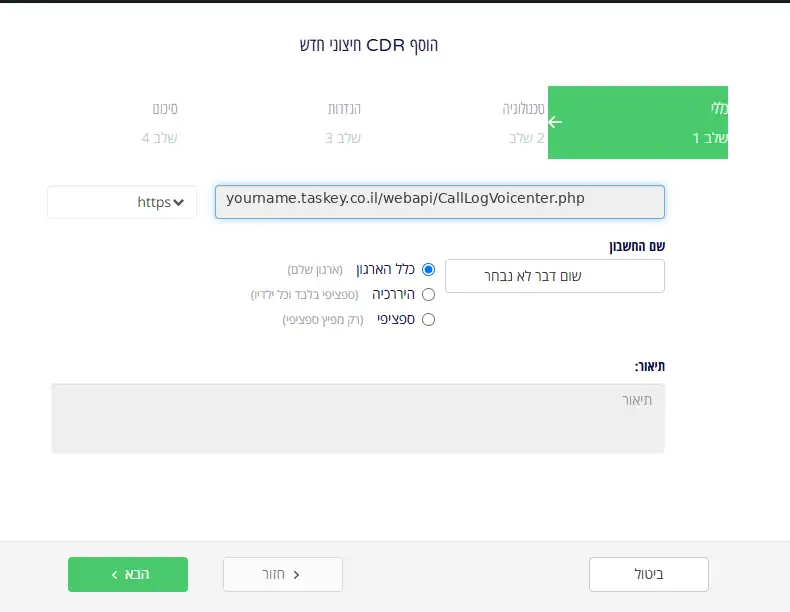
- בחרו את הלשונית כתובת CDR חיצונית ולחצו + להוסיף. נפתח החלון הוסף CDR חיצוני חדש.

- שלב 1 (כללי): בחרו https, והדביקו בשדה הכתובת את הכתובת שלכם בלי ה-
https://שבהתחלה. בשם החשבון בחרו כלל הארגון, ולחצו הבא.
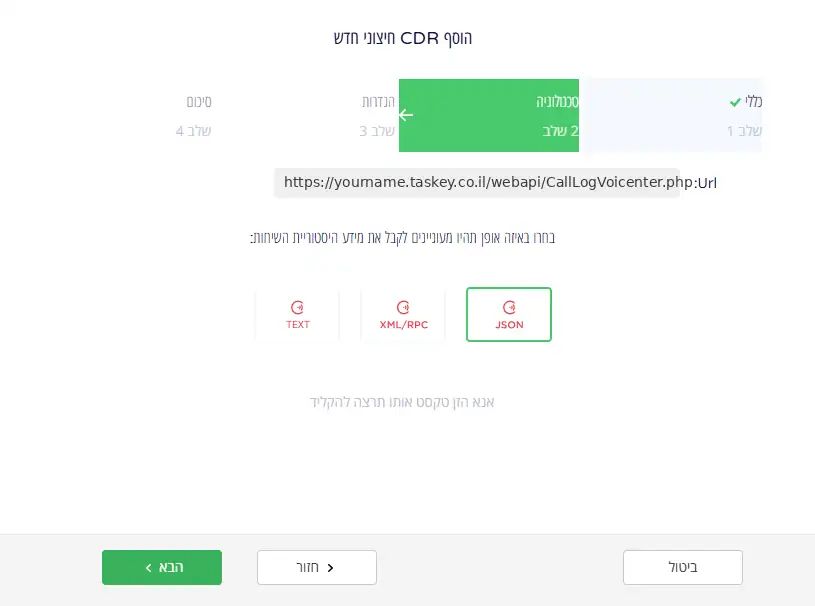
- שלב 2 (טכנולוגיה): בחרו JSON ולחצו הבא.
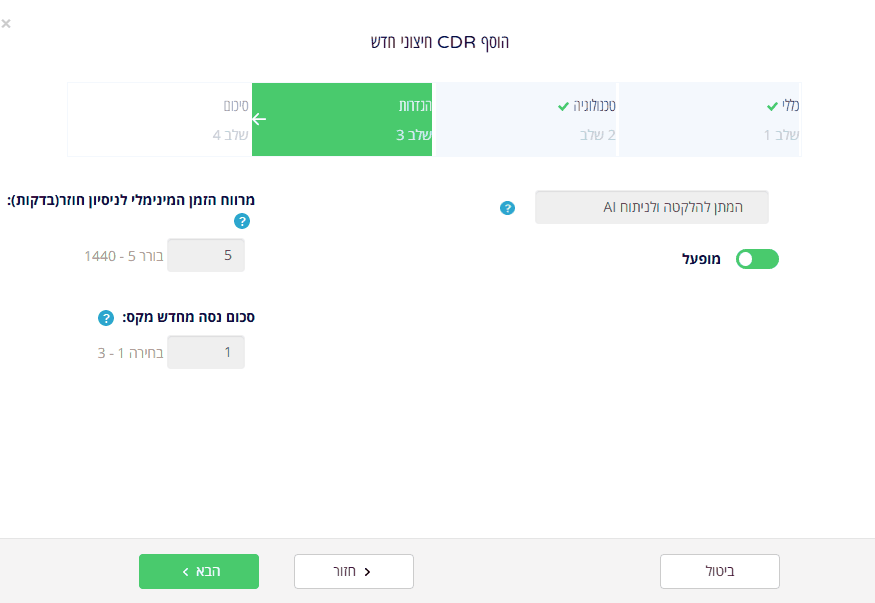
- שלב 3 (הגדרות): הפעילו את המתן להקלטה ולניתוח AI. במרווח הזמן המינימלי לניסיון חוזר כתבו 5, ובסכום נסה מחדש מקס כתבו 1. לחצו הבא.
- שלב 4 (סיום): סיימו ושמרו. השורה החדשה מופיעה בטבלה, עם JSON והמתג מופעל דלוק.

מעכשיו כל שיחה שמסתיימת נכנסת ל-TASKEY לבד, תוך כמה דקות.
למה להפעיל "המתן להקלטה"? כך Voicenter שולחים את השיחה רק אחרי שההקלטה מוכנה, וקישור ההקלטה מגיע לכרטיס הליד יחד עם השיחה.
4. מה הלאה ב-TASKEY
אחרי שלוש ההגדרות, במסך הגדרות ווייסנטר:
- ודאו שה-User Code בשדה.
- הפעילו את שיחות ואת פירוט שיחות.
- לחצו רענן מווייסנטר ושייכו כל שלוחה לנציג.
הפירוט המלא במדריך חיבור Voicenter.
פתרון תקלות
| מה רואים | מה עושים |
|---|---|
| רענן מווייסנטר מחזיר תגובה לא תקינה מווייסנטר | בדקו שהעתקתם את ה-User Code במלואו, בלי &code=, בלי &action ובלי רווחים. |
| השלוחות לא נמשכות, או שרענון בכרטיס הליד לא מביא שיחות | בדקו שהכתובת 94.103.185.208 מופיעה בלשונית IP מורשה, בלי רווחים. |
| שיחות לא נכנסות אחרי שהן מסתיימות | בדקו בלשונית כתובת CDR חיצונית שהשורה של TASKEY מופעלת, שהיא JSON, ושהכתובת זהה לכתובת בכרטיס Webhook URL ב-TASKEY. |
| בלשונית כתובת CDR חיצונית יש שתי שורות של TASKEY | השאירו אחת עם הכתובת הנכונה ומחקו את השנייה, אחרת כל שיחה תגיע פעמיים. |