
ניהול CRM ללקוח כסוכנות שיווק
במדריך זה תלמדו כיצד להקים ולנהל מערכת CRM מותאמת אישית עבור לקוחותיכם, שתסייע לכם לייעל את תהליכי העבודה והשיווק. המערכת מאפשרת ללקוחותיכם לנהל בקלות לידים, משימות ולקוחות - והכול

🚀 מדריך: איך להקים CRM ללקוח כסוכנות שיווק
מדריך זה מסביר כיצד להקים מערכת CRM עבור לקוח תחת Taskey כסוכנות שיווק.
🔹 1. הוספת ליד חדש במערכת
1️⃣ היכנסו למערכת Taskey עם החשבון של הסוכנות. 2️⃣ גשו ללשונית לידים 📋. 3️⃣ לחצו על ➕ הוספת ליד חדש. 4️⃣ מלאו את הפרטים הבאים של הלקוח:
- שם מלא
- 📞 טלפון
- 📧 אימייל 5️⃣ לחצו על 💾 שמירה .
🔹 2. יצירת CRM ללקוח תחת הסוכנות
1️⃣ לאחר הוספת הליד, גשו ללשונית CRM 🏢. 2️⃣ לחצו על ➕ הוספת לקוח חדש. 3️⃣ מלאו את הפרטים הבאים:
- 👤 שם הלקוח - כפי שהוא מופיע בליד.
- 📞 טלפון - אותו מספר טלפון שהוזן בליד.
- 📧 אימייל - אותו אימייל שהוזן בליד.
- 🌐 סאבדומיין - הגדירו כתובת ייחודית למערכת הלקוח (למשל: clientname.taskey.co.il ). 4️⃣ לחצו על שמירה .
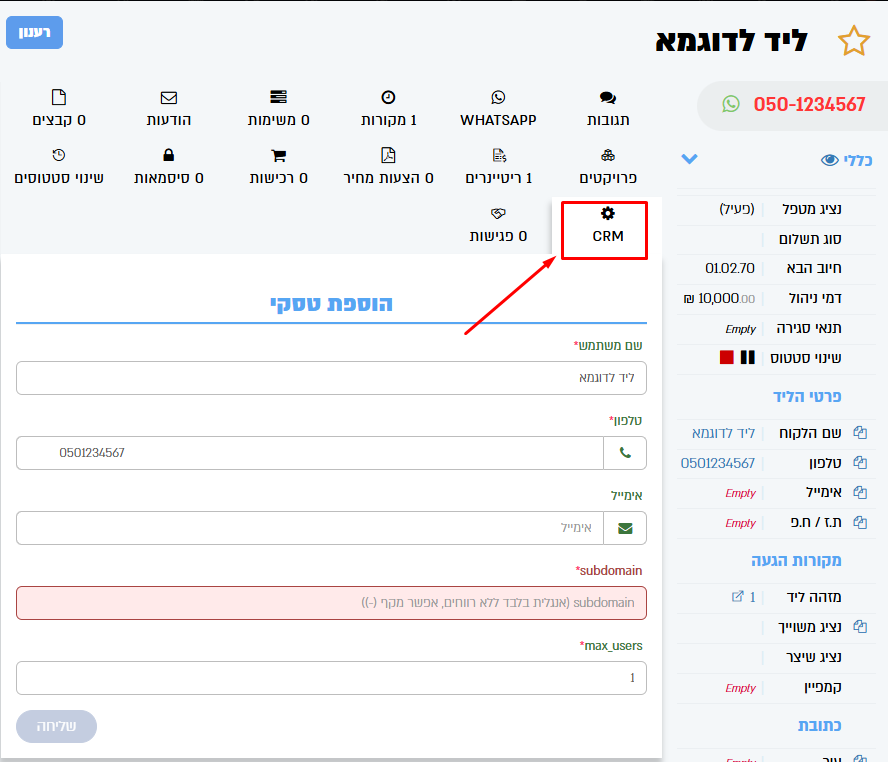
🔹 3. השלמת ההקמה ובדיקת הלקוח במערכת
✅ לאחר שמירת הלקוח, המערכת תיצור את ה-CRM תחת הסוכנות שלכם. 📂 ודאו שהלקוח מופיע בטבלת הלקוחות תחת הסוכנות. 🔗 בצעו בדיקת כניסה למערכת שלו דרך הסאבדומיין שהוגדר (לדוגמה: clientname.taskey.co.il).
🔹 4. מסירת הפרטים ללקוח
📩 שלחו ללקוח את פרטי ההתחברות:
- 🔗 לינק למערכת : clientname.taskey.co.il
- 👤 שם משתמש : (לרוב השם שהוזן)
- 🔑 סיסמה ראשונית (לפי ברירת המחדל או כפי שהוגדרה)
🎓 הדריכו אותו כיצד להיכנס ולהתחיל לעבוד עם המערכת.
🎯 המערכת של הלקוח מוכנה והוא נמצא תחת הסוכנות שלכם! 📊 כעת תוכלו להגדיר לו אוטומציות, דוחות ולהתאים את המערכת לצרכיו.
🛑 5. השבתת מערכת CRM
🔹 השבתת CRM בכרטיס לקוח/ליד: באותו מקום שבו פותחים CRM, ניתן גם להשבית את המערכת.
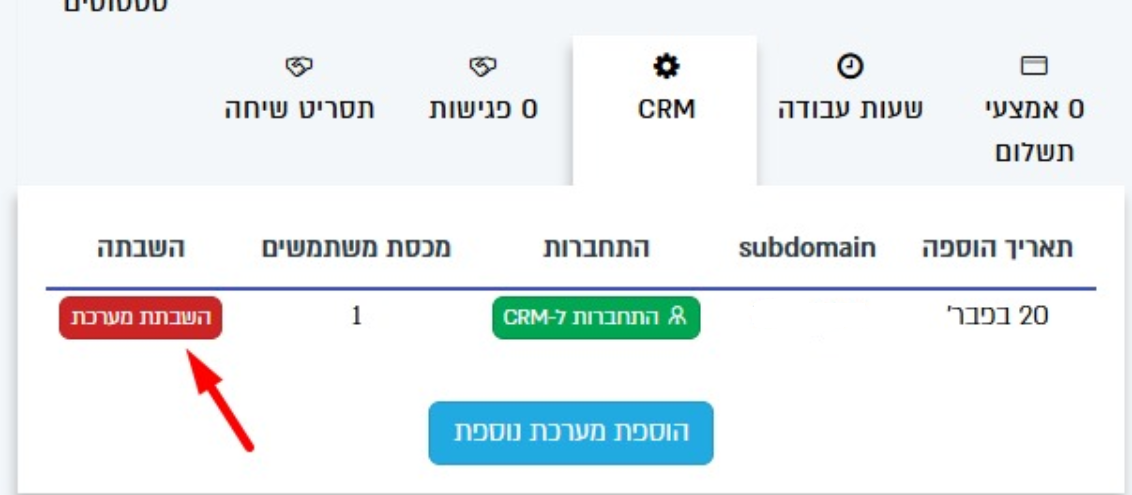
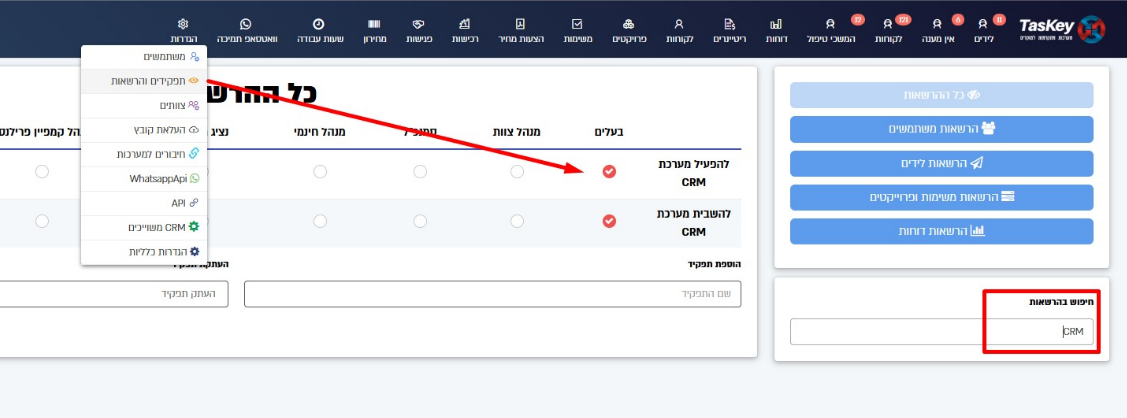
⚠ לא רואים את האפשרות? 📌 יש לבדוק אם יש לכם הרשאה לכך:
- גשו ל-⚙️ הגדרות
- לחצו על תפקידים והרשאות
- 🔍 חפשו “CRM” (בשדה החיפוש בצד ימין)
- וודאו כי תחת תפקידכם מופעלות ההרשאות המתאימות:
- ✅ הפעלת CRM - ❌ השבתת CRM
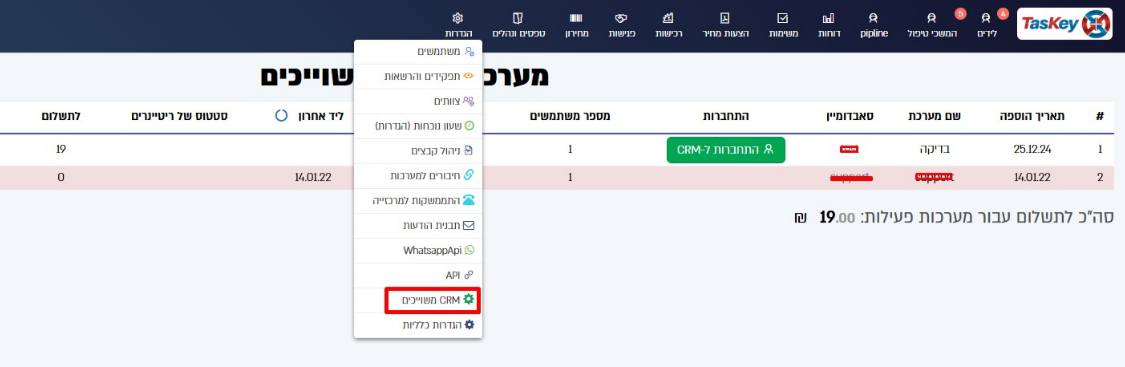
📋 6. איך רואים את כל מערכות ה-CRM המשויכות לחשבון הסוכנות?
- גשו ל-⚙️ הגדרות
- לחצו על CRM משויכים שם תוכלו לראות את כל המערכות הקשורות לחשבון הסוכנות שלכם.
👥 7. הוספת משתמשים למערכת של הלקוח
לאחר שהקמתם את ה-CRM ללקוח, ניתן להוסיף לו משתמשים נוספים (אנשי מכירות, נציגי שירות וכו').
⚠️ חשוב - היכנסו למערכת של הלקוח, לא לשלכם! הוספת משתמשים מתבצעת בתוך המערכת של הלקוח (הסאבדומיין שלו, למשל
clientname.taskey.co.il) - ולא בחשבון הסוכנות. אם תוסיפו משתמש בחשבון הסוכנות בטעות, הוא יתווסף אצלכם ולא אצל הלקוח.
- היכנסו למערכת של הלקוח דרך הסאבדומיין שלו.
- גשו ל-⚙️ הגדרות → משתמשים → "+ משתמש חדש".
- מלאו את הפרטים ושמרו - שם המשתמש והסיסמה יישלחו אוטומטית בוואטסאפ למספר שהוזן.
📖 מדריך מלא: ניהול ועריכת משתמשים.
💡 מכסת משתמשים: מספר המשתמשים בכל מערכת מוגבל לפי החבילה של הלקוח, וכל משתמש נוסף הוא בתוספת תשלום חודשי. להגדלת המכסה - פנו לתמיכה.
🔐 8. הרשאות למשתמשים חדשים
כדי להגדיר מה כל משתמש רואה ומה הוא יכול לעשות, גשו ל-⚙️ הגדרות → תפקידים והרשאות במערכת של הלקוח.
שם ניתן להגדיר לכל תפקיד אילו הרשאות פעילות - מצפייה בלידים ועד גישה לדוחות כספיים. לדוגמה, אפשר ליצור תפקיד "נציג מכירות" שרואה רק את הלידים המשויכים אליו, בלי גישה להגדרות או לדוחות.
📖 מדריך מלא: צוותים, תפקידים והרשאות.
🎯 9. הקצאת נציג לפי מקור הגעה
רוצים שכל נציג מכירות יטפל במקור הגעה מסוים בלבד (למשל נציג אחד על לידים מפייסבוק, נציג אחר על לידים מהאתר)? זה מוגדר דרך שיוך נציגים אוטומטי:
- במערכת של הלקוח, גשו ל-⚙️ הגדרות → API.
- הפעילו את "שיוך נציגים אוטומטי".
- הגדירו לכל מקור הגעה את הנציג שיקבל את הלידים ממנו.
מרגע זה, כל ליד חדש שייכנס מאותו מקור יישויך אוטומטית לנציג שהגדרתם.
💡 להגביל נציג לראות רק את הלידים שלו: בנוסף לשיוך האוטומטי, ודאו שבתפקיד של הנציג מופעלת רק ההרשאה לראות לידים המשויכים אליו (בלי "חיפוש כולם" או "לא משויכים"). כך כל נציג יראה רק את הלידים של מקור ההגעה שהוקצה לו.
📖 תיעוד מלא: תיעוד API.
במידת הצורך, ניתן לפנות לתמיכה בכל שאלה או בעיה. 🛠️