
התחברות, אבטחה וניהול סשנים
במדריך זה תלמדו על כל שכבות ההגנה במערכת TASKEY - מהתחברות בסיסית, דרך אימות דו-שלבי (OTP / Google Authenticator), ועד ניהול סשנים מתקדם וחסימת ניסיונות פריצה.
במדריך זה תלמדו על כל שכבות ההגנה במערכת TASKEY - מהתחברות בסיסית, דרך אימות דו-שלבי (OTP / Google Authenticator), ועד ניהול סשנים מתקדם וחסימת ניסיונות פריצה.
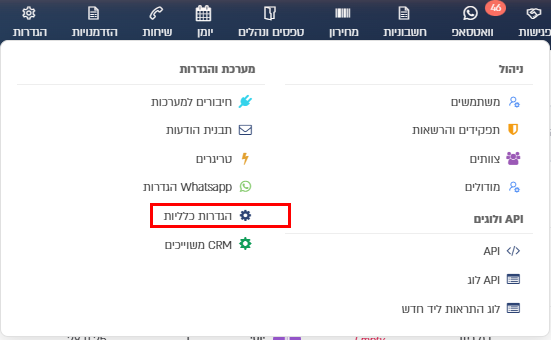
📍 איך מגיעים לפה
גישה: הגדרות → הגדרות כלליות
1. התחברות למערכת
- גשו לכתובת המערכת שלכם (למשל:
https://yourcompany.taskey.co.il). - הזינו שם משתמש וסיסמה.
- לחצו "התחבר".
אם מופעל התחברות עם Google, ניתן ללחוץ על "התחבר עם Google" במקום להזין סיסמה.
2. שחזור סיסמה
שכחתם את הסיסמה? שלושה מסלולים לשחזור:
מסלול א': שחזור עצמי (מייל או טלפון)
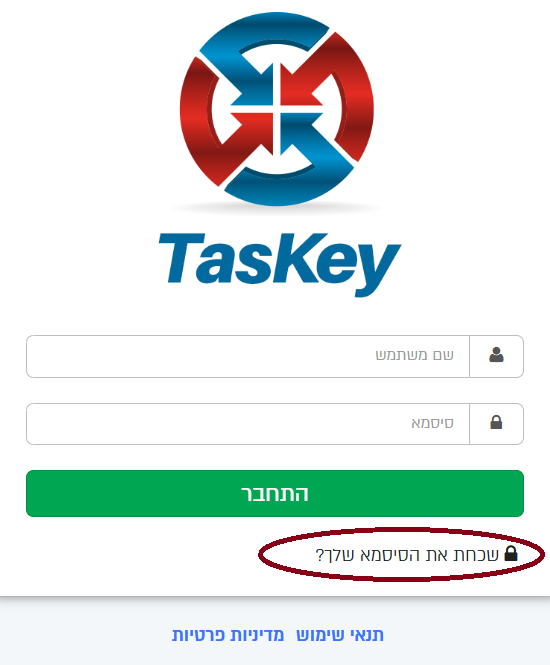
- במסך ההתחברות, לחצו על "שכחת את הסיסמה שלך?".
- בחרו אם לשחזר במייל או בטלפון.
- הזינו את כתובת המייל או מספר הטלפון הרשום במערכת.
- יישלח אליכם קישור לאיפוס (בתוקף 30 דקות) - שחזור במייל מגיע לתיבת הדואר, ושחזור בטלפון נשלח בוואטסאפ מהמספר הרשמי של טסקי.
- לחצו על הקישור ובחרו סיסמה חדשה (לפחות 6 תווים).
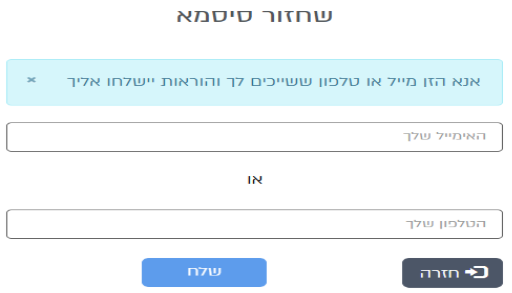
💡 הגנת פרטיות: ההודעה שמוצגת זהה בין אם המייל/טלפון קיימים במערכת ובין אם לא - כדי למנוע ניחוש שמות משתמשים.
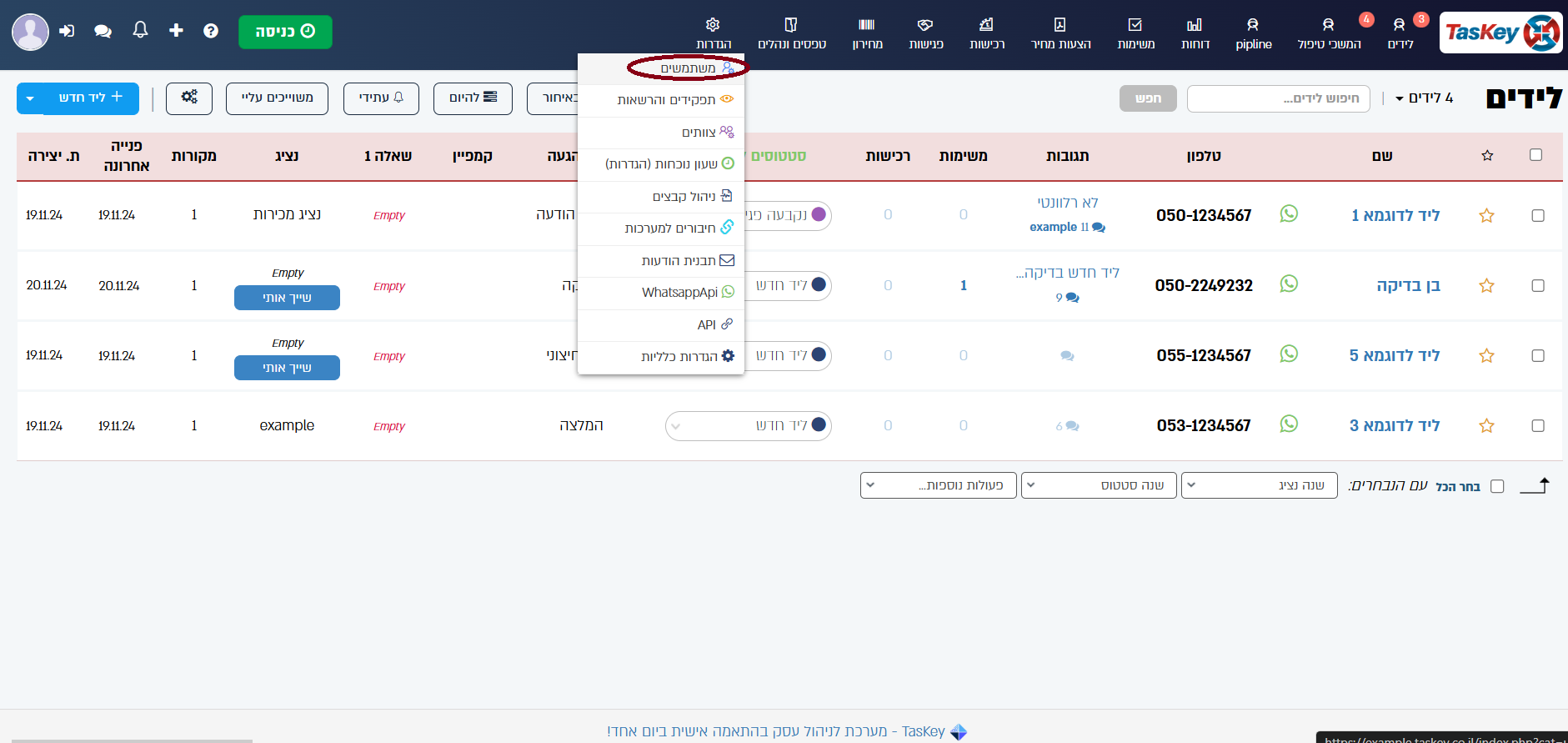
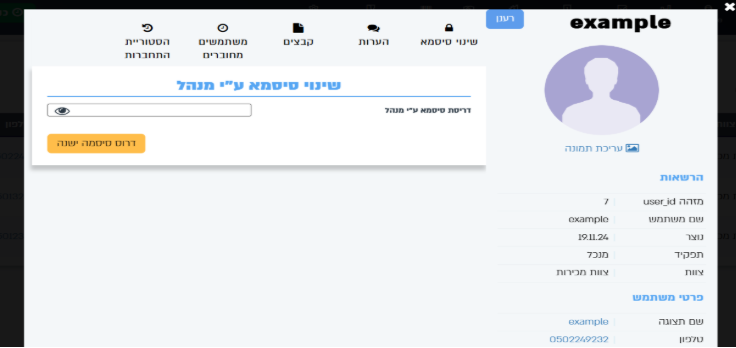
מסלול ב': איפוס על ידי מנהל
- מנהל נכנס להגדרות → משתמשים.
- לוחץ על המשתמש הרלוונטי.
- מזין סיסמה חדשה ושומר.
- שם המשתמש והסיסמה החדשה נשלחים אוטומטית בוואטסאפ למשתמש - ודאו שמספר הטלפון של המשתמש מעודכן במערכת.
מסלול ג': איפוס על ידי צוות טסקי
אם אין מנהל זמין - פתחו קריאת שירות בוואטסאפ 053-9472201.
3. שינוי סיסמה
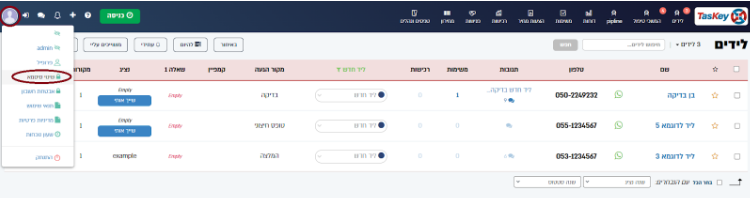
- לחצו על תמונת הפרופיל בסרגל העליון.
- בחרו "שינוי סיסמה".
- הזינו את הסיסמה הישנה ובחרו סיסמה חדשה.
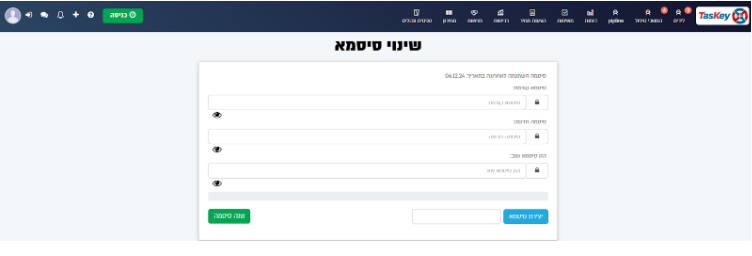
⚠️ חובת שינוי סיסמה: אם מנהל המערכת הפעיל את ההגדרה "חובה לשנות סיסמה", תידרשו לשנות סיסמה כל חודשיים. בכניסה הבאה אחרי שהתוקף עבר, המערכת תפנה אתכם אוטומטית למסך שינוי סיסמה.
4. אימות דו-שלבי (2FA)
אימות דו-שלבי מוסיף שכבת הגנה נוספת מעבר לסיסמה. המערכת תומכת בשני סוגים:
סוג א': OTP בוואטסאפ/אימייל (כלל-מערכתי)
כשמנהל מפעיל את ההגדרה "אימות דו-שלבי (OTP)", כל משתמש שמתחבר:
- מזין שם משתמש וסיסמה כרגיל.
- מקבל קוד 6 ספרות בוואטסאפ (או באימייל אם בוחר).
- מזין את הקוד במסך "הזן קוד אימות".
- הקוד תקף ל-5 דקות בלבד.
💡 טיפ: הקוד נשלח קודם כל בוואטסאפ (מהיר יותר). אם לא קיבלתם, לחצו "שלח באימייל" כחלופה.
סוג ב': Google Authenticator (לכל משתמש)
כל משתמש יכול להפעיל Google Authenticator בעצמו:
- גשו לפרופיל → אבטחת חשבון.
- התקינו את אפליקציית Google Authenticator בטלפון.
- סרקו את קוד ה-QR שמוצג במסך.
- הזינו את הקוד בן 6 הספרות מהאפליקציה לאישור.
- מרגע זה, בכל התחברות תצטרכו להזין קוד מהאפליקציה.
במסך אבטחת החשבון מוצגים כרטיסי סטטוס:
- סטטוס - מופעל ✅ / לא מופעל
- רמת אבטחה - גבוהה / נמוכה
- מפתח סודי - מוגדר / לא מוגדר
ניתן גם לבטל את האימות הדו-שלבי מאותו מסך.
⚠️ חשוב: גם עם Google Authenticator, ניתן להשתמש בחלופת וואטסאפ/אימייל אם אין גישה לטלפון.
5. ניהול חיבורים פעילים (סשנים)
המערכת מאפשרת לכל משתמש לראות ולנהל את החיבורים הפעילים שלו.
צפייה בחיבורים
גשו לפרופיל → אבטחת חשבון. בתחתית הדף מופיע קטע "חיבורים פעילים".
כל חיבור מציג:
- סוג מכשיר - מחשב / נייד / טאבלט (עם אייקון)
- כתובת IP
- תאריך חיבור
- פעילות אחרונה
- החיבור הנוכחי מסומן בתג ירוק: "זה אני"
ניתוק חיבורים
- ניתוק בודד - לחיצה על "נתק" ליד חיבור ספציפי
- ניתוק כל השאר - כפתור "נתק את כל השאר" מנתק את כל החיבורים חוץ מהנוכחי
💡 מתי לנתק? אם התחברתם ממחשב ציבורי ושכחתם להתנתק, או אם אתם חושדים שמישהו אחר משתמש בחשבון שלכם.
השארות מחוברים תוך כדי עבודה
כל עוד אתם פעילים במערכת (תזוזת עכבר, הקלדה, גלילה), המערכת מרעננת אוטומטית את החיבור שלכם ברקע - כך שלא תנותקו באמצע העבודה והתחברות אחת מספיקה לאורך זמן. הרענון קורה בשקט, ללא צורך בפעולה מצדכם.
💡 טיפ: אם השארתם את הלשונית פתוחה ברקע זמן רב, ייתכן שתידרשו לרענן את הדף (F5) כדי לחדש את החיבור לפני שתמשיכו לעבוד.
6. מגבלת חיבורים (Session Gate)
מנהל יכול להגדיר מקסימום חיבורים למשתמש (ברירת מחדל: 10).
אם משתמש מנסה להתחבר ויש לו כבר את המקסימום חיבורים פעילים:
- מופיע מסך "הגעת למגבלת החיבורים".
- מוצגת רשימת החיבורים הפעילים עם כפתור "נתק" לכל אחד.
- נתקו לפחות חיבור אחד.
- לחצו "המשך התחברות".
7. ניתוק בחוסר פעילות (Idle Timeout)
כשההגדרה מופעלת, משתמש שלא פעיל במערכת (לא לחץ, לא גלל, לא הקליד) ינותק אוטומטית.
איך זה עובד
- המערכת עוקבת אחרי פעילות: תנועות עכבר, הקלדה, לחיצות, גלילה.
- כשעוברות X שעות ללא פעילות (ברירת מחדל: 8 שעות), מופיע חלון אזהרה.
- החלון מציג ספירה לאחור (ברירת מחדל: 5 דקות) עם הודעה: "אתה עומד להתנתק - לא זוהתה פעילות במערכת".
- לחיצה על "השאר מחובר" מרעננת את הסשן.
- אם הספירה מגיעה לאפס - ניתוק אוטומטי.
8. חסימה בניסיונות כושלים
המערכת מגנה מפני ניסיונות פריצה באמצעות חסימה הדרגתית:
| ניסיונות כושלים | תוצאה |
|---|---|
| 1-5 | ללא חסימה |
| 6 | חסימה ל-דקה |
| 9 | חסימה ל-5 דקות |
| 12 | חסימה ל-10 דקות |
| 16+ | חסימה ל-שעה |
בנוסף, אם מתגלים 30+ ניסיונות מאותה כתובת IP, כל הכתובת נחסמת ל-10 דקות.
הודעת החסימה: "החשבון נחסם זמנית עקב ניסיונות כושלים מרובים"
שחרור משתמש חסום
- מנהל נכנס להגדרות → משתמשים.
- לוחץ על "חסימות התחברות".
- מוצגת רשימת המשתמשים החסומים.
- לחיצה על "הסרה" משחררת את החסימה.
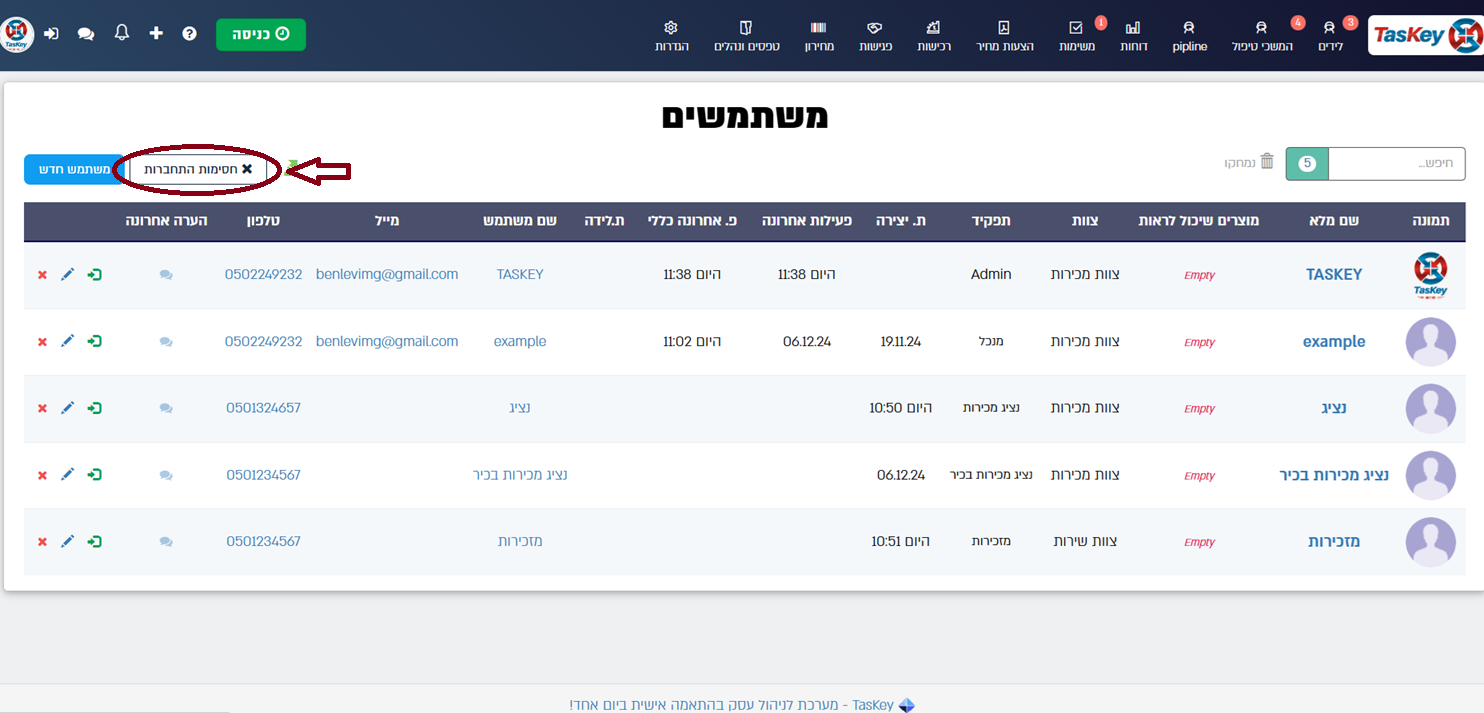

💡 הערה: אפשרות זו (צפייה בחסימות) זמינה למערכות עם 2 משתמשים ומעלה בלבד.
9. ניהול סשנים על ידי מנהל
מנהל מערכת יכול לצפות ולנתק חיבורים של כל משתמש:
- גשו להגדרות → משתמשים.
- לחצו על המשתמש הרלוונטי.
- בחלון העריכה, גללו לקטע "חיבורים פעילים".
- ניתן לראות כל חיבור (מכשיר, IP, זמן) ולנתק בלחיצה.
💡 מתי שימושי: כשעובד עזב ואתם רוצים לוודא שהוא לא מחובר יותר, או כשמשתמש מדווח על "מישהו נכנס לחשבון שלי".
10. התחברות כמשתמש אחר
מנהל מערכת יכול להתחבר כמשתמש אחר כדי לראות בדיוק מה הוא רואה:
- גשו להגדרות → משתמשים.
- ליד המשתמש, לחצו על "התחבר".
- המערכת תעבור לתצוגת המשתמש.
- לחזרה: פרופיל → "חזרה למנהל".
⚠️ שימו לב: כל פעולה שתבצעו תירשם על שם המשתמש שאתם מחוברים בתור. השתמשו בזה רק לבדיקות.
11. הגדרות אבטחה למנהל
כל הגדרות האבטחה נמצאות בהגדרות → הגדרות מערכת:
אבטחת מידע
| הגדרה | מה עושה |
|---|---|
| חובה לשנות סיסמה | מחייב שינוי סיסמה כל חודשיים |
| ביטול חסימת התחברות כושלת | מבטל את החסימה אחרי ניסיונות כושלים (לא מומלץ) |
אימות דו-שלבי
| הגדרה | מה עושה |
|---|---|
| אימות דו-שלבי (OTP) | הפעלת OTP בוואטסאפ/אימייל לכל התחברות |
חיבור ושמירת סשן
| הגדרה | מה עושה | ברירת מחדל |
|---|---|---|
| תוקף חיבור (ימים) | אחרי כמה ימים הסשן פג | 7 ימים |
| מקסימום חיבורים למשתמש | כמה מכשירים מחוברים בו-זמנית | 10 |
| ניתוק בחוסר פעילות | ניתוק אוטומטי אחרי חוסר פעילות | כבוי |
| שעות עד ניתוק | כמה שעות עד ניתוק אוטומטי | 8 שעות |
| התראה לפני ניתוק (דקות) | כמה דקות לפני הניתוק מופיע חלון אזהרה | 5 דקות |
בתחתית ההגדרות מוצג סיכום של המדיניות הנוכחית, למשל:
"סיכום: משתמש שלא פעיל ינותק אחרי 8 שעות (עם התראה 5 דקות לפני)"
שאלות נפוצות
ש: אני מקבל "החשבון נחסם זמנית" - מה לעשות? ת: חכו לפי טבלת הזמנים למעלה (בין דקה לשעה), או בקשו מהמנהל לשחרר בהגדרות → משתמשים → חסימות התחברות.
ש: קוד ה-OTP לא הגיע בוואטסאפ, מה עכשיו? ת: לחצו "שלח באימייל" במסך ההזנת קוד. אם גם זה לא עובד - פנו לתמיכה.
ש: מופיע "הגעת למגבלת החיבורים" - מה זה? ת: יש לכם יותר מדי חיבורים פעילים. נתקו חיבור ישן אחד ולחצו "המשך התחברות".
ש: איך אני מבטל אימות דו-שלבי שהפעלתי? ת: פרופיל → אבטחת חשבון → "ביטול אימות דו-שלבי".
ש: מופיע חלון "אתה עומד להתנתק" - מה קורה? ת: לא היתה פעילות במערכת מספיק זמן. לחצו "השאר מחובר" כדי להמשיך. אם לא תלחצו, תנותקו אוטומטית.
ש: האם Google Authenticator הוא חובה? ת: לא, זה אופציונלי לכל משתמש. OTP כלל-מערכתי (אם מופעל) חל על כולם.
לתמיכה בוואטסאפ ותיאום הדרכה: 053-9472201